
Blazor Scheduler - Eine flexible Ereigniskalender-Komponente
- Ereignisse in Tag-, Wochen-, Monats-, Agenda-, Jahres- oder Zeitstrahlansicht.
- Mehrere Kalender in einer Ansicht anzeigen, Ereignisse übersichtlich gruppiert.
- Synchronisieren Sie Ereignisse einfach mit Google- und Outlook-Kalendern.


Quick Overview Video
Vertrauen der weltweit führenden Unternehmen

Überblick
Der Blazor Scheduler ist eine voll ausgestattete Ereigniskalender-Komponente, die Benutzern hilft, ihre Zeit effizient zu verwalten. Er erleichtert die einfache Ressourcenplanung und die Neuplanung von Ereignissen oder Terminen durch Editor-Popups, Drag & Drop und Größenänderungen.
Warum Syncfusion Essential Studio® Blazor Scheduler wählen?
Hohe Leistung
Der Blazor Scheduler lädt standardmäßig Daten bei Bedarf, um Übertragungs- und Ladezeiten zu reduzieren. Eine korrekte Feldzuordnung ist zwingend erforderlich, wenn der Scheduler an Datenquellen mit unterschiedlichen Feldnamen gebunden wird.
Nahtlose Datenbindung
Binden Sie Daten nahtlos mit verschiedenen lokalen und entfernten Datenquellen wie JSON, OData, WCF und RESTful Webdiensten mithilfe eines Datenmanagers.
Integrierte Ansichten
Es stehen mehrere verschiedene integrierte Ansichtsmodi zur Verfügung: Tag, Woche, Arbeitswoche, Monat, Agenda, Monatsansicht, Jahr und Zeitleiste. Mit einer Vielzahl von ansichtsspezifischen Variablen können Sie jede Ansicht anpassen.
Wiederkehrende Ereignisse
Konfigurieren Sie einfach wiederkehrende Ereignisse, die täglich, wöchentlich, monatlich oder jährlich wiederholt werden, mit integrierten Wiederholungsoptionen.
Mehrere Ressourcen und Gruppierung
Um Ressourcen nach mehreren Faktoren zu gruppieren, bietet der Blazor Scheduler eine breite Palette flexibler Optionen. Er deckt auch die Planung von Zeitleisten und die Gruppierung von Terminen nach Ressourcen und Datum ab.
Passt sich jeder Auflösung an
Der Scheduler verfügt über ein hochgradig reaktionsfähiges Layout und ein optimiertes Design für Desktops, Touchscreens und Smartphones. Er funktioniert gut auf allen Mobiltelefonen mit iOS, Android oder Windows OS.
Attraktive anpassbare Themes
Modernes Design mit über 5 integrierten Themes wie Fluent, Tailwind CSS, Bootstrap, Material, Fabric und mehr. Nutzen Sie das Online Theme Studio Tool, um Themes des Schedulers einfach anzupassen.
Globalisierung und Lokalisierung
Ermöglicht Benutzern aus verschiedenen Regionen, den Scheduler zu verwenden, indem Datums-, Währungs- und Zahlenformate an ihre Präferenzen angepasst werden.
AI-Powered Smart Scheduler für effizientes Zeitmanagement
Unser AI Scheduler macht Terminplanung kinderleicht. Tippen Sie einfach „Wöchentliches Teammeeting um 10 Uhr freitags“, und er organisiert Ihre Termine automatisch, löst Konflikte und passt sich Ihrem Arbeitsablauf an. Ihr Kalender verfolgt nicht nur die Zeit – er hilft Ihnen, sie optimal zu nutzen.
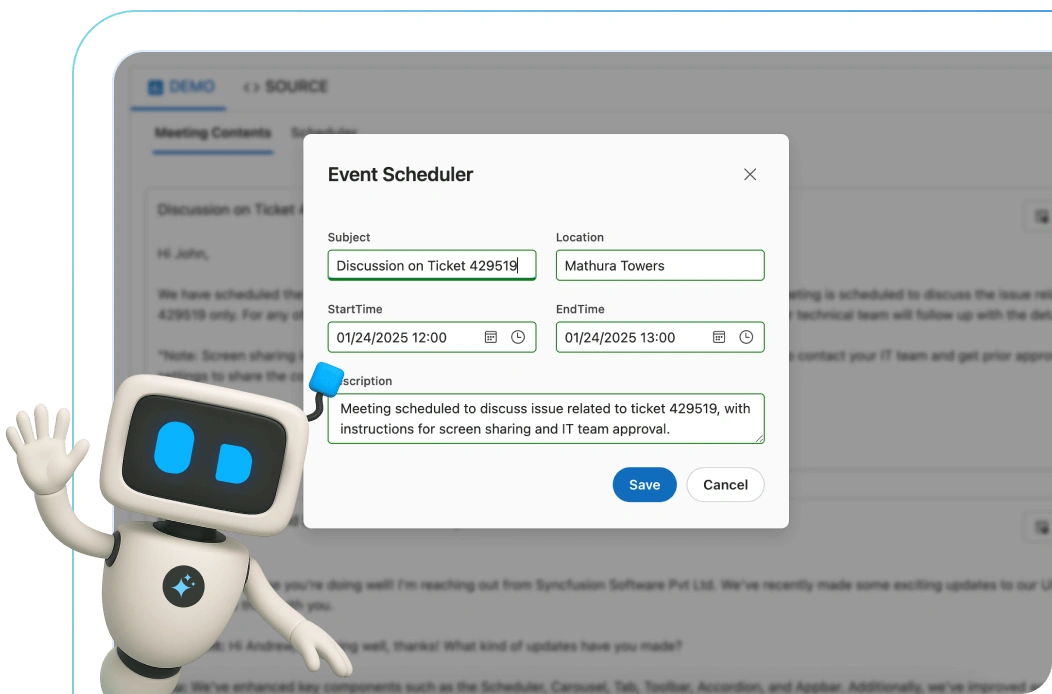
Blazor Scheduler Code Beispiel
Beginnen Sie einfach mit dem Blazor Scheduler mit ein paar einfachen Zeilen C#-Code, wie unten gezeigt. Erkunden Sie auch unser Blazor Scheduler Beispiel, das Ihnen zeigt, wie Sie den Scheduler in Blazor rendern und konfigurieren können.
@using Syncfusion.Blazor
@using Syncfusion.Blazor.Schedule

<SfSchedule TValue=AppointmentData>
    <ScheduleViews>
        <ScheduleView Option="View.Day"></ScheduleView>
        <ScheduleView Option="View.Week"></ScheduleView>
        <ScheduleView Option="View.WorkWeek"></ScheduleView>
        <ScheduleView Option="View.Month"></ScheduleView>
        <ScheduleView Option="View.Agenda"></ScheduleView>
    </ScheduleViews>
</SfSchedule>
@code {
    public class AppointmentData
    {
        public int Id { get; set; }
        public string Subject { get; set; }
        public string Location { get; set; }
        public DateTime StartTime { get; set; }
        public DateTime EndTime { get; set; }
        public string Description { get; set; }
        public bool IsAllDay { get; set; }
        public string RecurrenceRule { get; set; }
        public string RecurrenceException { get; set; }
        public Nullable<int> RecurrenceID { get; set; }
    }
}
Mehrere Scheduler-Ansichten
Es stehen eine Vielzahl von integrierten Ansichtsmodi zur Verfügung: Tag, Woche, Arbeitswoche, Monat, Agenda, Monatsansicht, Jahr und Zeitleiste. Konfigurieren Sie jede einzelne Ansicht einfach mit verschiedenen, ansichtsspezifischen Optionen.
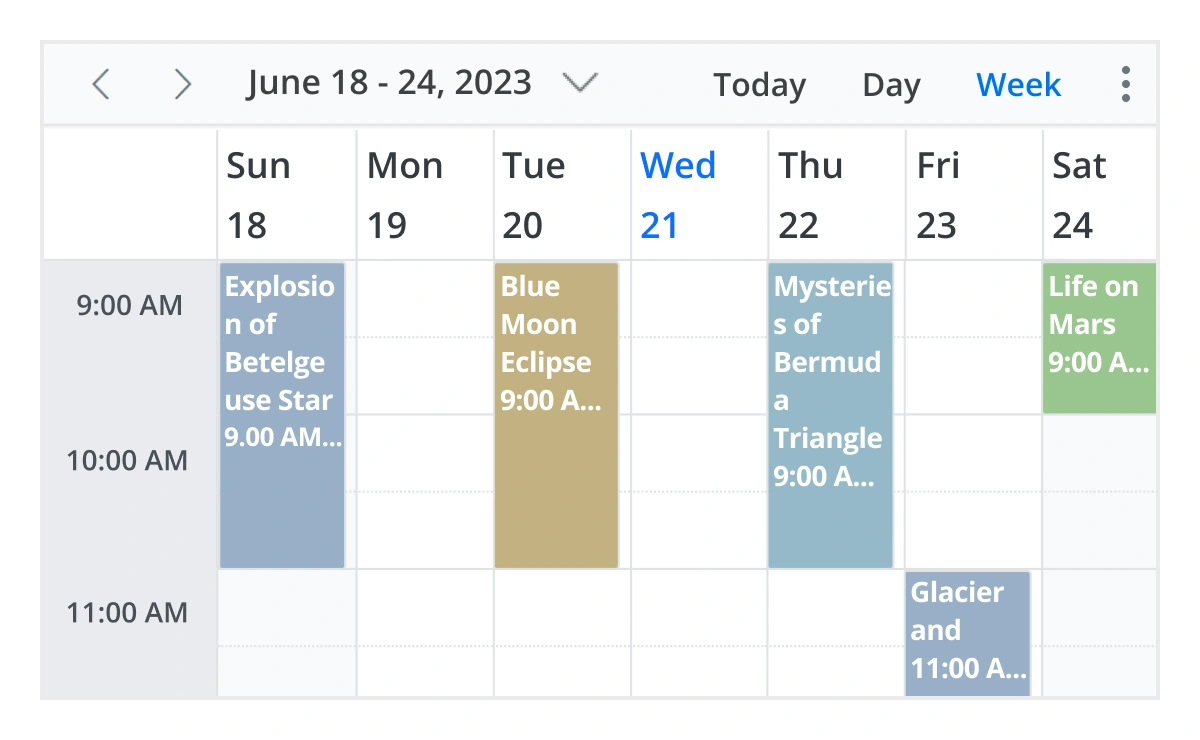
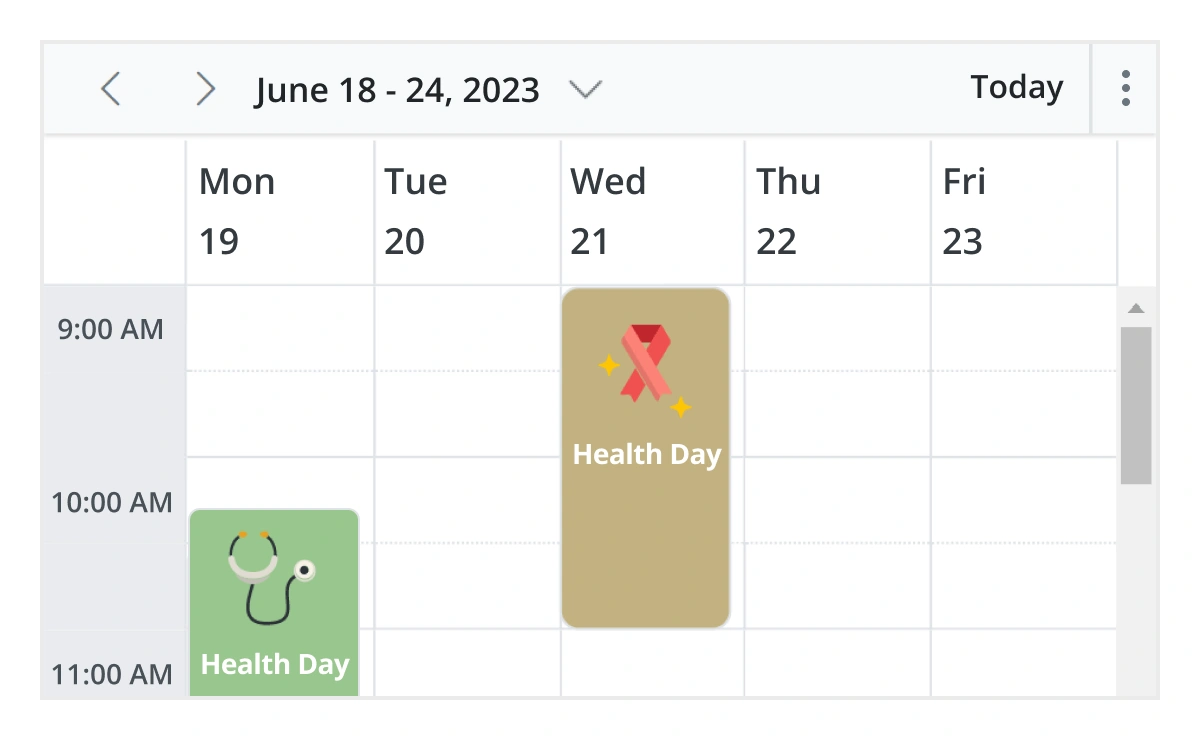
Tages-, Wochen- und Arbeitswochenansichten
Zeigen Sie Ereignisse und Termine für einen einzelnen Tag oder über mehrere Tage an.
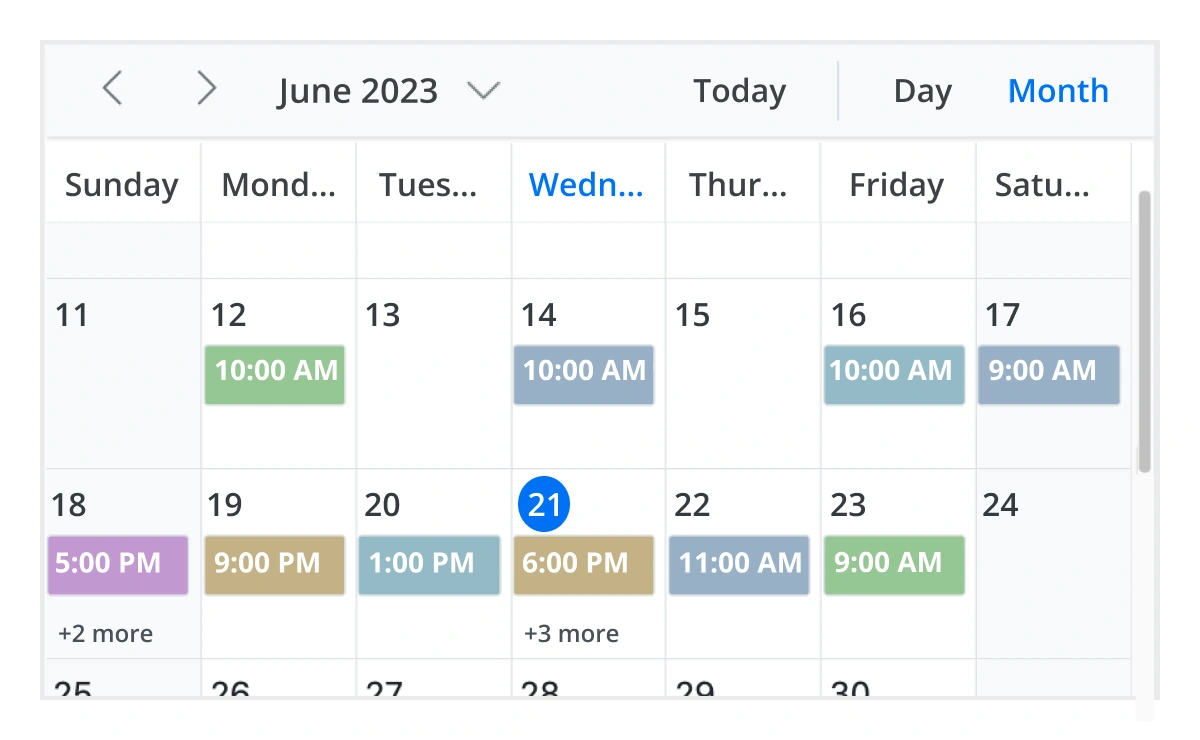
Monatsansicht
Zeigen Sie Ereignisse und Termine an einem einzelnen Tag oder an mehreren Tagen für einen ganzen Monat an.
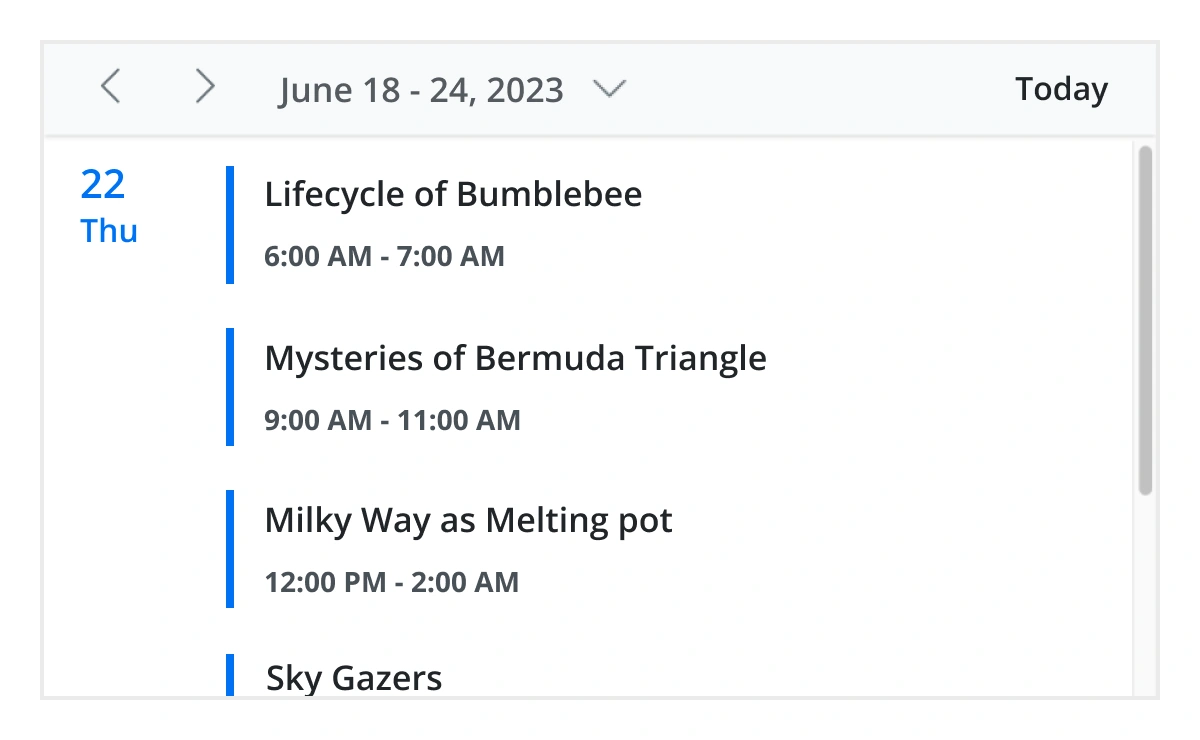
Agenda-Ansicht
Laden Sie Ereignisse virtuell und zeigen Sie sie als Liste in sequenzieller Reihenfolge, gruppiert nach Tag, an. Es besteht die Möglichkeit, die Anzahl der Tage anzugeben, die anfänglich in der Agenda-Ansicht geladen werden sollen.
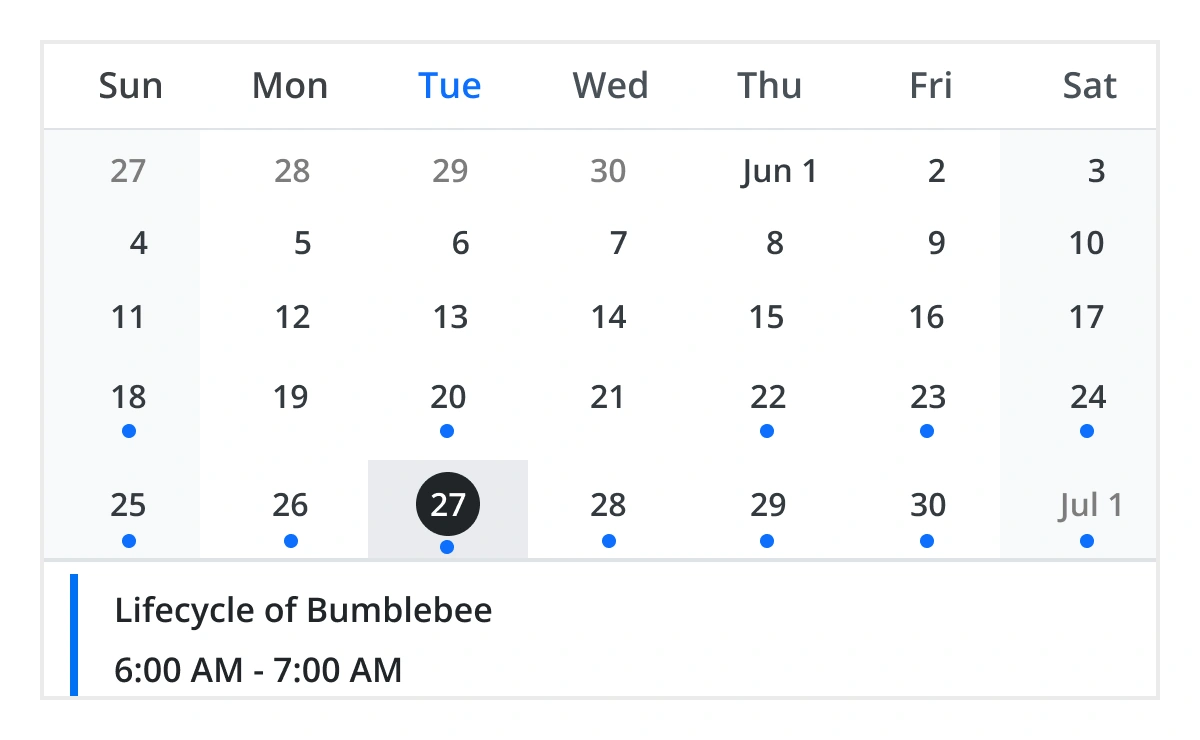
Monats-Agenda-Ansicht
Zeigen Sie das Kalenderlayout und die Ereignisse des aktuell ausgewählten Datums an. Eine runde Anzeige am unteren Rand eines Datums zeigt das Vorhandensein eines oder mehrerer Ereignisse an diesem Tag.
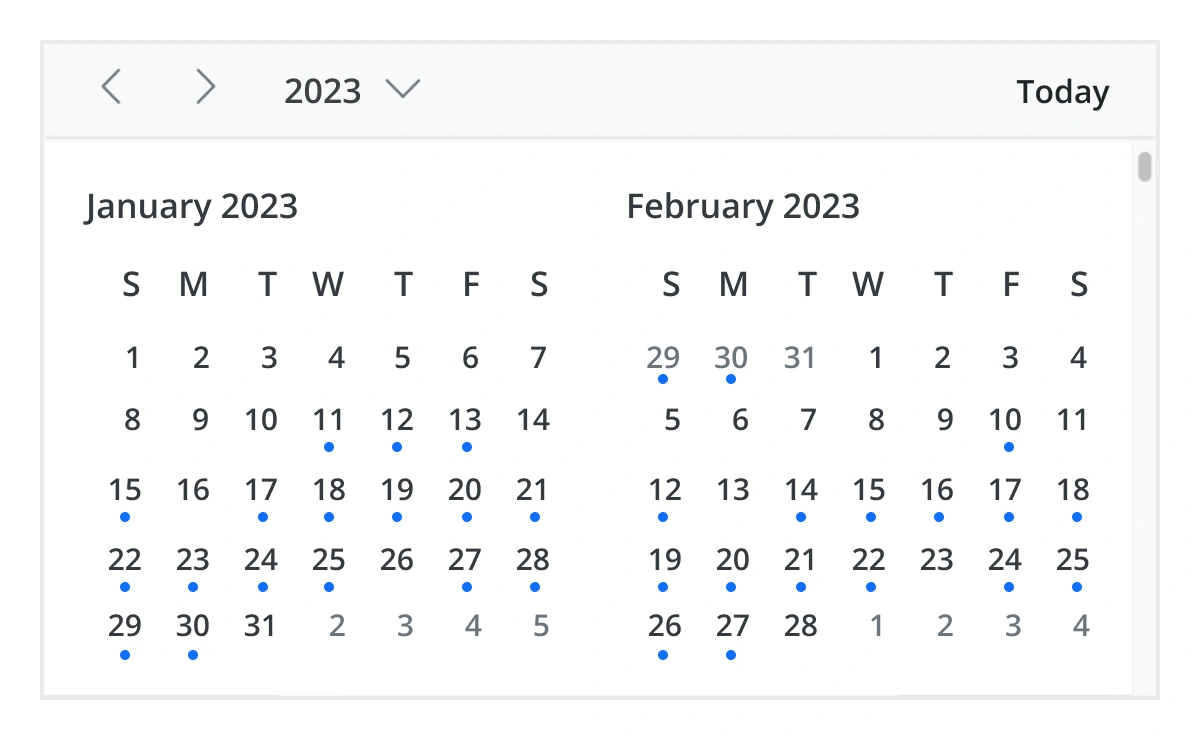
Jahresansicht
Die Jahresansicht zeigt alle Monate eines bestimmten Jahres in einem Kalenderansichtsformat an. In dieser Kalenderansicht sind Daten, die Ereignisse und Termine enthalten, mit Punkten unter dem jeweiligen Datum hervorgehoben. Wenn Sie auf das Datum klicken, wird das Ereignis-Popup angezeigt und die Ereignisse werden aufgelistet.
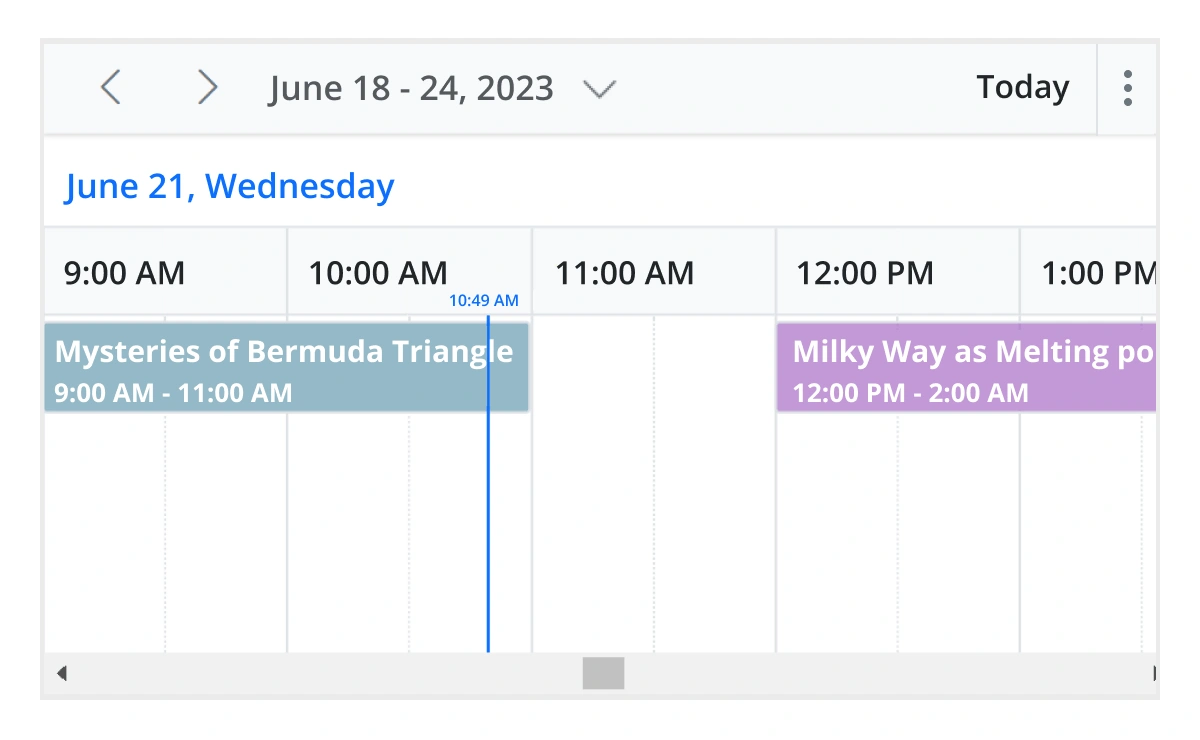
Zeitleistenansichten
Fünf integrierte Zeitleistenansichten sind verfügbar: Zeitleisten-Tag, Zeitleisten-Woche, Zeitleisten-Arbeitswoche, Zeitleisten-Monat und Zeitleisten-Jahr. Jede Ansicht zeigt Ereignisse präzise entlang einer horizontalen Zeitachse für einen einzelnen Tag oder mehrere Tage an. Um eine bessere Leistung zu erzielen, laden Zeitleistenansichten Ressourcen, Ereignisse und Termine virtuell bei jeder Scroll-Aktion.
Einzigartige Ansichtskonfigurationen
Konfigurieren Sie jeden einzelnen Ansichtsmodus einfach mit verschiedenen Kalendereinstellungen. Sie können beispielsweise die Gruppierungsfunktion in der Monatsansicht aktivieren und Ereignisvorlagen in der Wochenansicht anwenden.
Erweiterbare Ansichtsintervalle
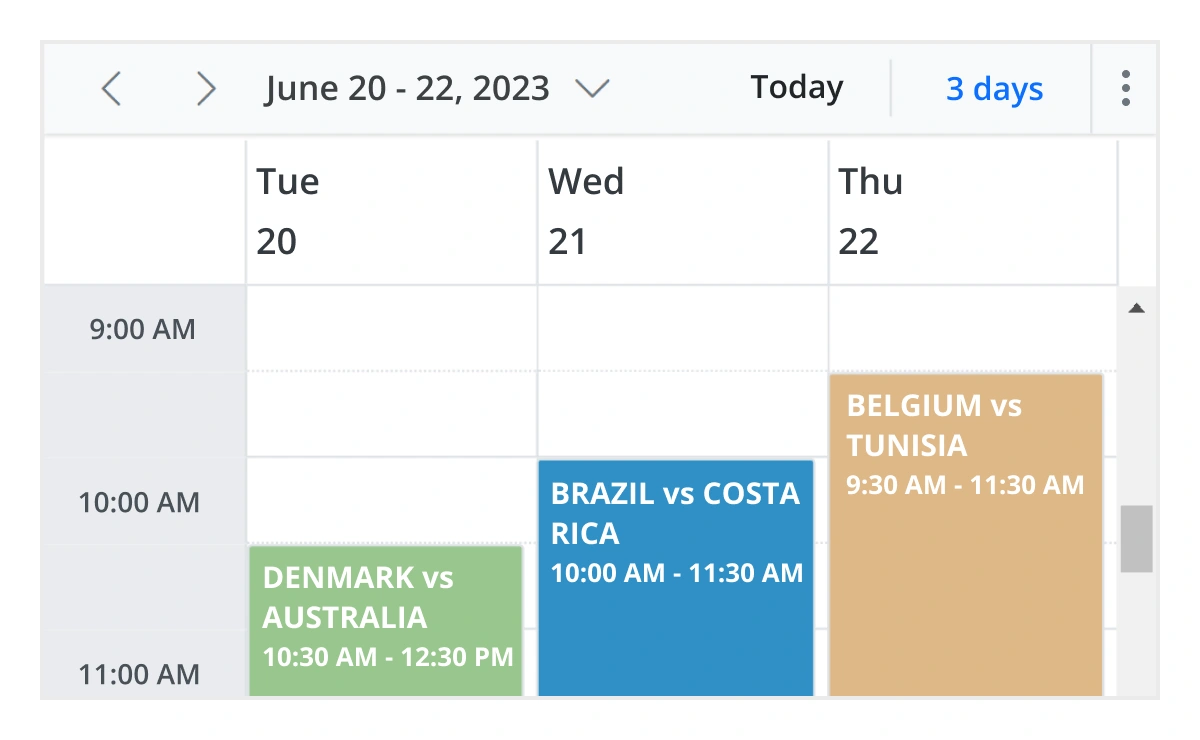
Zeigen Sie mehrere Tage, Wochen und Monate an, indem Sie jeden Ansichtsmodus basierend auf der angegebenen Intervallanzahl erweitern.
Zeitintervalle blockieren
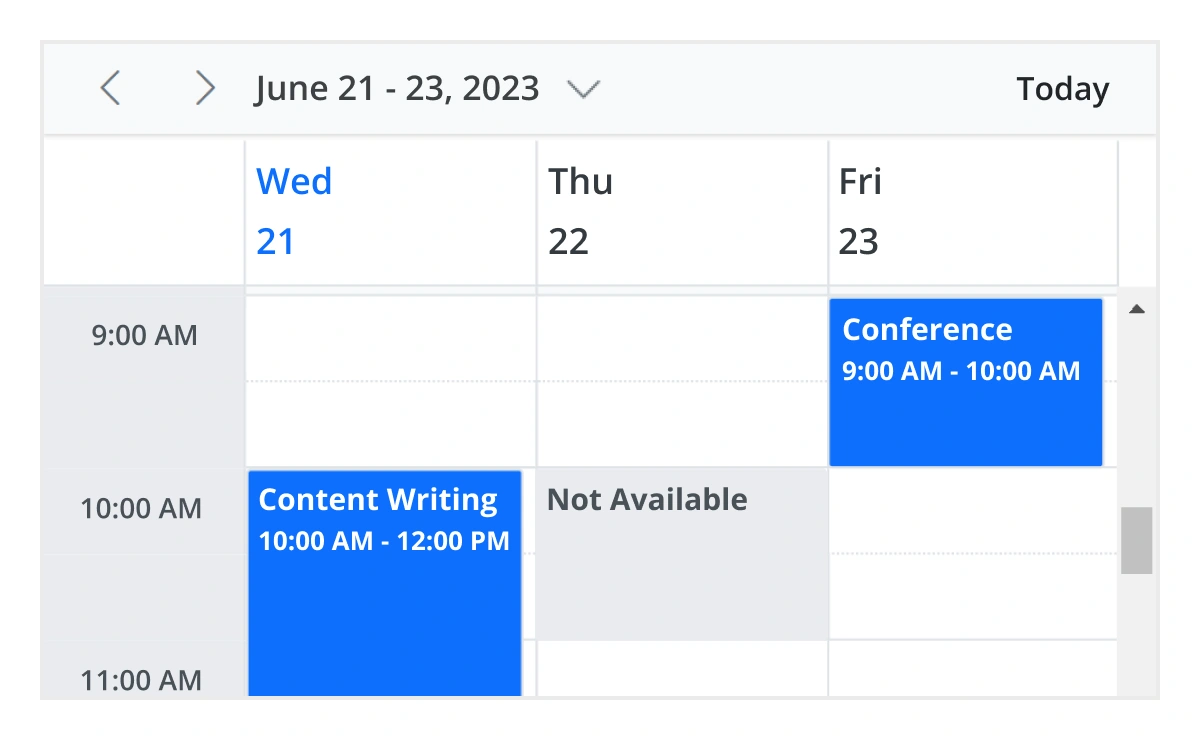
Sie können bestimmte Zeitbereiche blockieren, um die Erstellung von Ereignissen und Terminen in diesem Zeitfenster zu verhindern.
Inline-Termin
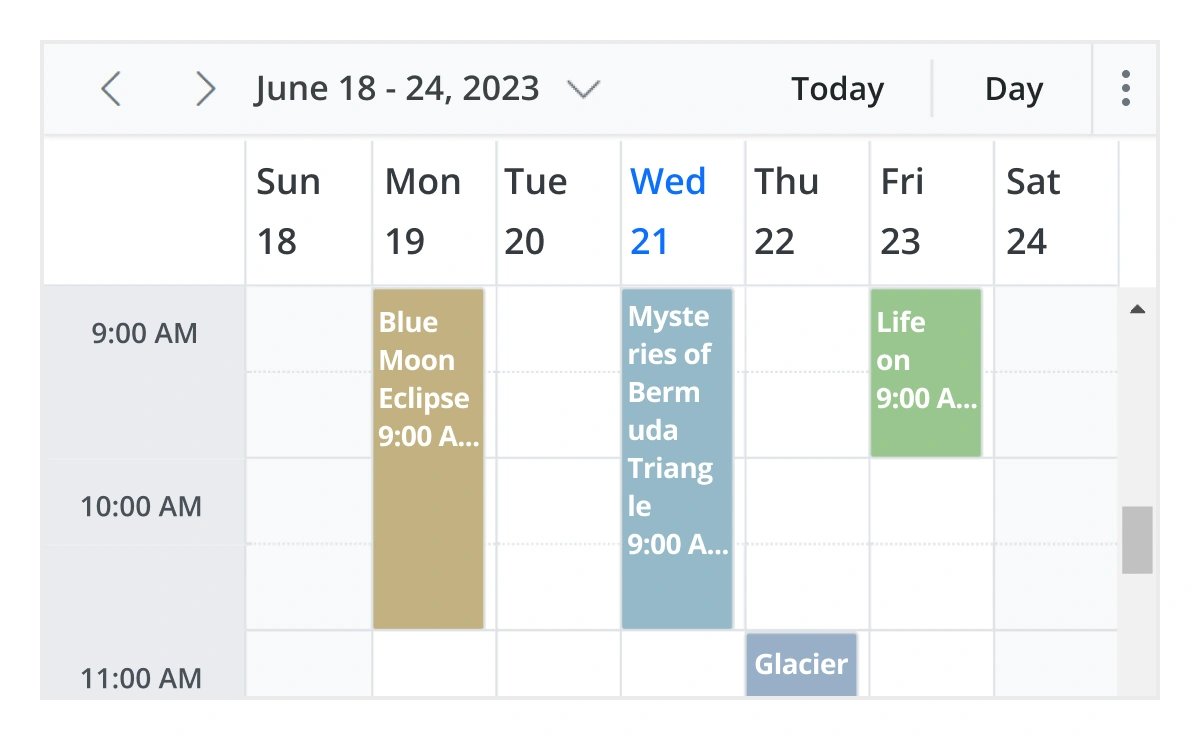
Ist diese Funktion aktiviert, können Benutzer Ereignisse und Termine inline mit einem einzigen Klick auf die Zeitplanzellen oder auf den Betreff des vorhandenen Termins erstellen und bearbeiten. Durch Drücken der Eingabetaste, nachdem der neue Betrefftext in das Inline-Textfeld eingegeben wurde, wird der Termin entsprechend aktualisiert und gespeichert.
Überlappende Ereignisse verhindern
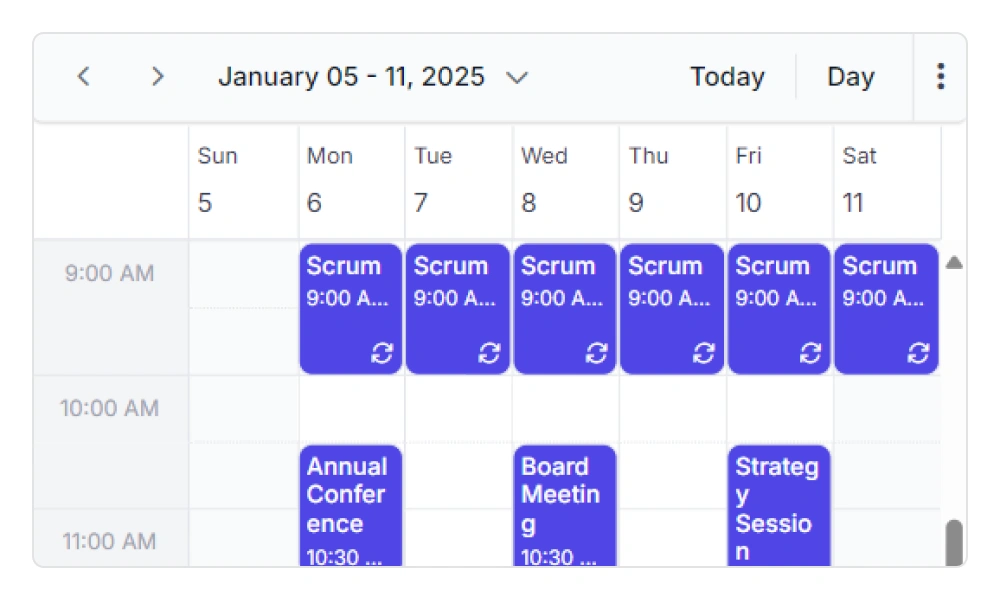
Verhindern Sie überlappende Ereignisse, indem Sie den Scheduler so konfigurieren, dass er visuelle Hinweise auf Konflikte anzeigt. Dadurch wird sichergestellt, dass Benutzer ihre Zeitpläne effektiv verwalten können, ohne Doppelbuchungen vorzunehmen.
Erweiterte Optionen zur Ereignisbehandlung
Der Scheduler für Blazor bietet klare, lebendige und exakte Darstellungen von Ereignissen und Terminen innerhalb der Scheduler-Zeitleiste, basierend auf ihrer zugewiesenen Zeitdauer.

Hinzufügen- und Bearbeiten-Funktionen
Es gibt eine integrierte Unterstützung für eine bessere Ereignisbehandlung, wie z.B. eine einfachere Termin-Erstellung und -Bearbeitung mit dem Standard-Ereignis-Editor oder durch intuitive Drag-and-Resize-Aktionen. Darüber hinaus können Sie benutzerdefinierte Datenfelder zu den Ereignissen und der Ressourcendatenquelle hinzufügen.

Mehrfachereignisauswahl
Wählen Sie mehrere Ereignisse gleichzeitig aus, indem Sie die Strg-Taste gedrückt halten, während Sie auf Ereignisse klicken. Auf Mobilgeräten können Sie dasselbe tun, indem Sie ein Ereignis antippen und halten und die Auswahl durch einzelnes Antippen anderer Ereignisse fortsetzen. Nachdem Sie Ereignisse erfolgreich ausgewählt haben, können Sie sie gleichzeitig löschen oder neu positionieren.

Tooltip
Der anpassbare Tooltip zeigt Ereignisinformationen an, während der Mauszeiger über dem Ereignis schwebt. Auf Mobilgeräten können Sie dasselbe tun, indem Sie ein Ereignis antippen und halten.

Anpassung des Erscheinungsbilds
Ändern Sie das Aussehen und Verhalten von Blazor Scheduler-Ereignissen und -Terminen, indem Sie deren Standarderscheinungsbild und -stil mithilfe von Vorlagen oder CSS anpassen.

Zeitzone
Unabhängig von der Systemzeitzone unterstützt das Blazor Scheduler-Steuerelement die Einstellung der erforderlichen Zeitzone für das Steuerelement selbst sowie für Ereignisse.
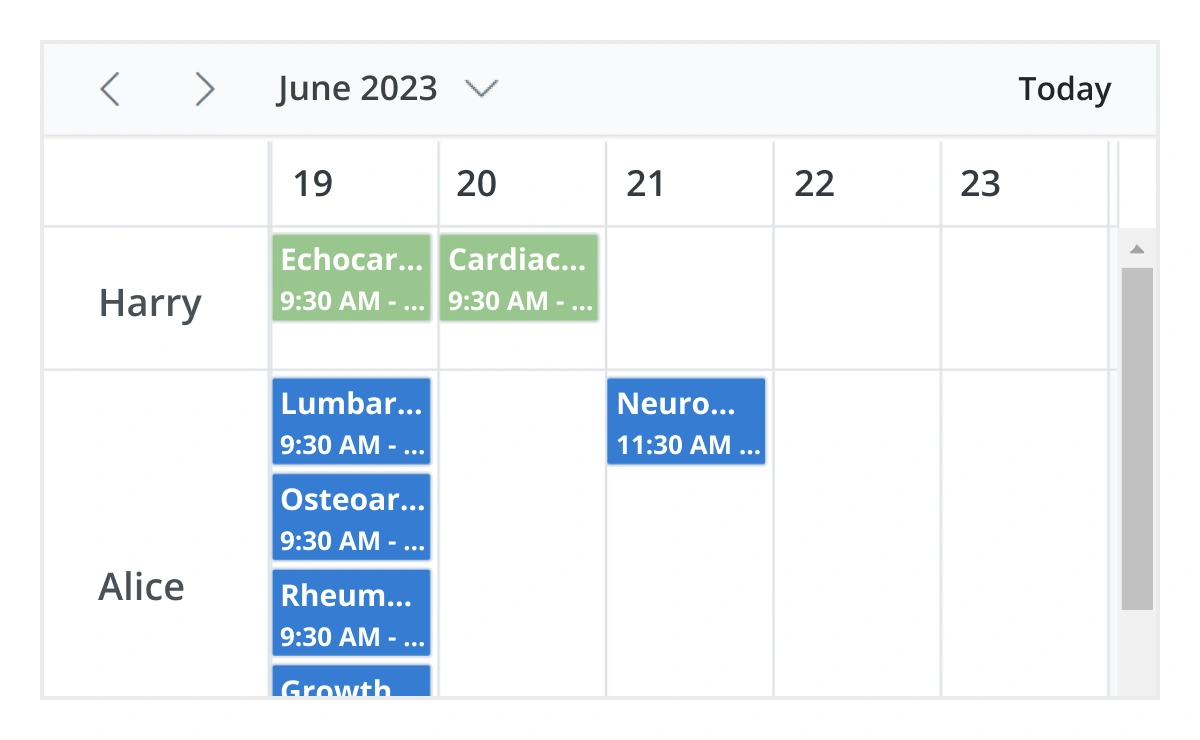
Adaptive Zeilen
Erhöhen Sie automatisch die Höhe der Zeilen in der Monats- und Zeitleistenansicht, wenn neue gleichzeitige Ereignisse oder Termine hinzugefügt werden.
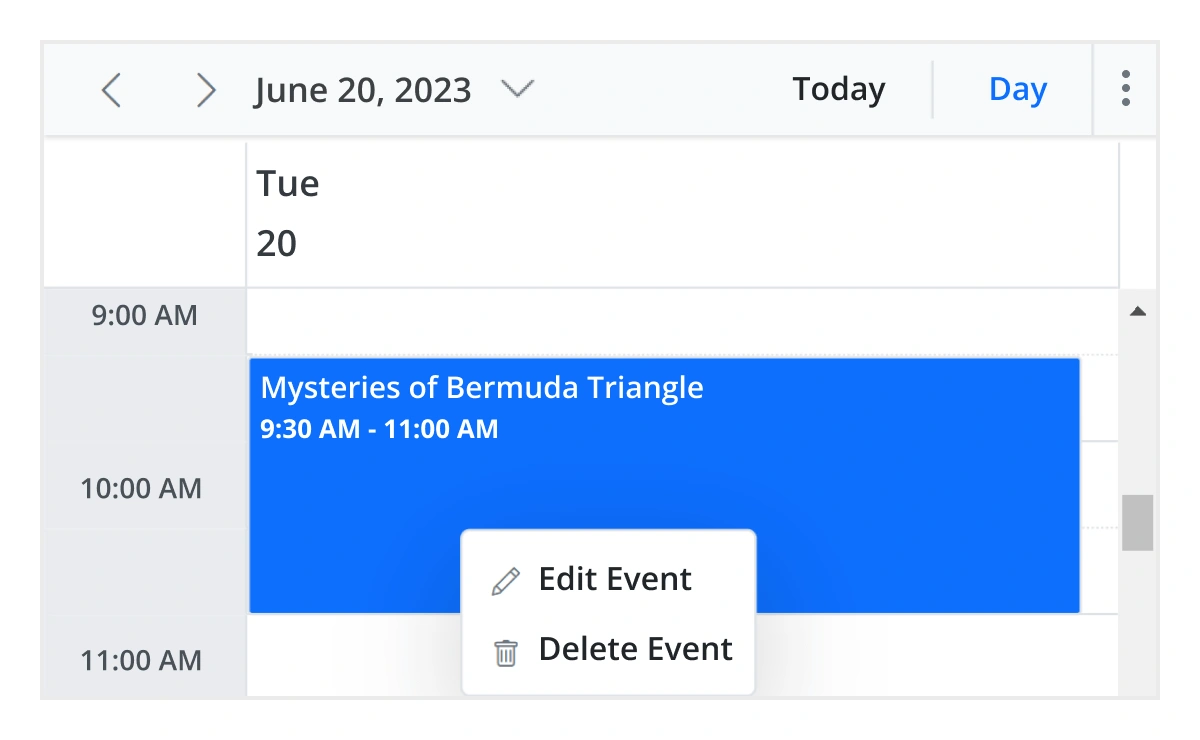
Kontextmenü
Das in die Blazor Scheduler-Komponente integrierte Kontextmenü wird geöffnet, wenn eine Zelle oder ein Termin mit der rechten Maustaste angeklickt wird.
Echtzeit-Datensynchronisation
Echtzeit-Termindaten werden mit unserer Blazor Scheduler-Komponente genau synchronisiert.
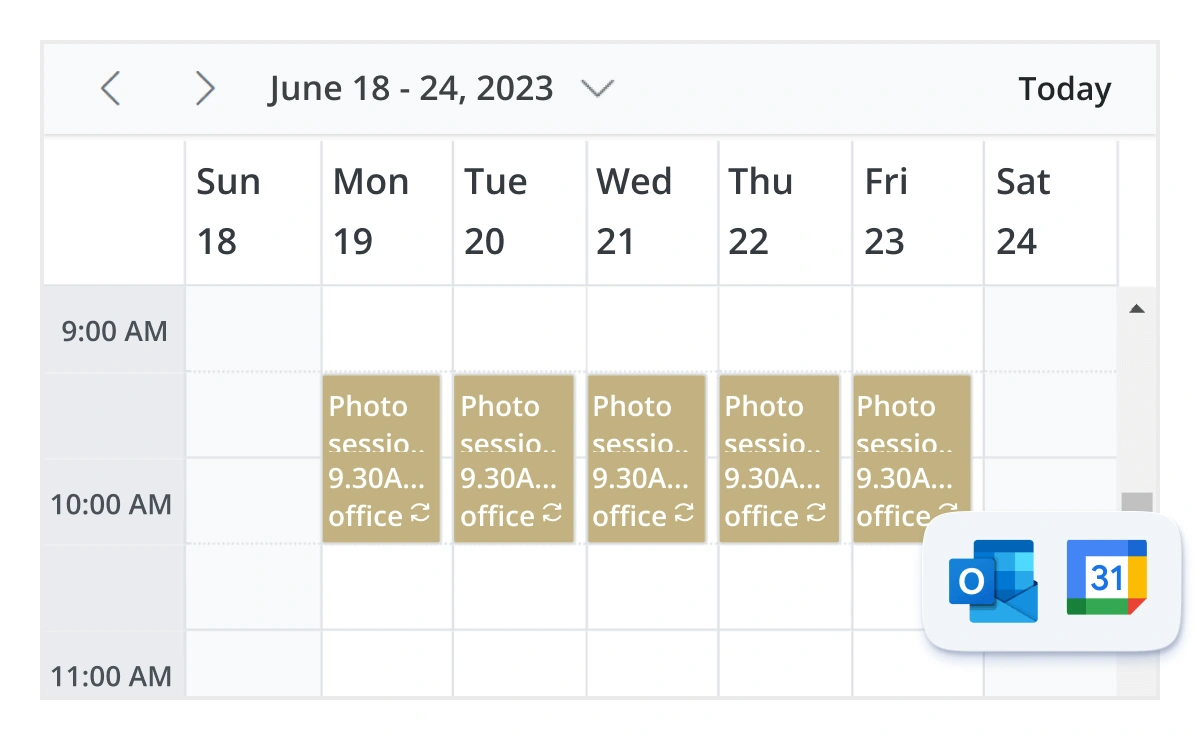
Outlook- und Google Kalender-Integration
Synchronisieren Sie Ereignisse einfach zwischen unserer Blazor Scheduler-Komponente und Google oder Outlook Kalender über die Google Kalender API oder die Objektbibliothek von Microsoft Outlook.
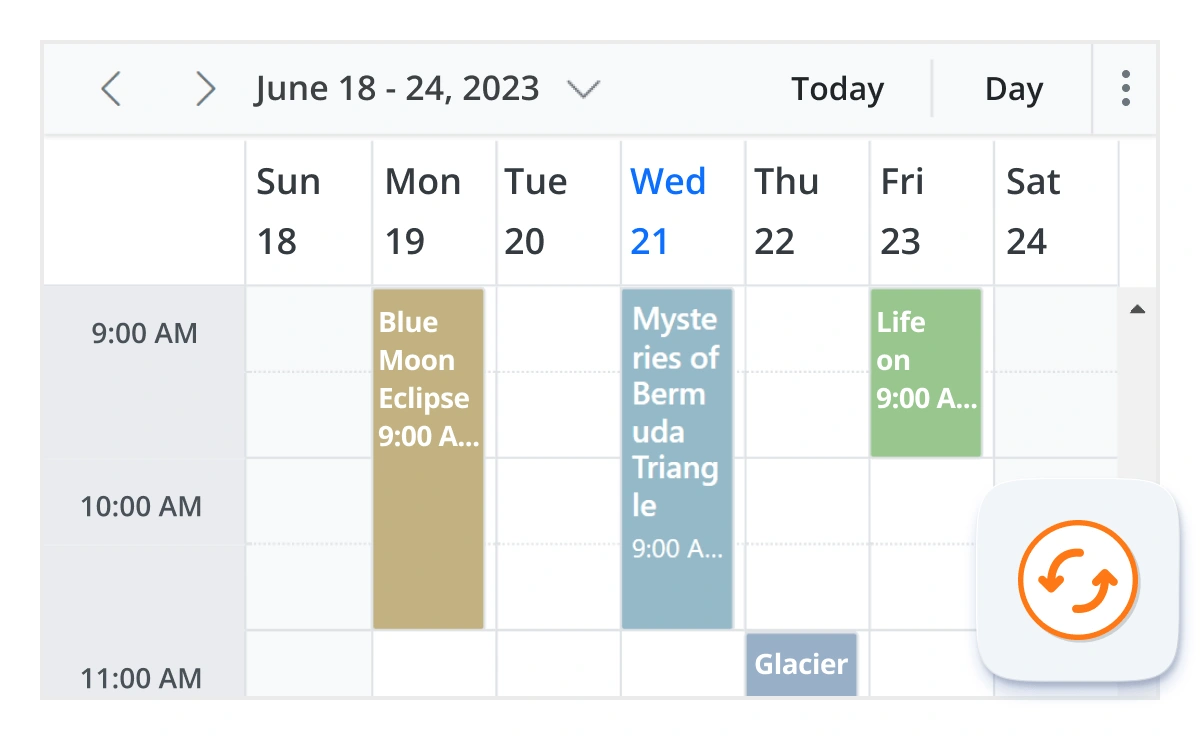
Echtzeit-Updates
Die bidirektionale Datenkommunikation überträgt die serverseitigen Terminaktualisierungen, die im Blazor Scheduler vorgenommen wurden, über SignalR an alle verbundenen Clients.
Funktionsreiche Kalenderoptionen
Die Blazor Scheduler-Komponente erbt fast alle kalenderspezifischen Funktionen, wie den ersten Wochentag und die Zeitskala.
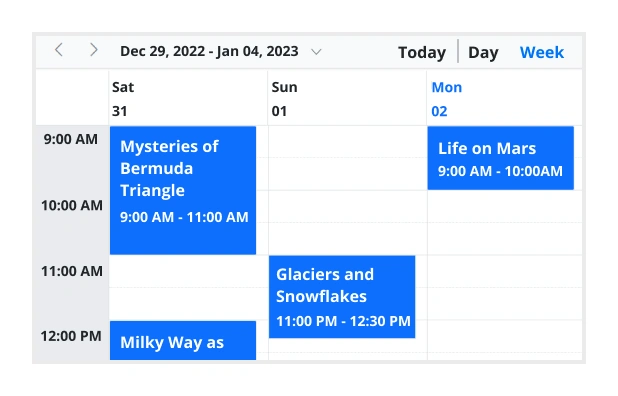
Erster Wochentag
Passen Sie den ersten Wochentag, der standardmäßig Sonntag ist, gemäß dem Standardgebietsschema an. Sie können diese Option auch für individuelle Ansichten nutzen.
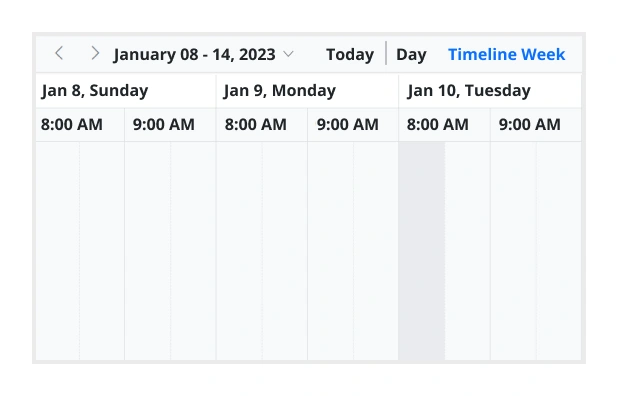
Benutzerdefinierte Start- und Endzeiten
Zeigen Sie das Ereignisplaner-Layout mit bestimmten Zeitdauern an, indem Sie die unerwünschten Stunden ausblenden.
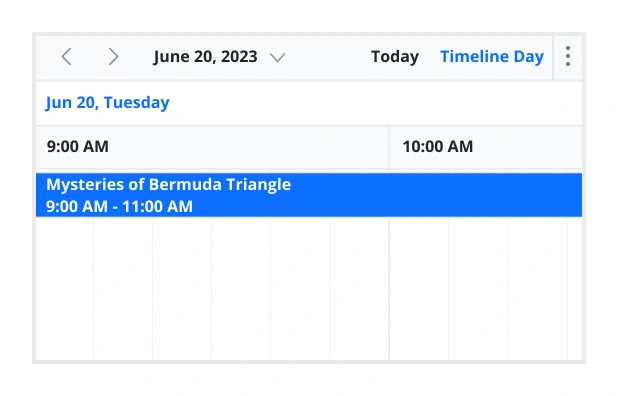
Flexible Zeitskala
Verwenden Sie anpassbare Zeitskala-Optionen, um eine Zeitleiste von Ereignissen klar anzuzeigen und eine andere Dauer festzulegen.
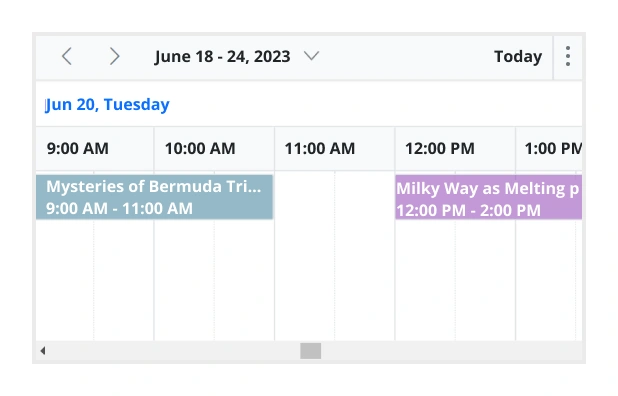
Arbeitszeit
Die aktiven Zellen des Blazor Schedulers (weiß dargestellt) visualisieren die Arbeitstage und -stunden.
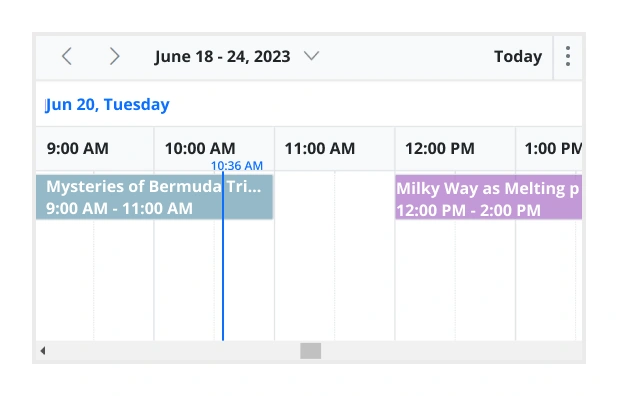
Aktuelle Uhrzeit hervorheben
Zeigen Sie das aktuelle Datum mit einem hervorgehobenen Datumsheader an. Markieren Sie die aktuelle Uhrzeit in allen Ansichten genau.
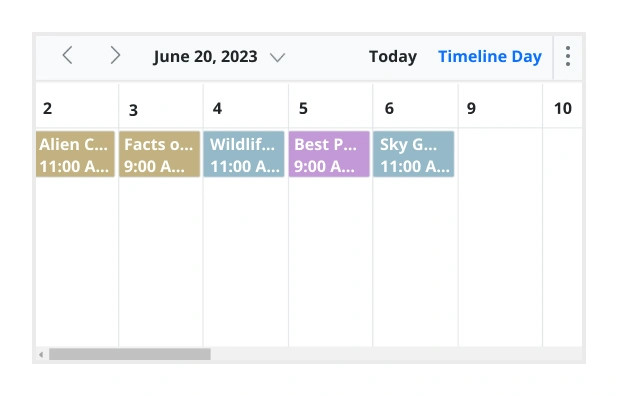
Wochenendtage ausblenden
Das Ausblenden von Wochenendtagen im Blazor Scheduler ermöglicht es Ihnen, nur Arbeitstage in allen Ansichten anzuzeigen.
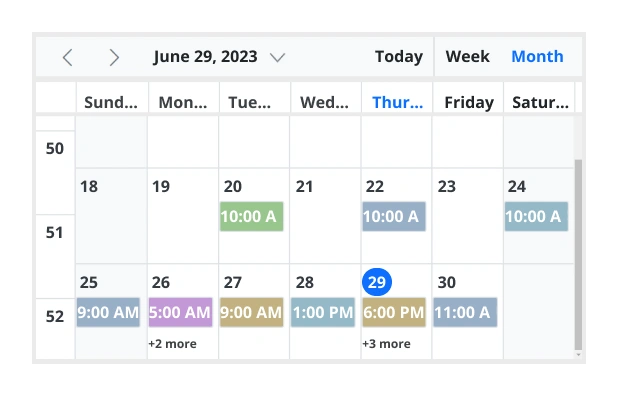
Anzeige der Wochennummer
Zeigen Sie die Wochennummer des aktuellen Datumsbereichs neben der Datumsüberschrift in den Tages-, Wochen- und Arbeitswochenansichten an. Zeigen Sie die Wochennummer auch in der Monatsansicht als erste Spalte an. Die Wochennummer wird durch den ersten Wochentag und die Wochenregeln (erster Tag oder erste volle Woche oder erste Vier-Tage-Woche) bestimmt.
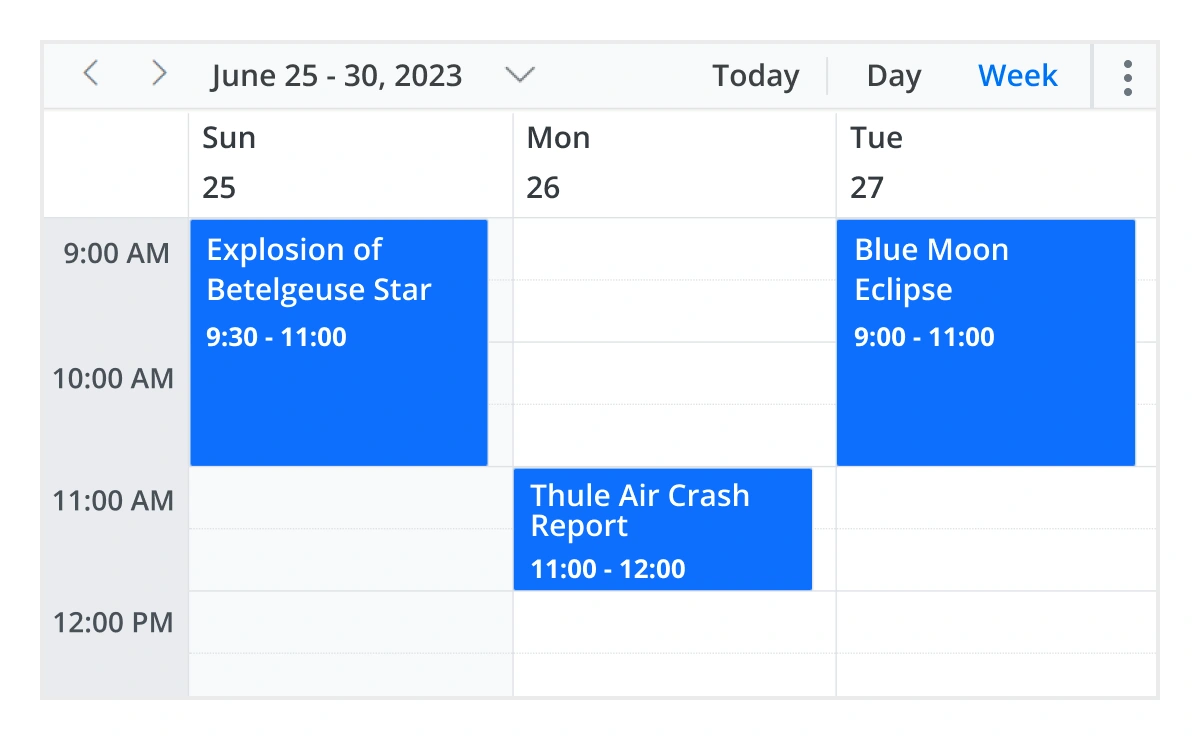
Zeitmodus
Das Blazor Scheduler-Steuerelement unterstützt sowohl das 12-Stunden- als auch das 24-Stunden-Zeitformat.
Vollständig anpassbare Benutzeroberfläche
Passen Sie das Erscheinungsbild jedes Teils der Blazor Scheduler-Oberfläche mithilfe von Vorlagen und CSS-Stilen an.
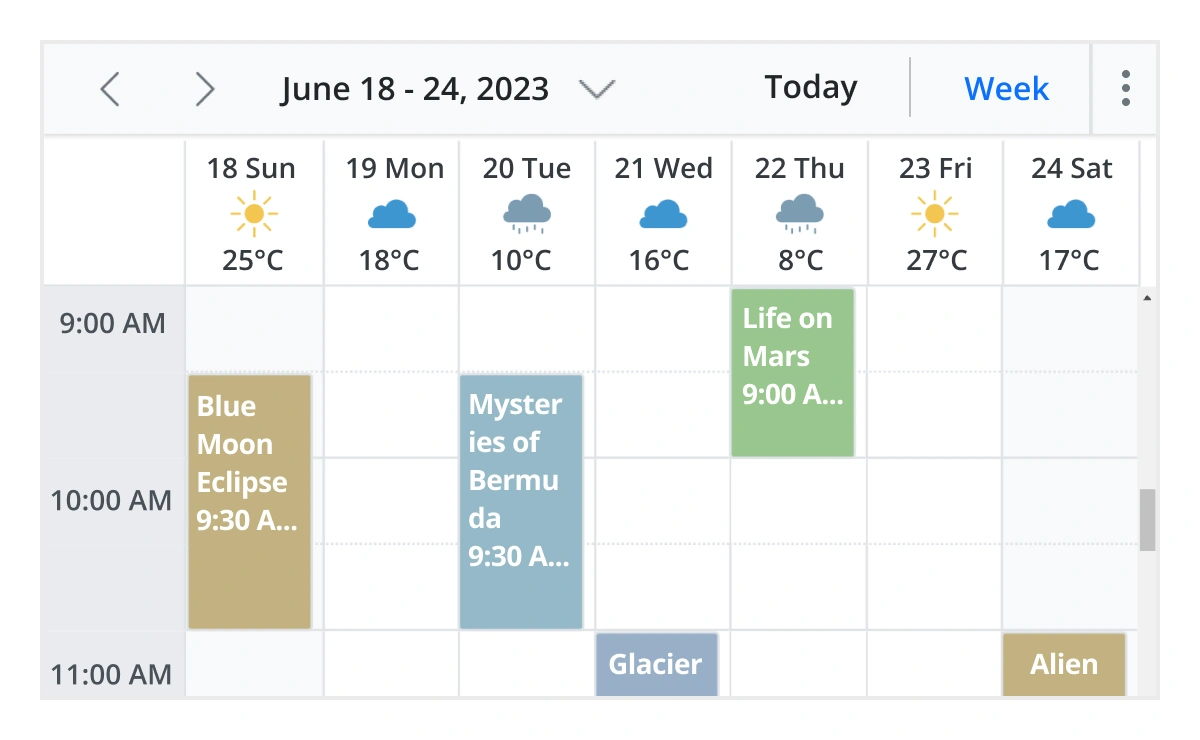
Datumsheader
Ändern Sie das Standardaussehen der Kopfzeile, indem Sie jede Art von CSS, benutzerdefinierten Text oder Bild hinzufügen.
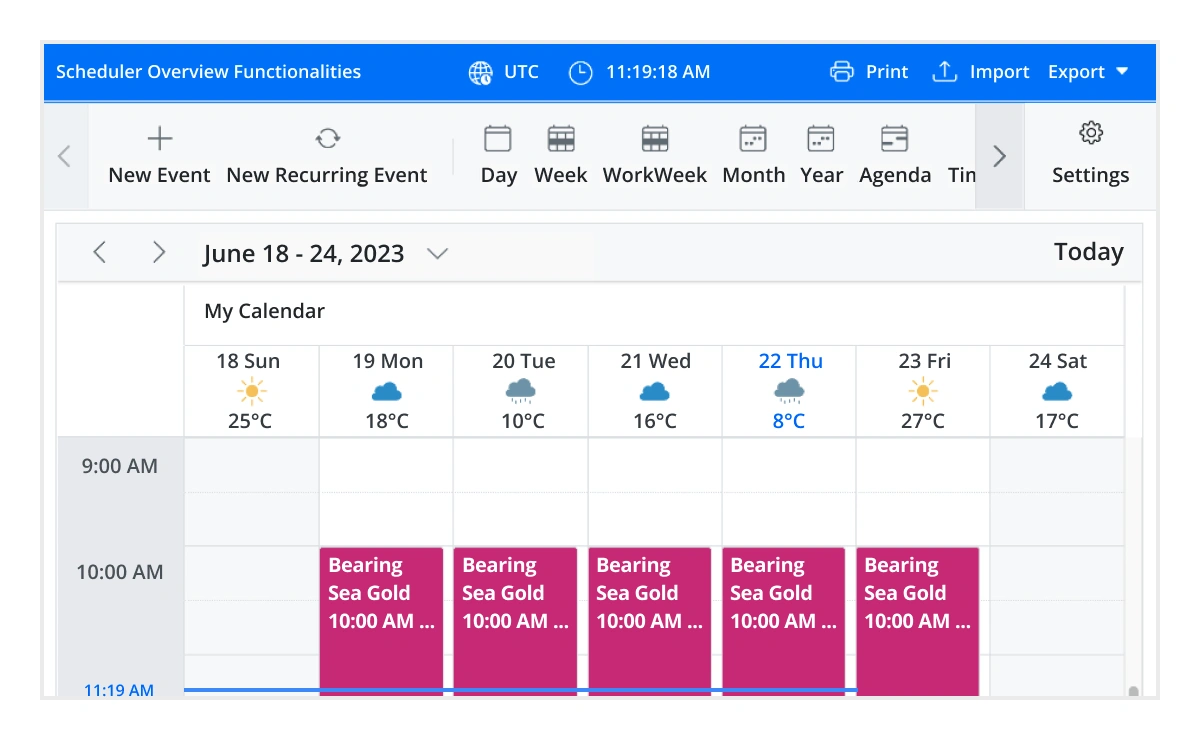
Komplette Scheduler-Benutzeroberfläche
Ein integriertes clientseitiges Ereignis ermöglicht es Endbenutzern, jeden Teil der Scheduler-Benutzeroberfläche anzupassen.
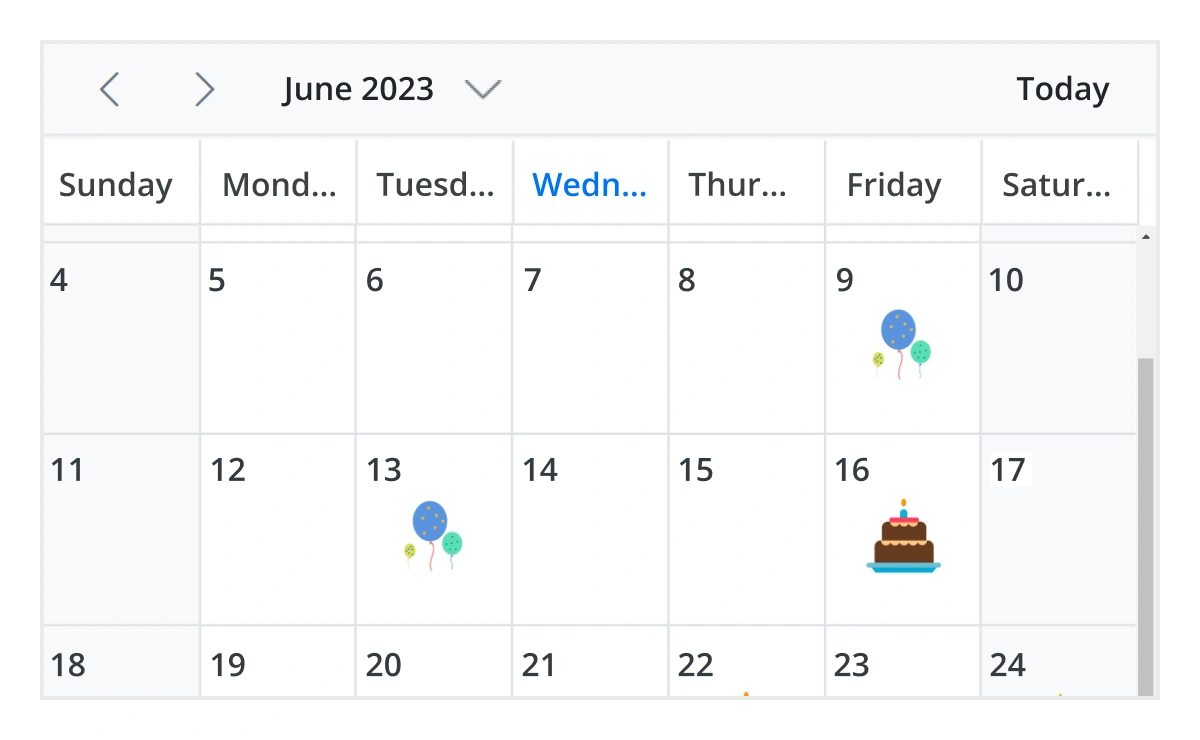
Scheduler-Zellen
Vordefinierte Vorlagenoptionen ermöglichen es Ihnen, die Zellen einfach anzupassen, indem Sie jede Art von Text, Bild oder CSS hinzufügen.
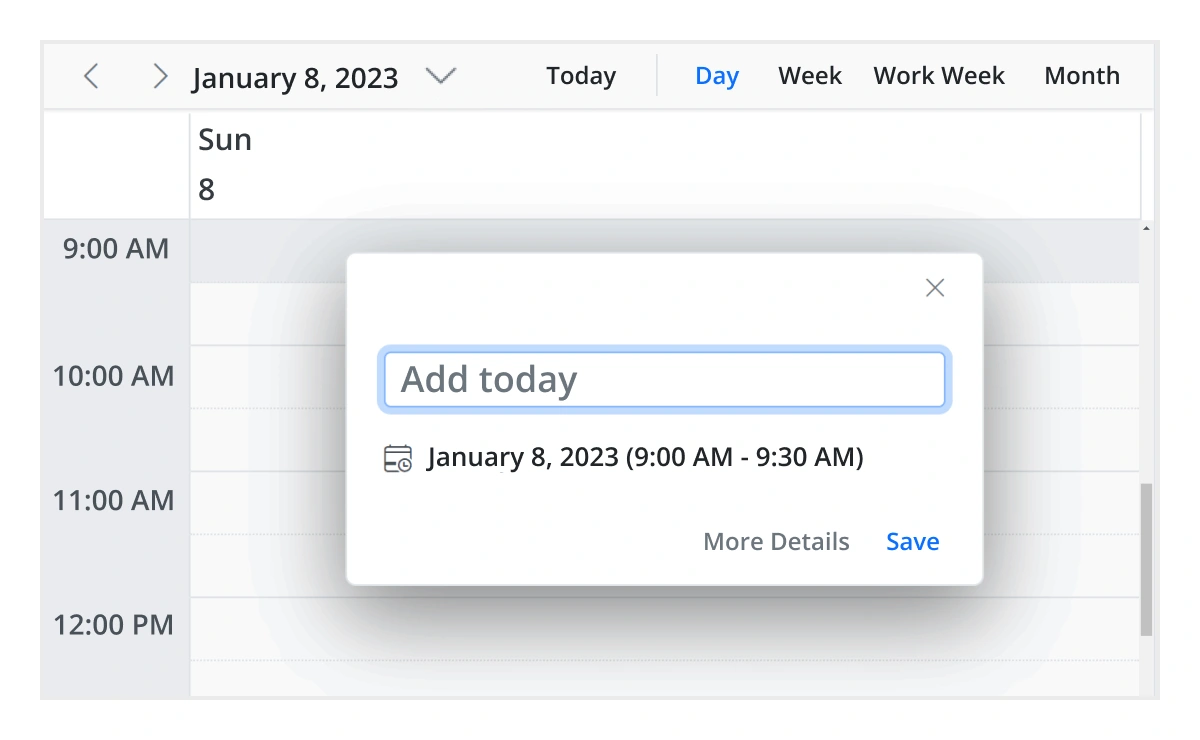
Schnelle Pop-ups
Passen Sie Pop-ups, die sich mit einem einzigen Klick auf Zellen, Ereignisse oder Termine öffnen, einfach mit Ihrer eigenen Benutzeroberfläche oder Vorlagen in Ihrem Design an.
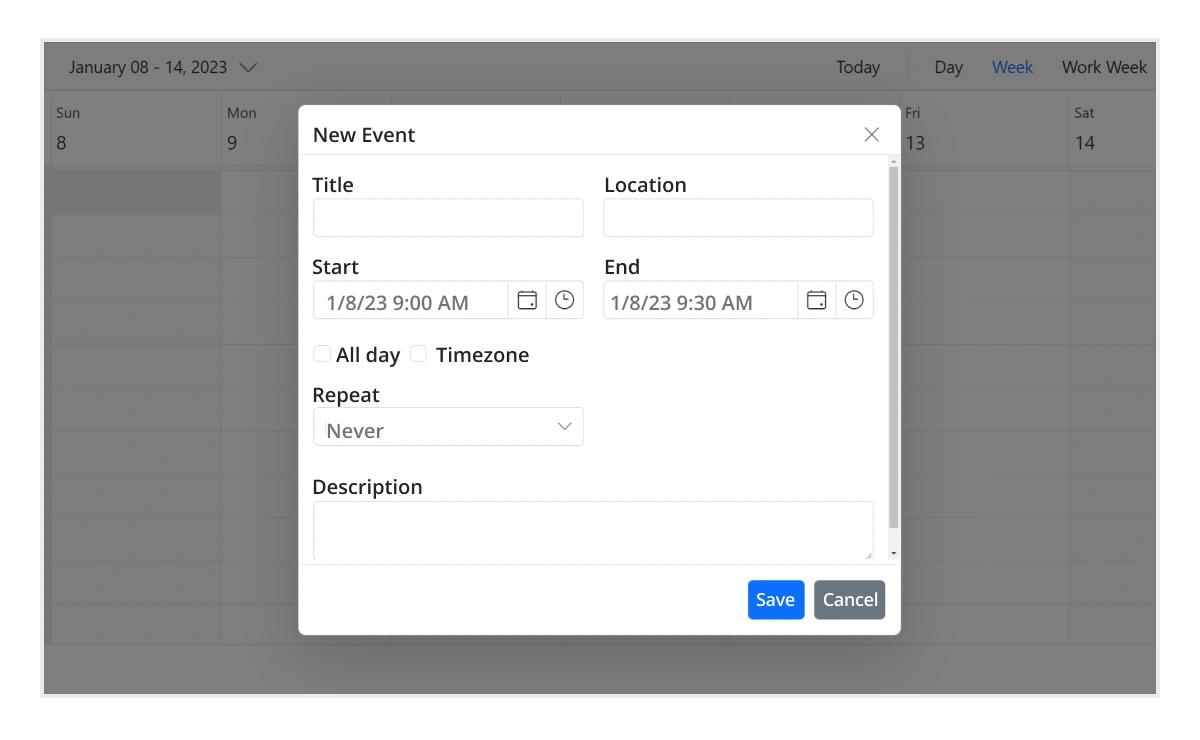
Ereignis-Editor extern öffnen
Das Blazor Scheduler-Steuerelement bietet eine integrierte Methode, um das Standard-Ereignis-Editor-Fenster programmatisch zu öffnen.
Benutzerfreundliche Interaktionen
Das moderne und trendige UI-Design der Blazor Scheduler-Komponente macht Benutzerinteraktionen einfacher und effizienter.
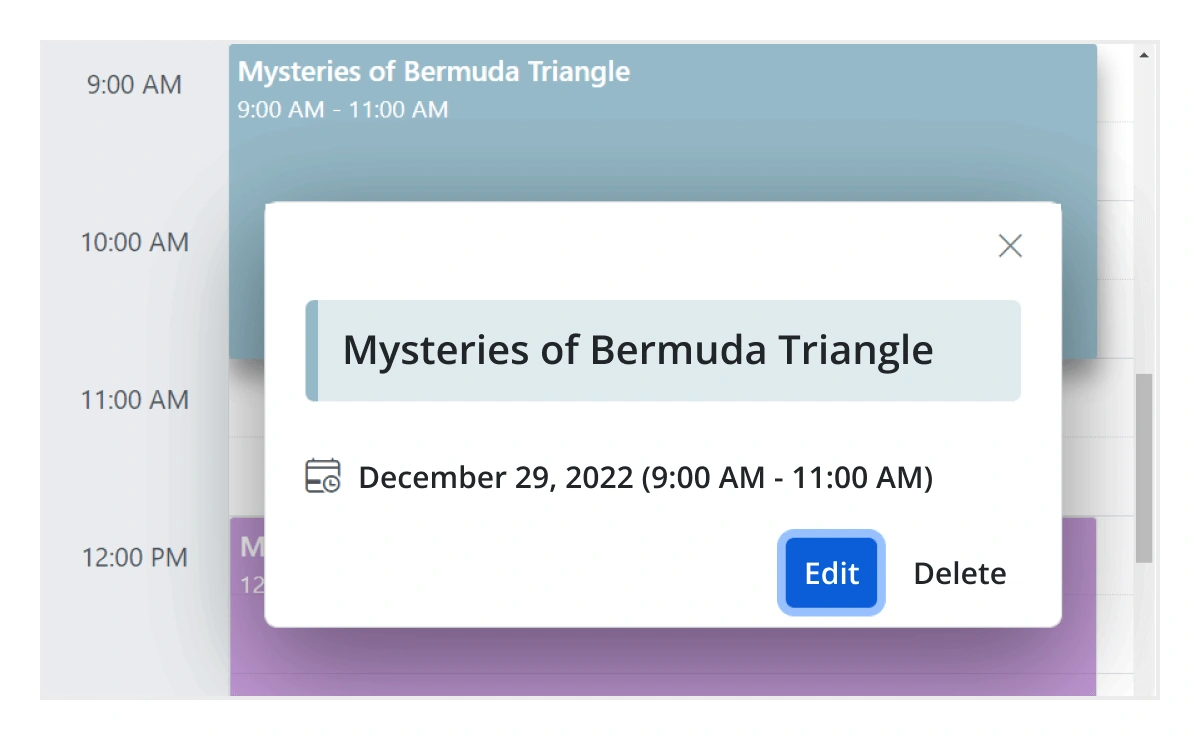
Schnelle Ereignisübersicht
Durch Klicken oder Antippen von Ereignissen werden wichtige Details wie Betreff und Zeit zusammen mit Bearbeitungs- und Löschoptionen angezeigt.
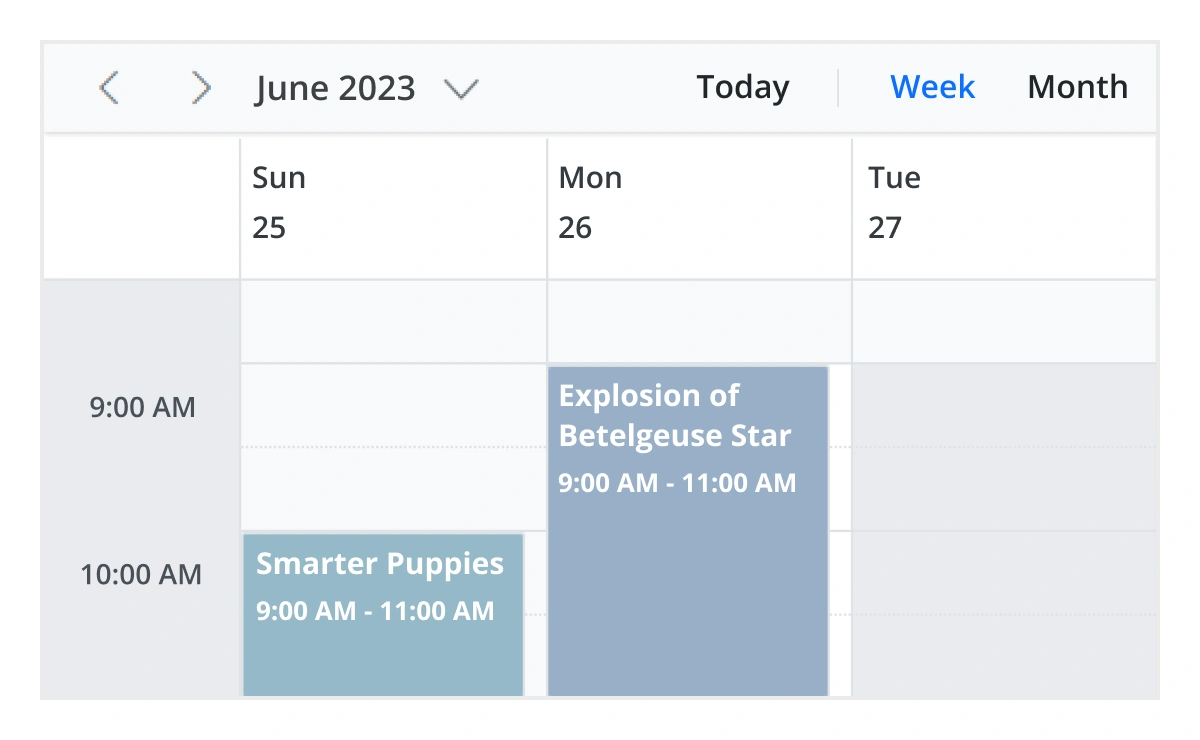
Zellenauswahl
Klicken und ziehen Sie den Zeiger über die Scheduler-Zellen, um mehrere Zellen auszuwählen. Benutzer können dasselbe mit Tastenkombinationen tun.
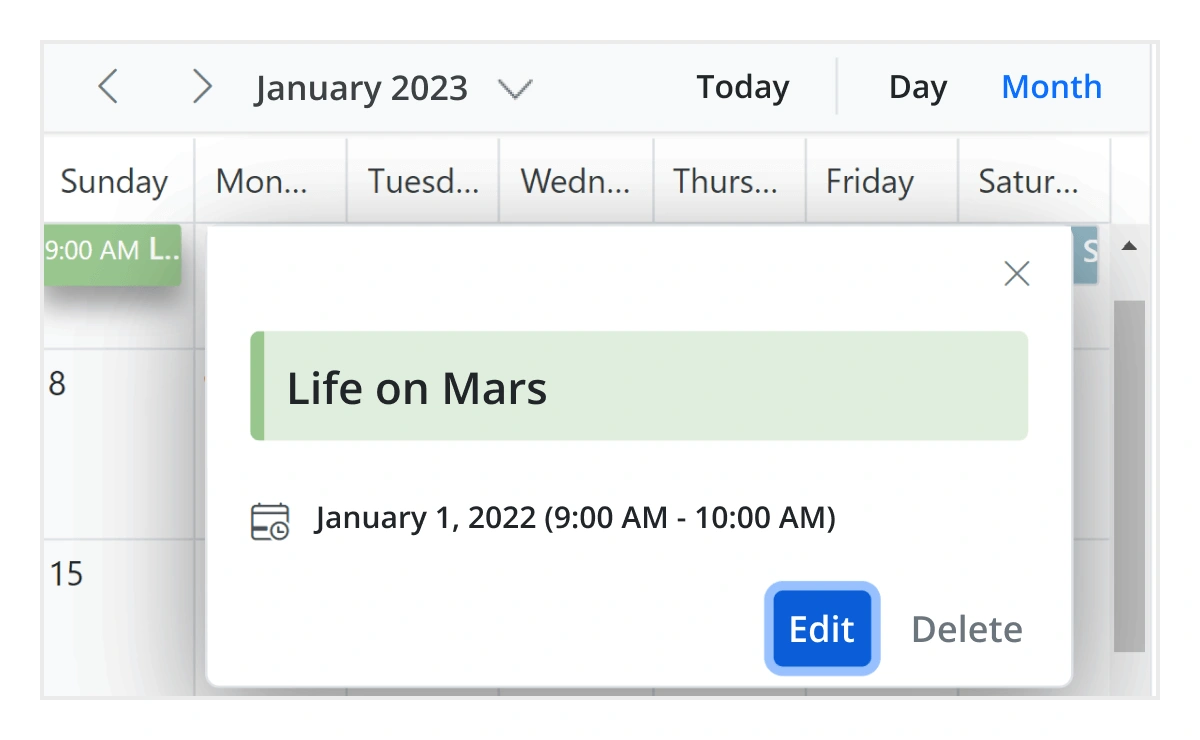
Ereignis-Container
Durch Klicken auf den Textindikator (+n weitere) in den Monats- und Zeitleistenansichten wird ein Ereignis-Container geöffnet, der alle ausgeblendeten Ereignis- und Termindetails eines Tages auflistet.
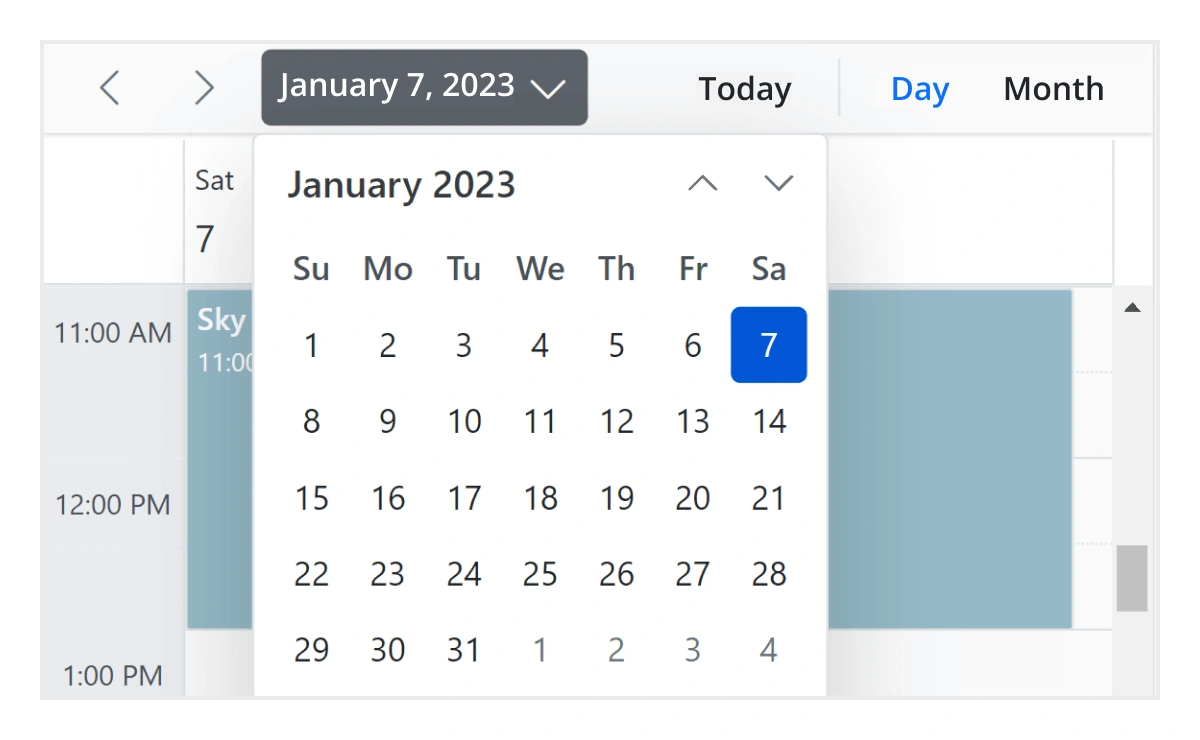
Schnelle Navigation
Navigieren Sie mithilfe eines Inline-Kalenders vor und zurück zwischen Datumsbereichen und auch zwischen verschiedenen Ansichtsmodi.
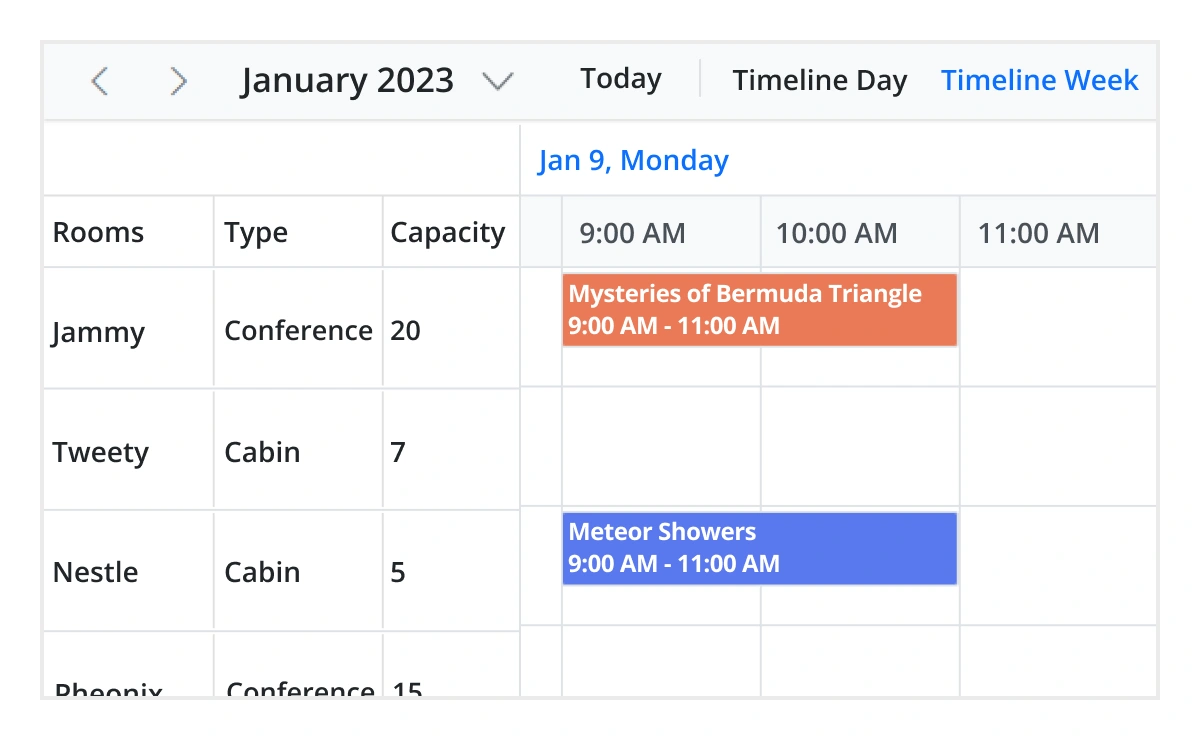
Echtzeit-Anwendungen
Viele Echtzeit-Anwendungen nutzen Scheduler als integralen Bestandteil und dienen je nach Projekttyp unterschiedlichen Zwecken. Einige der aktiven Anwendungen sind: Fahrplan-Kalender, Besprechungsraum-Kalender, Ärzte-Terminplaner und Hotelzimmer-Reservierungskalender.
Interaktive Funktionen
Die Blazor Scheduler-Komponente ermöglicht es Benutzern, ihre Ereignisse als Excel-Datei oder als ICS-Datei zu exportieren.

Export nach Excel
Die Blazor Scheduler-Komponente ermöglicht es, alle ihre Ereignisse standardmäßig in ein Excel-Dokument zu exportieren. Sie bietet auch zusätzliche Anpassungsoptionen, um benutzerdefinierte Ereignisdatensammlungen zu exportieren.

ICS exportieren
Der Blazor Scheduler unterstützt den Export aller seiner Ereignisdaten in das iCal-Format.

Entwicklerfreundliche APIs
Entwickler können die Benutzeroberfläche und das Verhalten des Ereignisplaners durch seine integrierten, entwicklerfreundlichen APIs vollständig steuern. Es ermöglicht Ihnen, selbst komplexe Scheduler-Funktionalitäten einfach anzupassen.
Barrierefreiheit
Die Blazor Scheduler-Komponente ist einfach mit Screenreadern zugänglich. Eine vollständige Unterstützung der Tastaturinteraktion wurde ebenfalls bereitgestellt.

Vollständig barrierefrei
Die Blazor Scheduler-Komponente verfügt über vollständige WAI-ARIA-Barrierefreiheitsunterstützung. Die Scheduler-Benutzeroberfläche enthält visuelle Elemente mit hohem Kontrast, die sehbehinderten Menschen die beste Seherfahrung bieten. Zudem sind gültige UI-Beschreibungen über unterstützende Technologien wie Screenreader leicht zugänglich.

Tastaturinteraktiv
Es sind verschiedene Tastenkombinationen verfügbar, um fast alle Scheduler-Aktionen auszuführen, wie z. B. die Auswahl mehrerer Zellen oder Ereignisse und das Navigieren zu anderen Ansichten.

Rechts nach links (RTL)
Rendern Sie den Ereignisplaner in der Rechts-nach-links-Richtung für Benutzer, die mit Sprachen wie Hebräisch, Arabisch oder Persisch arbeiten.
Weitere unterstützte Frameworks
Der Scheduler ist in React-, Angular-, JavaScript- und Vue-Frameworks verfügbar. Erkunden Sie die plattformspezifischen Optionen über die folgenden Links:


Unterstützte Browser
Der Blazor Scheduler funktioniert gut mit allen modernen Webbrowsern, einschließlich Chrome, Firefox, Edge, Safari und Opera.

Sie sind sich nicht sicher, wie Sie Ihren ersten Blazor Scheduler erstellen sollen? Unsere Dokumentation kann Ihnen helfen.
Beginnen Sie mit dem Blazor Server-side Scheduler Beginnen Sie mit dem Blazor WebAssembly SchedulerBlazor-Komponenten – über 155 Benutzeroberflächen- und DataViz-Komponenten
ALLE KOMPONENTEN
SMARTE KOMPONENTEN
RASTER
DATENVISUALISIERUNG
EINGABEN
DROPDOWN-MENÜS
SCHALTFLÄCHEN
INTERAKTIVER CHAT
NAVIGATION
BENACHRICHTIGUNG
FORMULARE
Häufig gestellte Fragen
Warum sollten Sie Syncfusion Essential Studio® Blazor Scheduler wählen?
Der Syncfusion Blazor Planner ist ein vollwertiger Ereigniskalender mit folgenden Funktionen:
- Hochgradig reaktionsfähiges Layout und ein fein optimiertes Design für Desktops, Tablets und Mobiltelefone.
Verschiedene grundlegende Ansichten wie Tag, Woche, Arbeitswoche, Monat und Jahr im Kalendermodus und Zeitleistenmodus.
- Passt sich sofort an verschiedene Zeitzonen an.
Virtuelles Scrollen ermöglicht es Ihnen, große Mengen an Ressourcen und Ereignissen dynamisch zu laden.
Mehrfachressourcen-Gruppierung basierend auf den Ansichten Zeitleiste, horizontal, hierarchisch und Datum.
- Einer der besten Blazor Planer auf dem Markt, der eine funktionsreiche Benutzeroberfläche zur Interaktion mit der Software bietet.
- Einfache Synchronisierung von Ereignissen mit Google- und Outlook-Kalendern.
Einfache Konfiguration und API.
- Unterstützt alle modernen Browser.
Umfangreiche Demos, Dokumentation und Videos, um den Blazor Planer schnell zu erlernen und zu starten.
Was kostet der Syncfusion Blazor Scheduler?
Wir verkaufen den Blazor Scheduler nicht separat. Er ist nur als Teil der Syncfusion Teamlizenz erhältlich. Diese enthält über 1,600 Komponenten und Frameworks, einschließlich des Blazor Scheduler. Der Preis für die Teamlizenz beginnt bei 395 US-Dollar pro Monat für 5 Entwickler und beinhaltet Support und Updates bis zum Ablauf des Abonnements. Zusätzlich könnten wir Rabatte basierend auf aktuell aktiven Aktionen anbieten. Bitte kontaktieren Sie noch heute unsere Produktspezialisten, um zu sehen, ob Sie für zusätzliche Rabatte qualifiziert sind.
Wo finde ich die Syncfusion Blazor Scheduler Demo?
Unsere Blazor Scheduler Demo zeigt Ihnen, wie Sie den Scheduler rendern und konfigurieren können.
Kann ich die Syncfusion Blazor Scheduler-Komponente separat erwerben?
Nein, unsere 1,600+ Komponenten und Frameworks für Web, Mobil und Desktop, einschließlich unseres Blazor Scheduler, werden nicht einzeln verkauft. Sie sind nur als Teil einer Teamlizenz erhältlich. Wir haben das Produkt jedoch wettbewerbsfähig bepreist, sodass es nur unwesentlich mehr kostet als das, was einige andere Anbieter für ihre Scheduler-Komponente allein verlangen. Wir haben auch die Erfahrung gemacht, dass unsere Kunden normalerweise mit einem unserer Produkte beginnen und dann schnell auf mehrere Produkte erweitern, sodass wir es für das Beste hielten, alle 1,600+ Komponenten und Frameworks für eine Abonnementgebühr anzubieten, die bei 395 US-Dollar pro Monat für ein Team von 5 Entwicklern beginnt. Darüber hinaus könnten wir möglicherweise Rabatte basierend auf aktuell aktiven Aktionen anbieten. Bitte kontaktieren Sie noch heute unsere Produktspezialisten, um zu sehen, ob Sie für zusätzliche Rabatte qualifiziert sind.
Kann ich den Syncfusion Blazor Scheduler kostenlos herunterladen und nutzen?
Nein, dies ist ein kommerzielles Produkt und erfordert eine kostenpflichtige Lizenz. Eine kostenlose Community-Lizenz ist jedoch auch für Unternehmen und Einzelpersonen erhältlich, deren Organisationen weniger als 1 Million US-Dollar Jahresbruttoeinnahmen und fünf oder weniger Entwickler haben.
Wie fange ich mit dem Syncfusion Blazor Scheduler an?
Ein guter Ausgangspunkt wäre unsere umfassende Dokumentation zum Einstieg.
Unsere Kunden lieben uns
Mit einem ausgezeichneten Toolset und einem großartigen Supportteam verkürzt Syncfusion® die Entwicklungszeit der Kunden.Hier sind einige ihrer Erfahrungen.

Blazor components
The speed how they adding new Blazor controls and update theirs functionality. I am using Blazor components. Searching for Blazor components I found that Syncfusion very fast adopted theirs controls for new development platform. Tech support is fast and excellent. The best of best is that they provide free controls for small business.

Igor L.

CEO
Syncfusion objects with a Blazor
I have used some of the Syncfusion objects with a Blazor application. The support group has always been very helpful.

Kris B.
Software Development Consultant
Echte Erfolgsgeschichten ansehen
Entwickler auf der ganzen Welt vertrauen auf Syncfusions Essential Studio, um komplexe Projekte zu vereinfachen und die Auslieferung zu beschleunigen. Mit einer umfangreichen Bibliothek an UI-Steuerelementen, leistungsstarken SDKs und zuverlässigem Support hilft Essential Studio Teams, unternehmensreife Anwendungen mit Zuversicht zu erstellen.
Fallstudien erkundenIndustrie
Softwareentwicklung
75% Kostenreduzierung
50% Schnellere Entwicklung

Industrie
Versorgungsunternehmen (Öl und Gas)

450+ Stunden eingespart
Gestraffte Prozesse und Entwicklungsaufwand in Stunden reduziert.

Fortschrittliche, flexible Funktionen
Benutzer durch robuste und vielseitige Funktionalität befähigt.
Industrie
Software und Technologie
1000+ Stunden eingespart
Beschleunigte Entwicklung mit unternehmensreifen UI-Komponenten.

Effizientes Dateimanagement
Vereinfachte Workflows mit Dokumentbibliotheken, ohne sie von Grund auf neu zu erstellen.
Industrie
Software und Technologie

2 Jahre Verzögerung vermieden
Zwei Jahre Verzögerungen durch proaktive Planung verhindert.

Termingerechte Lieferung
Projekte termingerecht mit zuverlässigen Steuerelementen geliefert.
Industrie
IT-Dienstleistungen und IT-Beratung

Verbesserte Leistung
Große Datensätze werden mit einfacher Anpassung und schnellem Debugging verarbeitet.

Hochgradig anpassbar
Plug-and-Play-Steuerelemente mit schneller Vorlagenintegration.
Industrie
Professionelle Dienstleistungen
Sofortiger Zugriff
Schnelle Verfügbarkeit von Funktionen und Ressourcen.
Reduzierte Abhängigkeiten
Weniger Abhängigkeiten für eine schnellere Entwicklung.
Von Benutzern auf der ganzen Welt bewertet



Syncfusion Blazor Scheduler Ressourcen


UI Kits
 Figma Download
Figma Download
Auszeichnungen
Viele behaupten, dass sie herausragend sind. Doch wenn andere das erkennen und loben, bedeutet es viel mehr. Syncfusion® präsentiert mit Stolz folgende Branchenauszeichnungen.

Aktuelle Aktivitäten in Blazor Scheduler Tutorials und Blogs
Die Blazor Scheduler Tutorial-Videos und Blogbeiträge helfen Ihnen beim Erstellen Ihrer ersten App mit Blazor-Komponenten. Sie bieten Problemlösungsstrategien, beschreiben Funktionen und Features, kündigen neue Feature-Releases an, erläutern Best Practices und zeigen Beispielszenarien. Entdecken Sie unsere neuesten Beiträge in unserem Blog und über unsere Tutorial-Video-Kanäle für Blazor Scheduler-Updates.
BLOG
So greifen Sie auf Microsoft Graph Kalenderereignisse mit Syncfusion Blazor Scheduler zu
02, JANUAR 2024
VIDEOS
So führen Sie CRUD-Operationen mit Entity Framework im Blazor Scheduler aus
12, DEZEMBER 2023







