
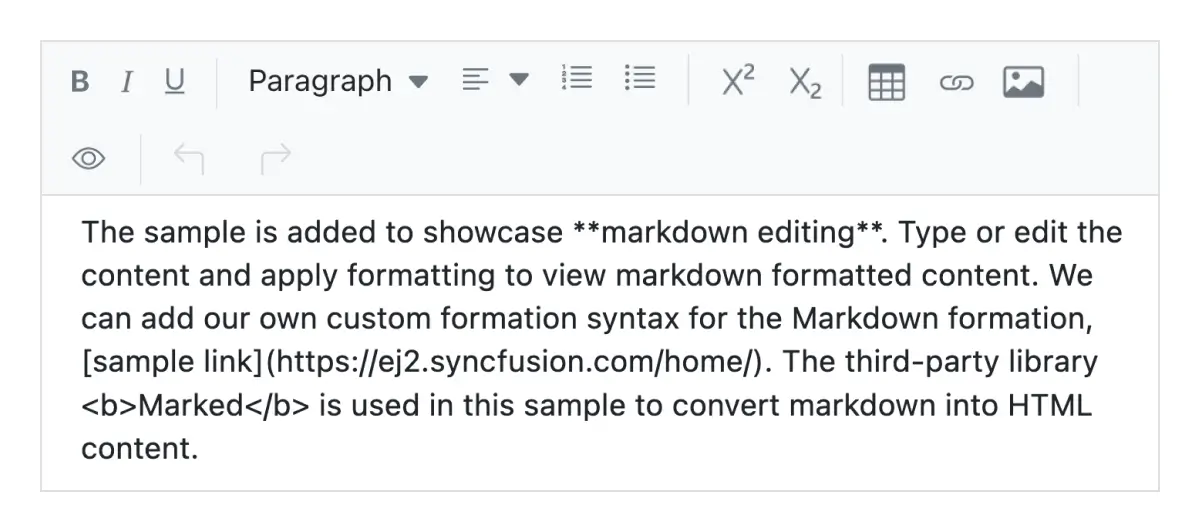
Blazor Rich Text Editor - Markdownエディターコンポーネント
- Web/モバイル向けWYSIWYG編集。
- ブログ、メッセージ、メール作成、フォーラムに統合します。
- 要素をその場で編集する機能
- 最先端のUIとツールバーのカスタマイズ。


Quick Overview Video
世界をリードする企業から信頼されています

概要
BlazorRich Text Editorは、機能豊富なWYSIWYG HTMLエディターおよびWYSIWYG Markdownエディターです。Rich Text Editorは、ブログ、フォーラムの投稿、メモセクション、サポートチケット(インシデント)、コメントセクション、メッセージングアプリケーションなどを作成するために使用されます。このコントロールは、モバイルサポートにより、より良い編集体験のための効率的なユーザーインターフェースを提供します。豊富で多様なツールにより、リッチコンテンツの編集や書式設定を提供し、有効なHTMLマークアップまたはMarkdown(MD)コンテンツを返します。モジュール化されたアーキテクチャで、ユーザーが画像、リンク、テーブル、リストを挿入できるようにします。
Syncfusion Essential Studio® BlazorRich Text Editorを選ぶ理由
WYSIWYGエディター
BlazorRich Text Editorコンポーネントは、WYSIWYG HTMLエディターまたはMarkdownエディターとして使用でき、設定可能なIframe特性を持つIframe編集もサポートしています。
簡単な操作
エディターの前景と背景の色、フォントの種類、斜体、下線、取り消し線、太字を設定することで、テキストと段落を簡単に書式設定できます。順序付き(番号付き)または順序なし(箇条書き)のカスタムリストを追加したり、エディターのサイズを変更したりすることもできます。
柔軟な編集
より良い編集体験のために、Blazor Rich Text Editorコンポーネントは多種多様なツールと選択肢を提供します。これにより、画像、ビデオ、ハイパーリンク、テーブルを素早く挿入したり、テーブルセルを結合したり、キーを設定したりすることができます。
HTMLコードのプレビュー
ソースコードでHTMLコードを直接検査および編集し、プレビュー結果を表示(HTMLライブエディター)します。
豊富なツールを備えたツールバー
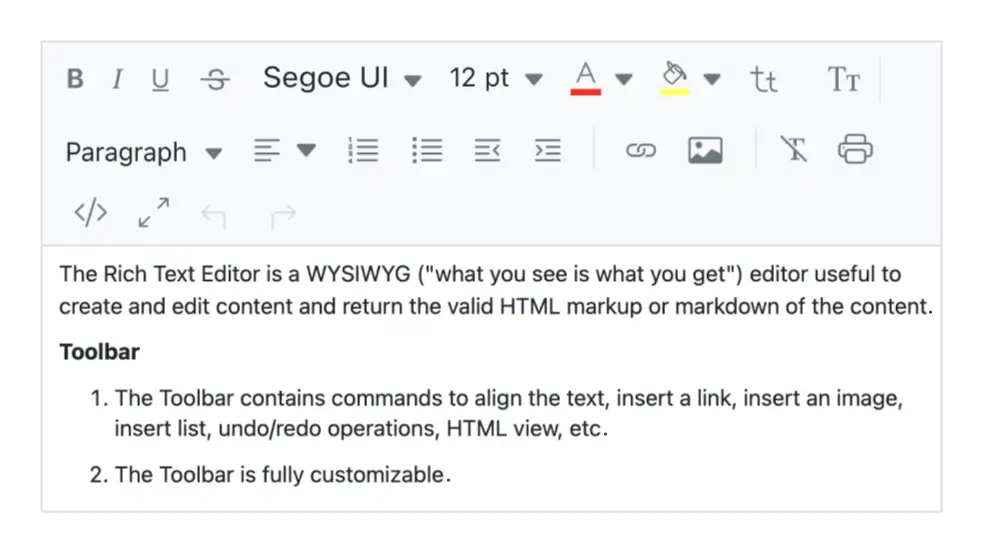
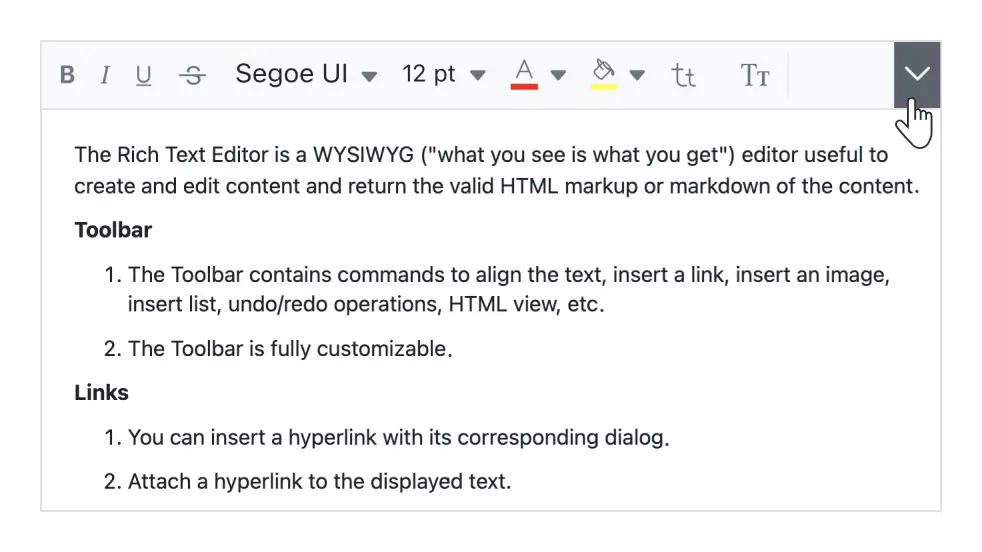
Blazor用のWYSIWYGRich Text Editorは、完全にカスタマイズ可能なさまざまなツールバーオプションを提供します。これらのオプションにより、複数行、展開、クイック、フローティングツールバーが可能です。ツールコマンドは、関連する機能に基づいてグループ化されています。
あらゆる解像度に対応
Rich Text Editorは、応答性の高いレイアウトと、デスクトップ、タッチスクリーン、スマートフォン向けに最適化されたデザインを特徴としています。iOS、Android、Windows OSを使用するすべての携帯電話でうまく機能します。
サードパーティライブラリとの統合
スペルチェッカー、コードミラーなどのサードパーティライブラリをRich Text Editorと簡単に統合して、Blazor HTMLテキストエディターのコンテンツを改善できます。
グローバル化とローカリゼーション
異なるロケールのユーザーが、日付、通貨、および数値の書式設定を好みに合わせてRich Text Editorを使用できるようにします。
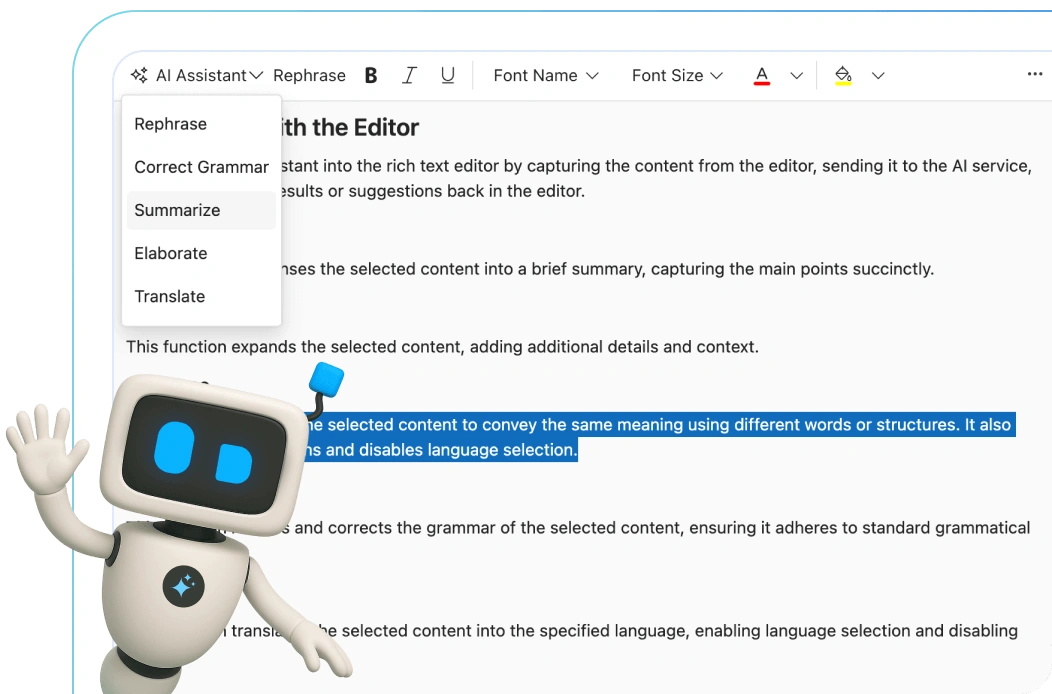
AI統合によるスマートRich Text Editor
AI強化型BlazorRich Text Editorで文章作成を強化します。文法修正、文章の言い換え、言語翻訳、コンテンツ要約をすべてアプリ内で即座に実行できます。
BlazorRich Text Editorのコード例
Blazor Rich Text Editorは、以下のC#コード例のように、数行のシンプルなコードで簡単に始めることができます。また、Rich Text Editorのレンダリング方法と設定方法を紹介するBlazor Rich Text Editor の例もご確認ください。
@using Syncfusion.Blazor.RichTextEditor

<SfRichTextEditor @bind-Value="rteValue">
    <RichTextEditorToolbarSettings Items="@Tools" />
</SfRichTextEditor>

@code {
    private string rteValue { get; set; } = @"<p>The Rich Text Editor component is WYSIWYG ('what you see is what you get') editor that provides the best user experience to create and update the content. Users can format their content using standard toolbar commands.</p>
    <p><b> Key features:</b></p>
    <ul>
        <li><p> Provides <b>IFRAME</b> and <b>DIV</b> modes </p></li>
        <li><p> Capable of handling markdown editing.</p></li>
    </ul>";

    private List<ToolbarItemModel> Tools = new List<ToolbarItemModel>()
{
    new ToolbarItemModel() { Command = ToolbarCommand.Bold },
    new ToolbarItemModel() { Command = ToolbarCommand.Italic },
    new ToolbarItemModel() { Command = ToolbarCommand.Underline },
    new ToolbarItemModel() { Command = ToolbarCommand.Separator },
    new ToolbarItemModel() { Command = ToolbarCommand.Formats },
    new ToolbarItemModel() { Command = ToolbarCommand.Alignments },
    new ToolbarItemModel() { Command = ToolbarCommand.Separator },
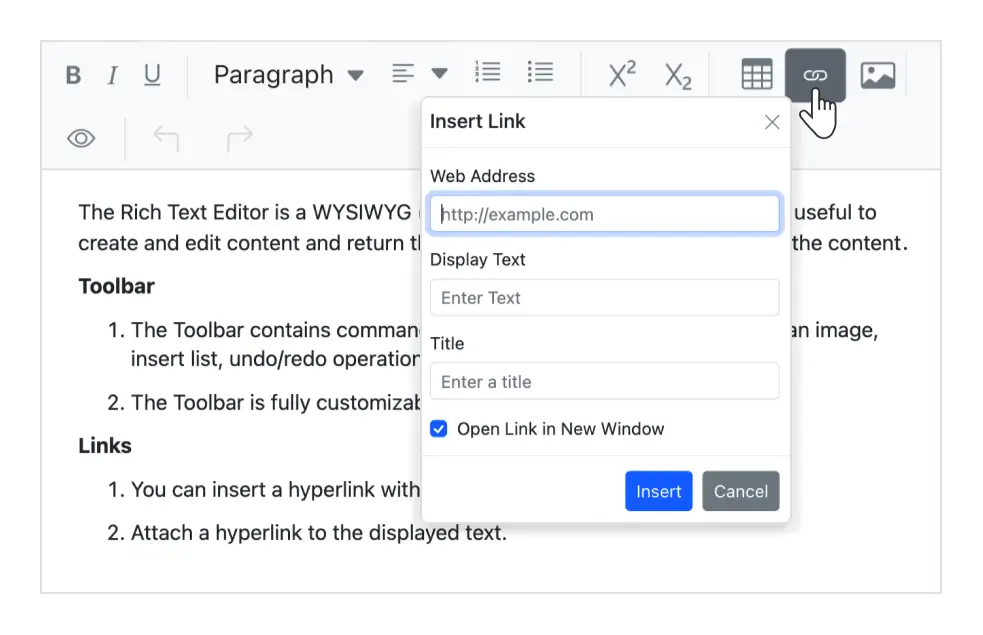
    new ToolbarItemModel() { Command = ToolbarCommand.CreateLink },
    new ToolbarItemModel() { Command = ToolbarCommand.Image },
    new ToolbarItemModel() { Command = ToolbarCommand.CreateTable },
    new ToolbarItemModel() { Command = ToolbarCommand.Separator },
    new ToolbarItemModel() { Command = ToolbarCommand.SourceCode },
    new ToolbarItemModel() { Command = ToolbarCommand.Separator },
    new ToolbarItemModel() { Command = ToolbarCommand.Undo },
    new ToolbarItemModel() { Command = ToolbarCommand.Redo }
};
}
HTMLエディターツールバー
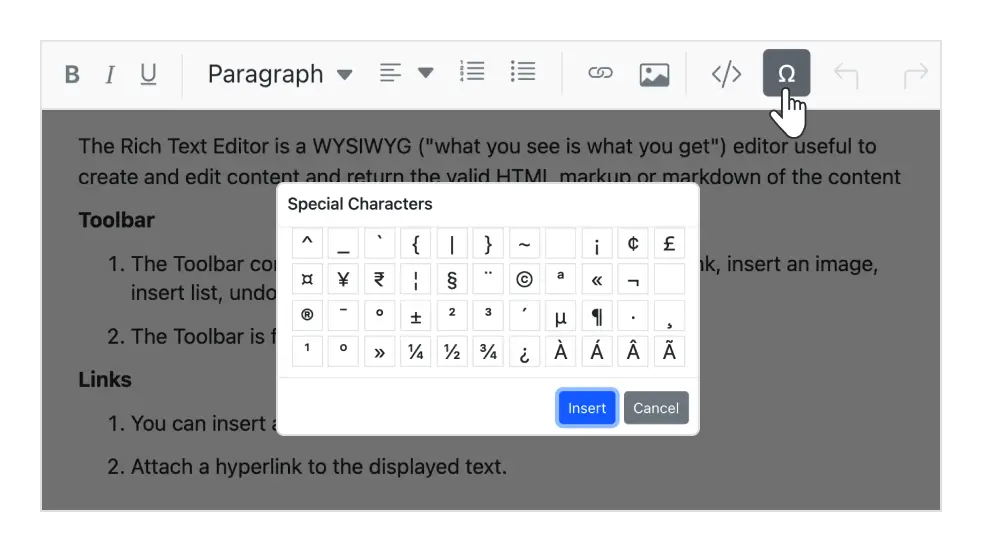
WYSIWYG HTMLエディターツールバーは、コンテンツの編集と書式設定のための様々なコマンドを提供します。テキストや段落の書式設定、画像、ハイパーリンク、テーブル、リストの挿入などが可能です。ツールコマンドは、関連する機能に基づいてグループ化されています。
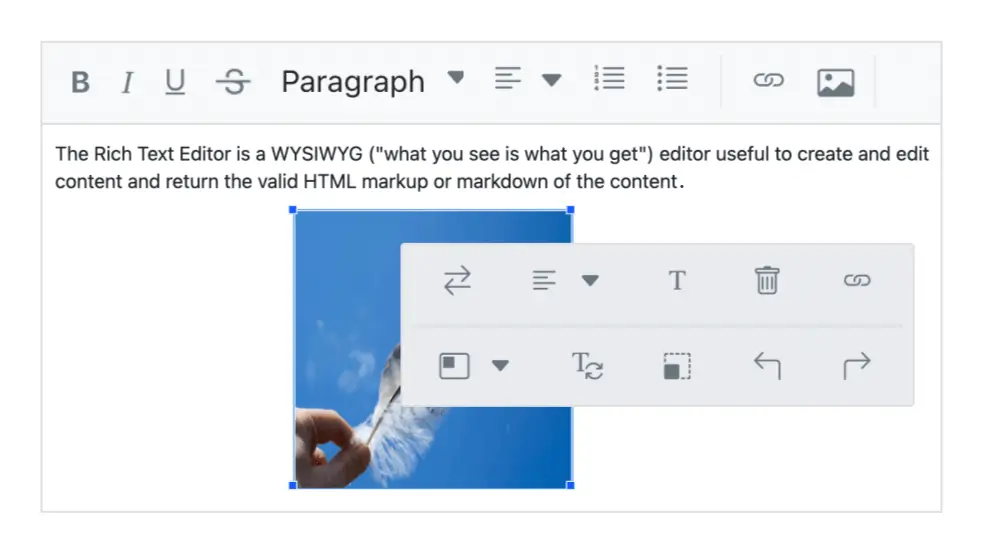
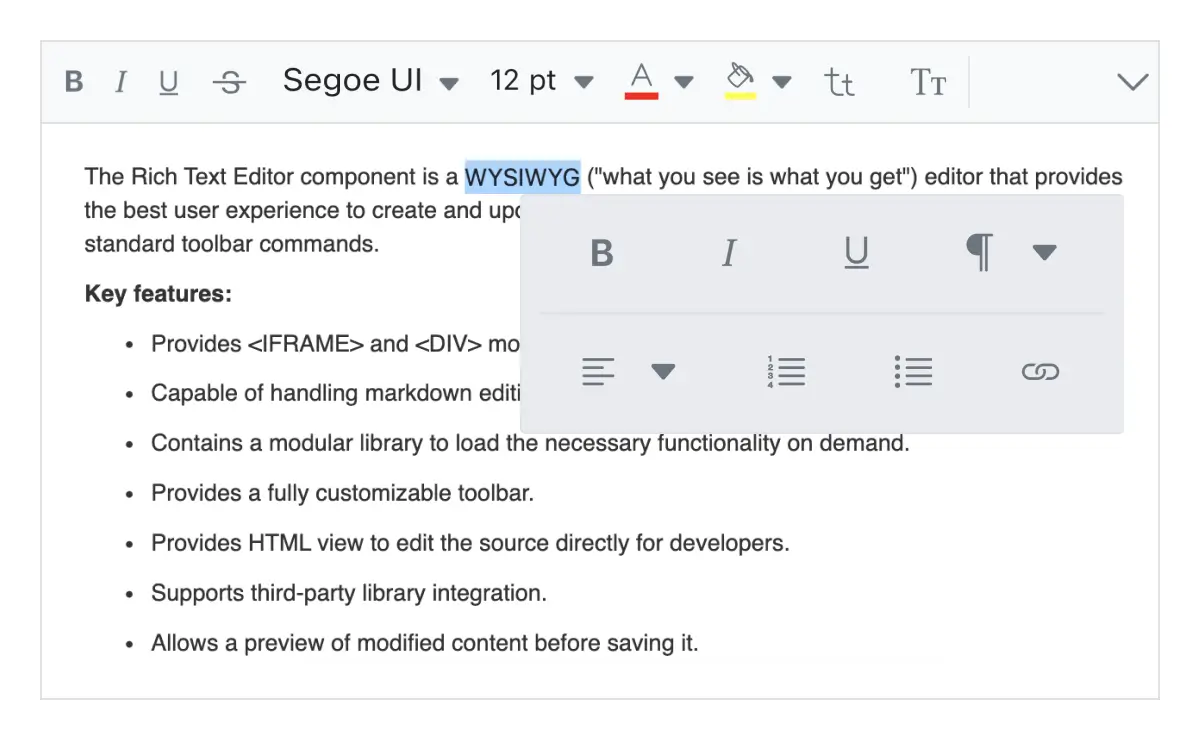
クイックツールバー
このツールバーには、テキスト、画像、テーブル、リンクに関連する頻繁に使用されるコマンドが含まれています。これらの要素にすばやくアクセスして書式設定するのに役立ちます。ツールバー自体をカスタマイズできます。
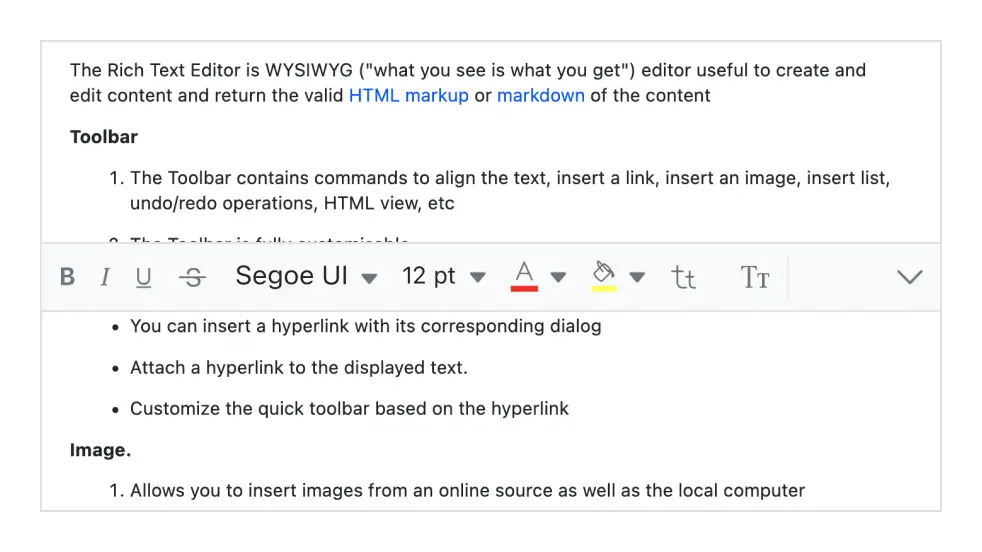
ツールバーのフローティング
HTML WYSIWYGエディターツールバーは、エディターの上部に固定されず、エディターページをスクロールする際にエディターエリア内をフローティングします。
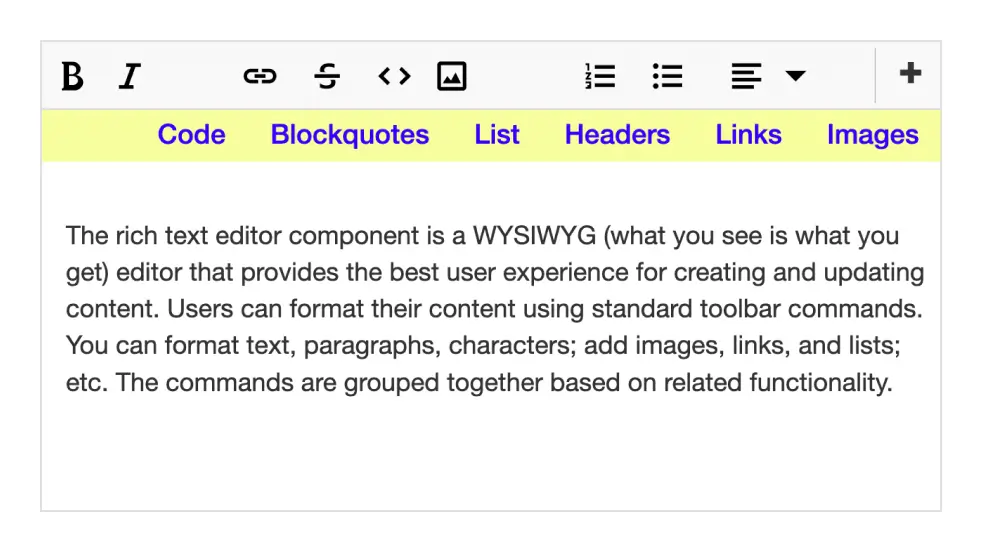
完全にカスタマイズ可能
ツールバーのボタンは完全にカスタマイズ可能です。ボタンを追加または削除したり、カテゴリに基づいてコマンドをグループ化したりできます。HTMLブログエディターやHTMLメール作成など、アプリケーションに必要なツールバーを設計できます。
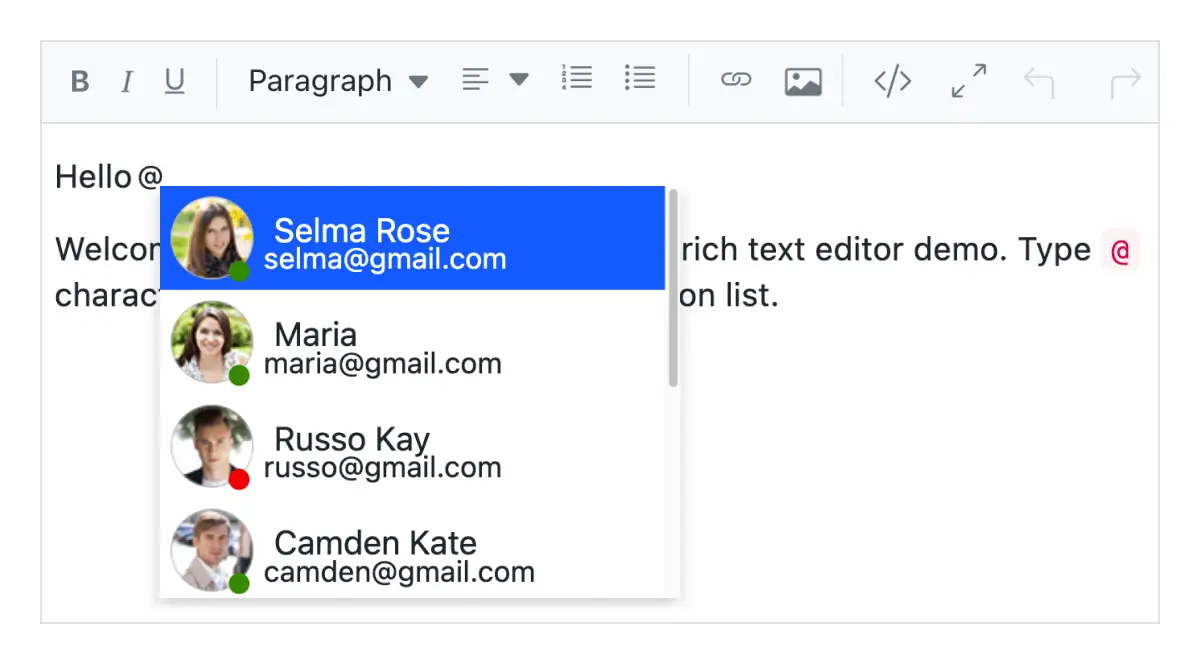
メンションとハッシュタグ
Blazor Rich Text Editorでコンテンツを作成する際、ユーザーまたはグループをタグ付けしたり、サジェストリストから選択したりできます。
編集体験
リッチUIを備えたBlazor Rich Text Editorは、より良い編集体験のために幅広いツールとオプションを提供します。
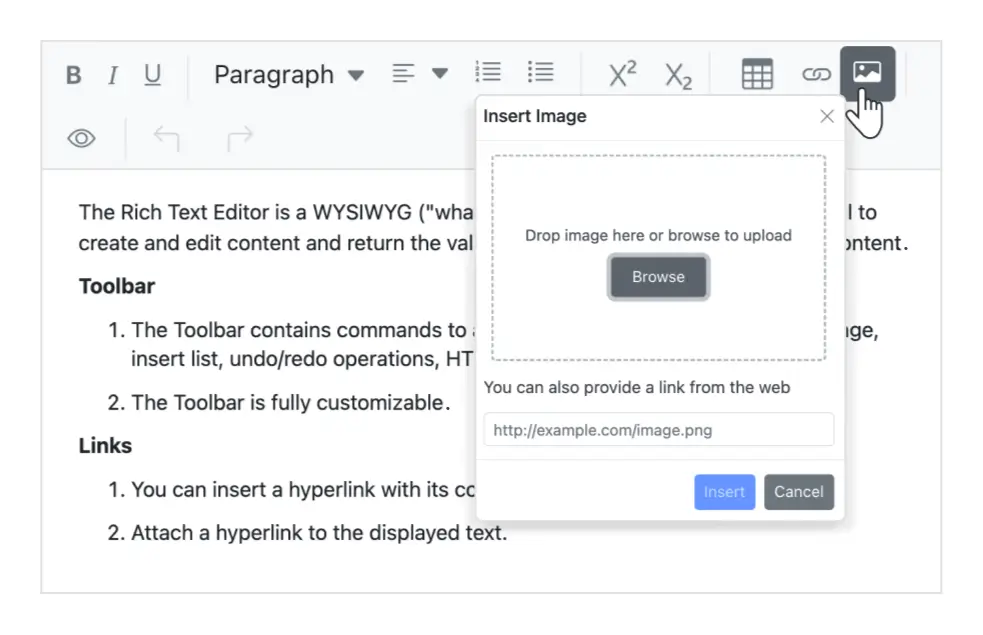
画像の挿入
ローカルパスまたはサーバーパスから画像キャプション付きで画像をコンテンツに挿入し、画像にURLをリンクできます。ドラッグアンドドロップまたはファイルアップロードで画像をサーバーにアップロードできます。さらに、エディターはBLOBまたはBase64形式で画像を挿入するオプションも提供します。
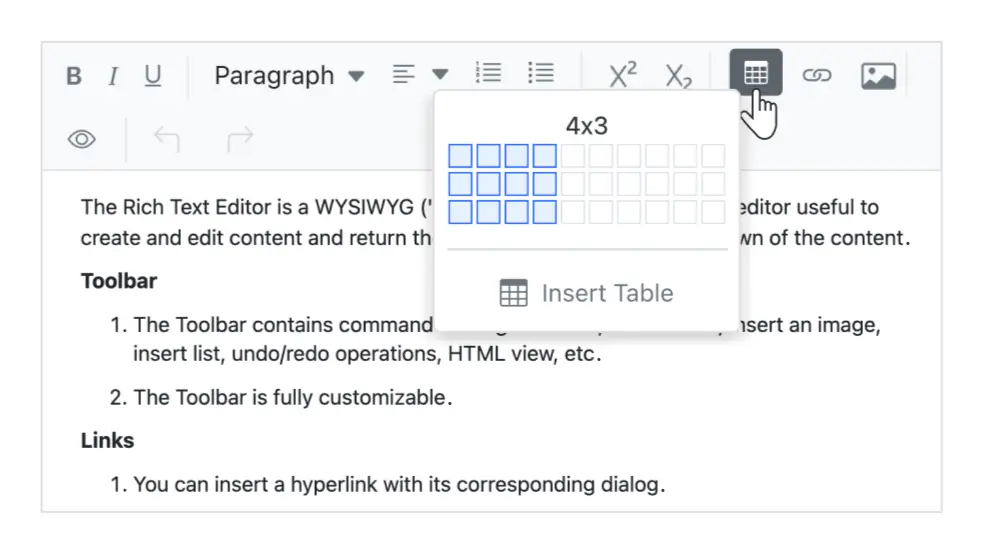
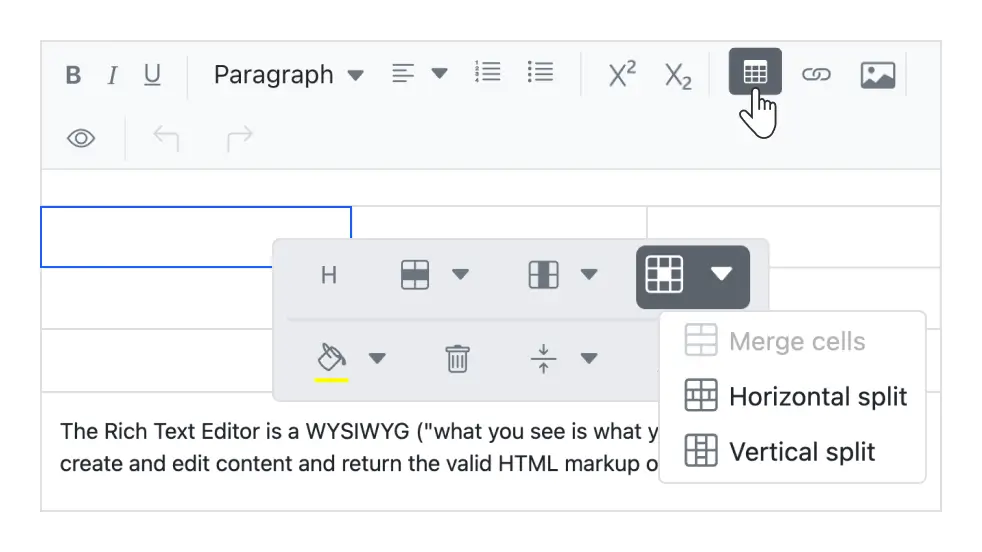
テーブルの挿入
HTMLテーブルを挿入および編集して、Rich Text Editorにグリッドのような表形式データを表示できます。テーブルとその要素を動的に操作します。行と列の挿入または削除、テーブル全体または特定の行または列のサイズ変更、テーブルの削除が可能です。
テキストの配置
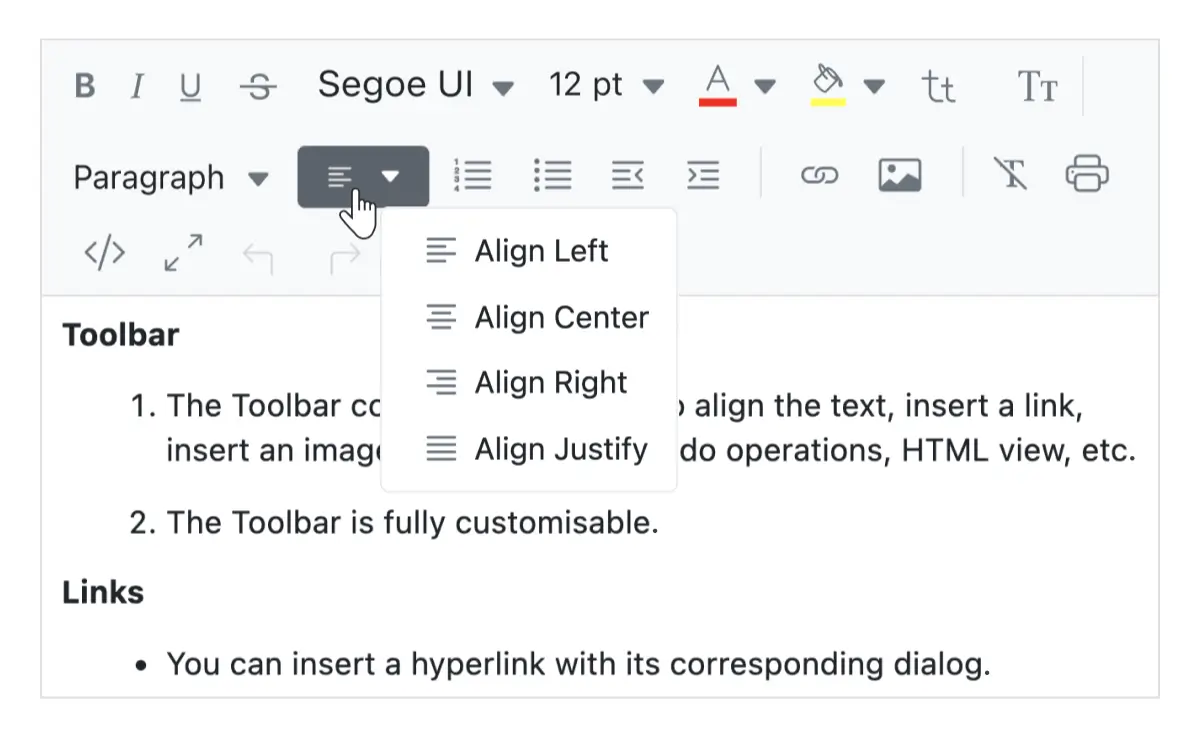
コンテンツを左寄せ、中央揃え、右寄せ、または均等割り付けで配置します。
EnterキーとShift+Enterキーの設定
Rich Text Editorでは、EnterキーとShift+Enterキーを押したときに挿入されるタグをカスタマイズできます。以下のタグを設定できます。
- P: ‘P’が設定されている場合、EnterまたはShift+Enterを押すと’p’タグが作成されます。
- DIV: ‘DIV’が設定されている場合、EnterまたはShift+Enterを押すと’div’タグが作成されます。
- BR: ‘BR’が設定されている場合、EnterまたはShift+Enterを押すと’br’タグが作成されます。
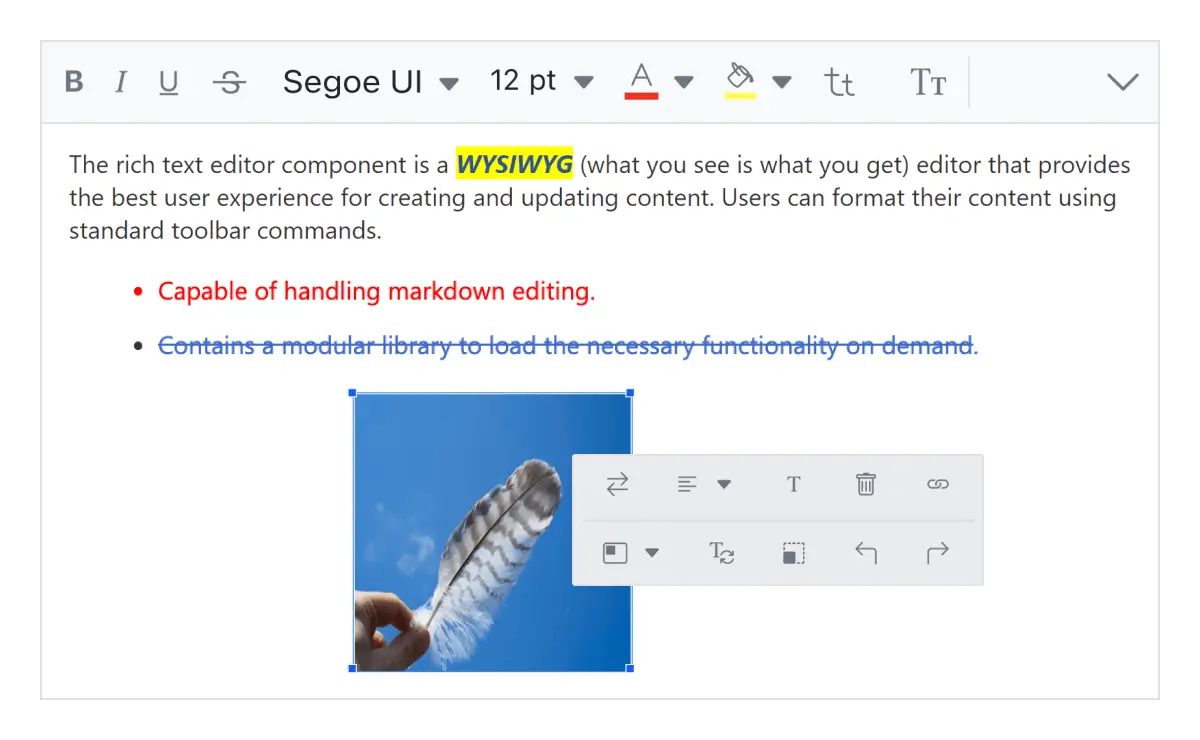
テキストの書式設定
- 選択したコンテンツ、段落全体、または特定の単語や文字の書式を設定します。
- 見出し、引用、コード、段落などの書式を設定します。
- 文字や単語を太字、斜体、下線、取り消し線、大文字にします。
- 段落のインデントと間隔を変更します。
- フォントとそのサイズ値を選択します。
- 下付き文字と上付き文字を使用します。
- フォントの色とコンテンツの背景色を選択します。
カスタムリストの追加
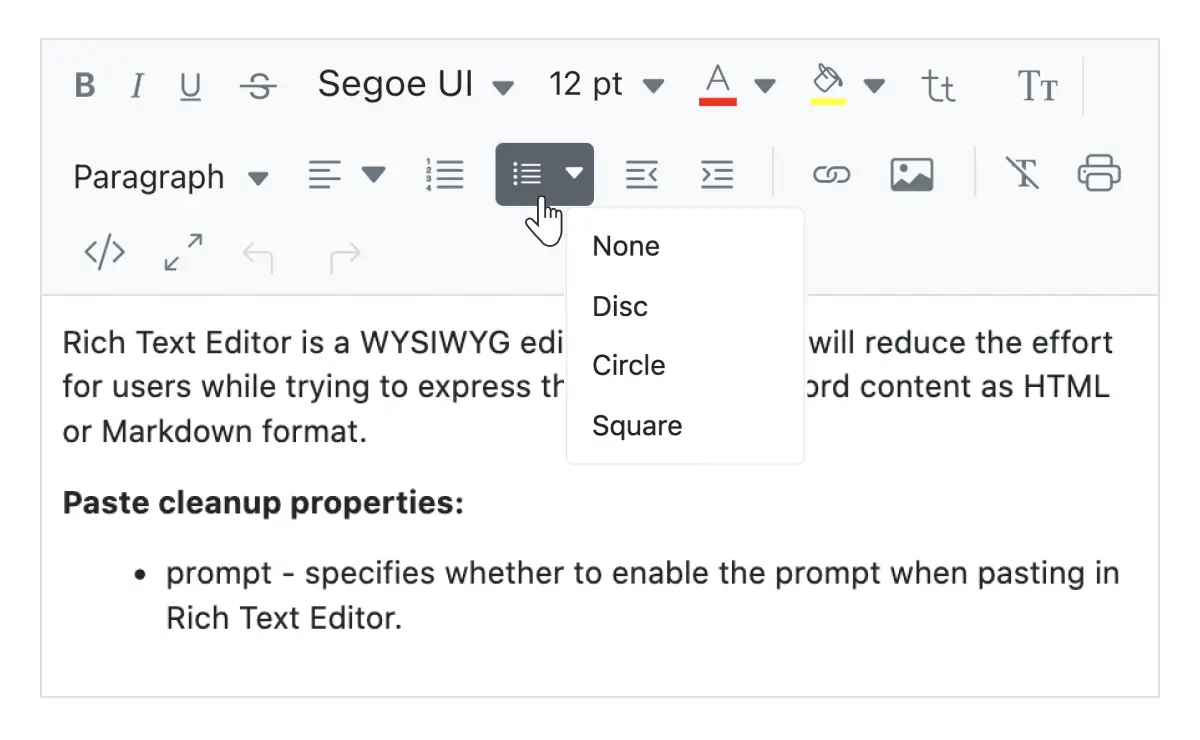
Blazor Rich Text Editorでコンテンツを整理するために、順序付き(番号付き)または順序なし(箇条書き)リストを作成します。順序なしリストの箇条書きの表示を円形または四角形に変更する機能もサポートしています。また、順序付きリストのさまざまな番号付け形式(小文字のギリシャ語や大文字のローマ数字など)もサポートしています。
全画面テキストエディター
組み込みオプションにより、WYSIWYG HTMLエディターが全画面(全ページエディター)になり、コンテンツを編集できます。
Microsoft WordおよびExcelからの貼り付け
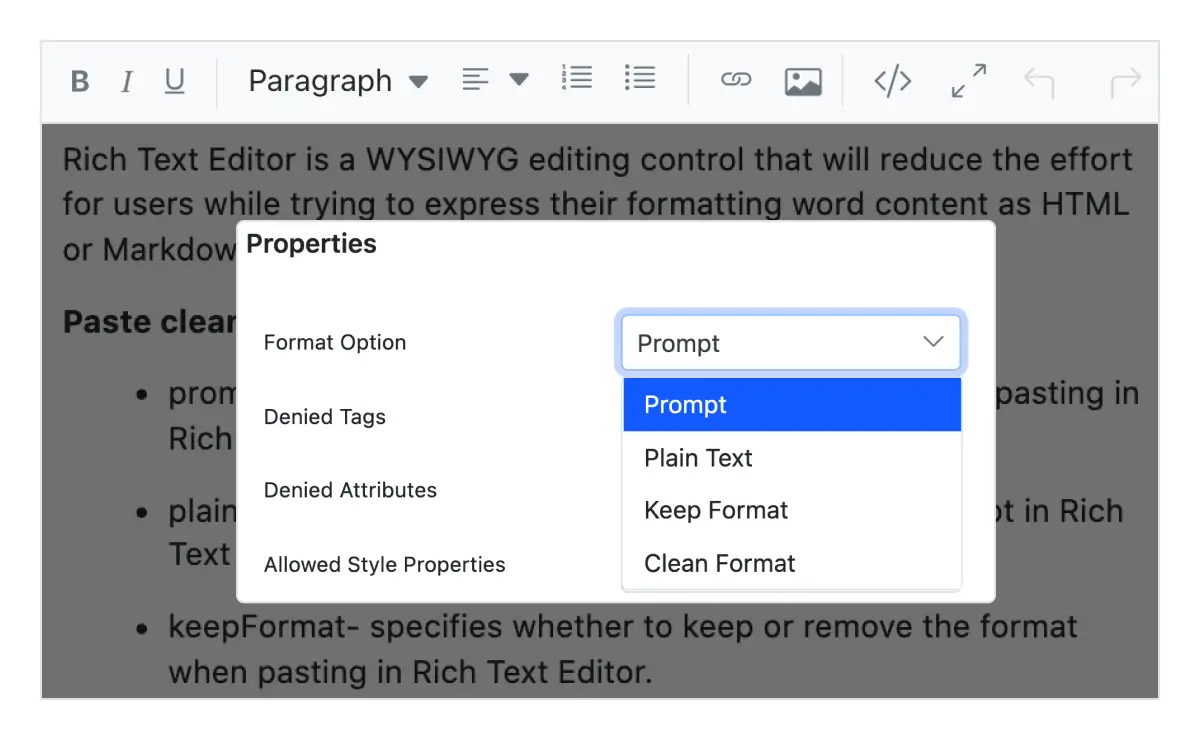
Blazor Rich Text Editorは、タグ、属性、スタイルをフィルタリングして、画像を含むコンテンツをMicrosoft Word、Microsoft Outlook、Microsoft Excelからエディターに貼り付けるための組み込みオプションを提供します。コンテンツをプレーンテキストとして貼り付けるか、スタイルを削除して貼り付けるか、またはソース形式のスタイルで貼り付けるかを制御できます。
URLの自動ハイパーリンク
ユーザーがURLをプレーンテキストとして入力すると、コントロールが自動的にテキストをハイパーリンクに変換します。
Blazorフォーム検証
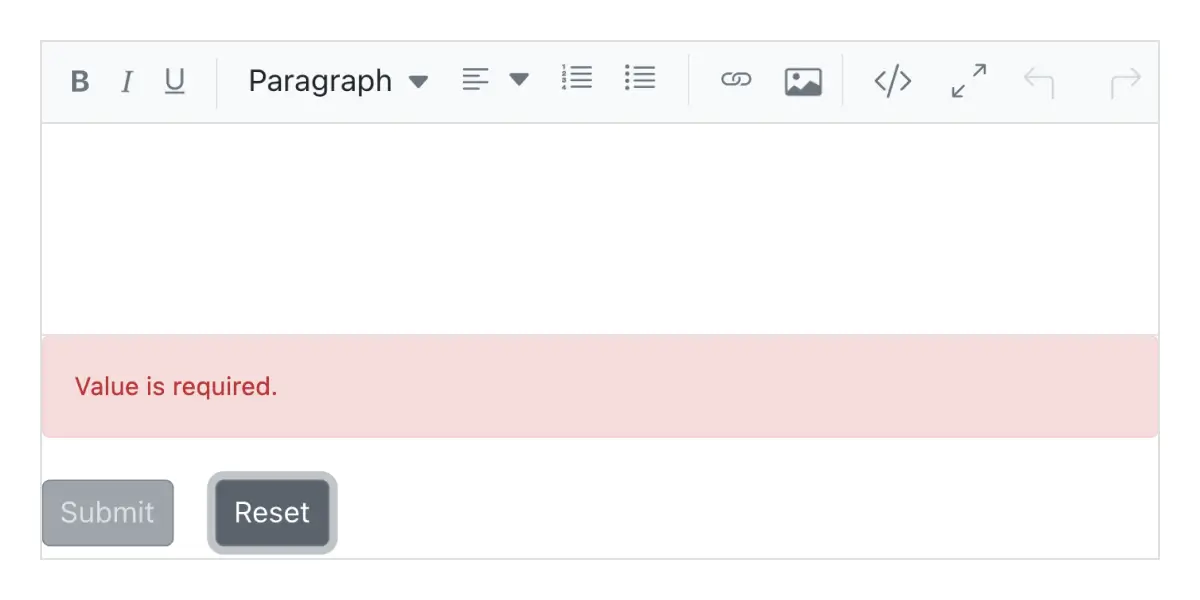
BlazorRich Text Editorは、フォームをシームレスにサポートし、フォーム送信時に値を取得するフォームコンポーネントです。検証には次の2種類があります。
- 必須検証
- 最大長検証
コンテンツ長の制限
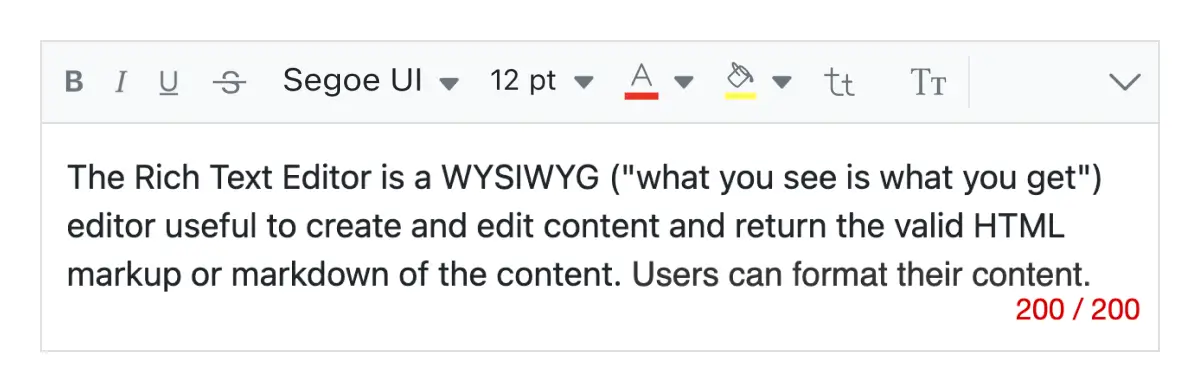
ユーザーは、コンテンツの最大文字数を制限できます。
サイズ変更可能なエディター
Blazor用のRich Text Editorには、コンテンツ領域を広げたり縮めたりするのに役立つサイズ変更可能なサポートが組み込まれています。
追加機能

元に戻す・やり直しマネージャー
Blazor Rich Text Editorは、元に戻すアクション履歴を管理し、ユーザーの編集アクションを保存し、ユーザーが元に戻す手順をカスタマイズできるようにします。

テキストエディターの内容を印刷
ツールバーから印刷オプションを使用するか、プログラムによって適用された書式スタイルでWYSIWYGRich Text Editorの内容を印刷します。

タッチフレンドリーでレスポンシブなWYSIWYGエディター
Blazor向けのRich Text Editor(モバイルHTMLエディター)は、タッチジェスチャーを認識し、ユーザーが左または右にスワイプしてツールバーを移動できるようにします。レスポンシブでモバイルフレンドリーなデザインは、すべてのモバイル、タブレット、デスクトップフォームファクタで最高のユーザーエクスペリエンスを提供します。

組み込みおよびカスタマイズ可能なテーマ
Blazor Rich Text Editorには、Tailwind CSS、Bootstrap 5、Bootstrap 4、Bootstrap、Material、Fabric、Fluent、ハイコントラストなど、いくつかの組み込みテーマが付属しています。
開発者に優しいAPI
コンテンツ編集プロセスを最適化するための十分なクライアントサイドAPIが利用可能です。
HTMLエディターのアクセシビリティ

キーボードナビゲーション
BlazorRich Text Editorコンポーネントは、すべてのセルがキーボードでアクセスできるように保証します。ソート、選択、編集といった主要な機能は、キーボードコマンドのみで実行でき、マウス操作は不要です。これにより、このコンポーネントを使用して高度にアクセス可能なアプリケーションを作成するのに役立ちます。

スクリーンリーダー
BlazorRich Text Editorビューには、完全なWAI-ARIAアクセシビリティサポートがあります。Rich Text EditorUIには、視覚障害のある人が最高の視聴体験を得るのに役立つ高コントラストの視覚要素が含まれています。また、有効なUI説明は、スクリーンリーダーなどの支援技術を介して簡単にアクセスできます。

右から左 (RTL)
Blazor Rich Text Editorは、右から左へのレンダリングをサポートしており、テキストエディターのテキスト方向とレイアウトを右から左に表示できます。これにより、アラビア語、ペルシア語、ヘブライ語などのRTL言語のユーザー体験とアクセシビリティが向上します。
その他の対応フレームワーク
Rich Text Editorは、React、Angular、JavaScript、およびVueフレームワークで利用できます。以下のリンクから、プラットフォーム固有のオプションをご覧ください。


対応ブラウザ
Blazor Rich Text Editorは、Chrome、Firefox、Edge、Safari、Operaを含むすべての最新のWebブラウザで動作します。

最初の Blazor Rich Text Editor を作成する方法がわからないですか?ドキュメントがお役に立ちます。
Blazor サーバー側 Rich Text Editor を開始する Blazor WebAssembly Rich Text Editor を始める Blazor WebAssembly Rich Text Editor を使い始めるブレイザーコンポーネント – 155以上のUIとDataVizコンポーネント
すべてのコンポーネント
グリッド
データビジュアライゼーション
インプット
ドロップダウン
ボタン
インタラクティブチャット
ナビゲーション
よくある質問
Syncfusion Essential Studio® Blazor Rich Text Editorを選ぶべき理由は何ですか?
Syncfusion Blazor Rich Text Editorは、以下の機能を提供する機能豊富なWYSIWYG HTMLエディターです。
Syncfusion Blazor Rich Text Editorの価格は?
Blazor Rich Text Editorの単体販売はしておりません。これはSyncfusionチームライセンスの一部としてのみ購入可能です。これには、Blazor Rich Text Editorを含む1,600以上のコンポーネントとフレームワークが含まれています。チームライセンスの価格は、5人の開発者で月額395ドルからで、サブスクリプションの有効期限までサポートとアップデートが含まれます。さらに、現在実施中のキャンペーンに基づいて割引を提供できる場合があります。追加割引の対象となるかどうか、本日製品スペシャリストにお問い合わせください。
Syncfusion Blazor Rich Text Editorのデモはどこで見られますか?
Rich Text Editorのレンダリング方法と設定方法を示すBlazor Rich Text Editorのデモをご覧ください。
Syncfusion Blazor Rich Text Editorコンポーネントを単体で購入できますか?
いいえ、弊社のWeb、モバイル、デスクトップ向けの1,600+コンポーネントおよびフレームワーク(Blazor Rich Text Editorを含む)は、単独では販売されていません。チームライセンスの一部としてのみご利用いただけます。ただし、他のベンダーがRich Text Editorコンポーネントのみに請求する金額と比べて、競争力のある価格設定を行っています。また、弊社の経験から、お客様は通常、弊社の製品の1つから使い始め、すぐに複数の製品に拡大することに気づいたため、5人の開発者チーム向けの月額$395から始まるサブスクリプション料金ですべての1,600+コンポーネントとフレームワークを提供することが最善だと考えました。さらに、現在実施中のプロモーションに基づいて割引を提供できる場合があります。本日製品スペシャリストにご連絡いただき、追加割引の対象となるかご確認ください。
Syncfusion Blazor Rich Text Editorを無料でダウンロードして利用できますか?
いいえ、これは商用製品であり、有料ライセンスが必要です。ただし、年間総収益が100万米ドル未満で、開発者が5人以下の企業および個人向けに無料コミュニティライセンスも利用できます。
Syncfusion Blazor Rich Text Editorを始めるにはどうすればよいですか?
まずは、当社の包括的な入門ドキュメントから始めるのが良いでしょう。
お客様は私たちを愛しています
優れたツール群と充実したサポートチームにより、Syncfusion® はお客様の開発時間を短縮します。お客様の体験談の一部をご紹介します。

Nice suite of components
A very complete set of components, that has an edge on other major vendors which offer components. A lot less code required to use and code samples for more complete components. Integrates well with other 3rd party components.

John A.

C# Developer (Contract)
Perfect for any developer
The Syncfusion Essential Studio has excellent features that are updated or added constantly on a regular basis. The support is exceptional—fast and professional responses. The support team provides you with code samples. As for the bugs, they always try to include the fix in the next release.

Dejan D.
Chief Executive Officer
実際の成功事例を見る
世界中の開発者が複雑なプロジェクトを簡素化し、納期を短縮するために Syncfusion の Essential Studio を信頼しています。豊富な UI コントロール ライブラリ、強力な SDK、信頼できるサポートにより、Essential Studio はチームがエンタープライズ対応のアプリケーションを自信を持って構築できるよう支援します。
ケーススタディを探る産業
ソフトウェア開発
75% コスト削減
50% より迅速な開発

産業
公益事業 (石油・ガス)

450+ 節約された時間
プロセスを合理化し、開発工数を大幅に削減

高度で柔軟な機能
強力で多用途な機能によりユーザーを支援
産業
ソフトウェアと技術
1000+ 節約された時間
エンタープライズ対応の UI コンポーネントで開発を加速

効率的なファイル管理
ドキュメント ライブラリにより、ゼロから構築することなくワークフローを合理化
産業
ソフトウェアと技術

2年 回避された遅延
プロアクティブな計画により 2 年間の遅延を防止

予定どおりの納品
信頼性の高いコントロールを使用してプロジェクトを期日どおりに納品
産業
ITサービスとITコンサルティング

パフォーマンスの向上
大規模データセットを簡単なカスタマイズと迅速なデバッグで処理

高いカスタマイズ性
プラグアンドプレイ方式のコントロールによりテンプレートを素早く統合
産業
プロフェッショナルサービス
即時アクセス
機能とリソースをすぐに利用可能
依存関係の削減
開発を高速化するための依存関係を最小限に
世界中のユーザーからの評価



Syncfusion Blazor Rich Text Editorのリソース


受賞歴
偉大さ—自分で言うのではなく、他の人が認めるからこそ意味があります。 シンクフュージョンは以下の賞をいただきました。
Blazor Rich Text Editorのチュートリアルとブログの最近のアクティビティ
Blazor Rich Text Editorのチュートリアルビデオとブログ記事は、このBlazorコンポーネントで最初のアプリを構築するのに役立ちます。これらは、問題解決戦略を提供し、機能と機能性を説明し、新機能のリリースを発表し、ベストプラクティスを説明し、例のシナリオを紹介します。Blazor Rich Text Editorの最新の更新については、ブログとチュートリアルビデオチャンネルをご覧ください。







