
React Diagram - 強力で機能豊富なコンポーネント
- 対話型ダイアグラムの視覚化、作成、編集
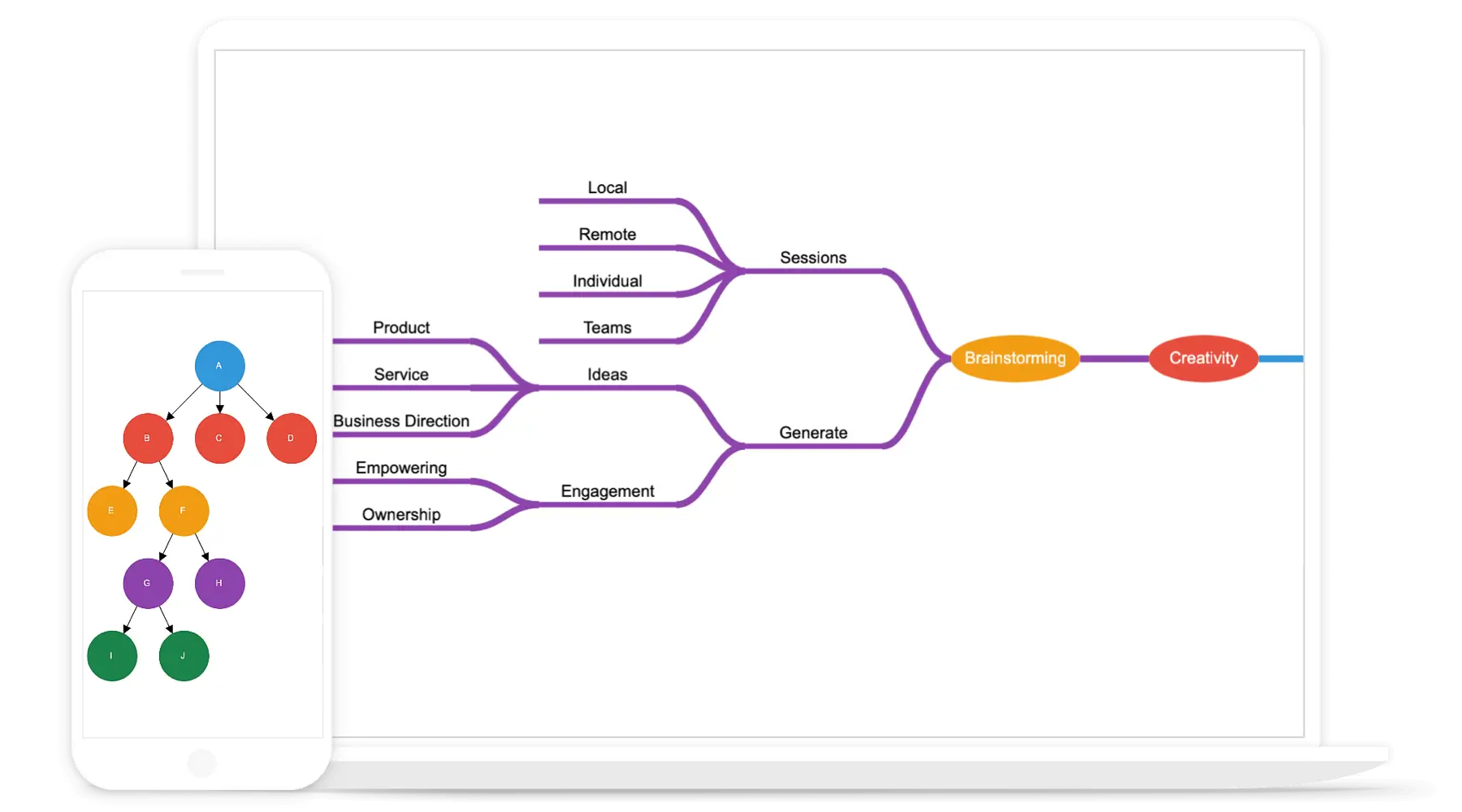
- フローチャート、BPMNシェイプ、マインドマップの構築
- 最適なパフォーマンスで広範なノードをロード
- 複雑なレイアウトでもノードを自動配置可能
- シームレスな操作と編集機能を体験


Quick Overview Video
Trusted by the world’s leading companies

概要
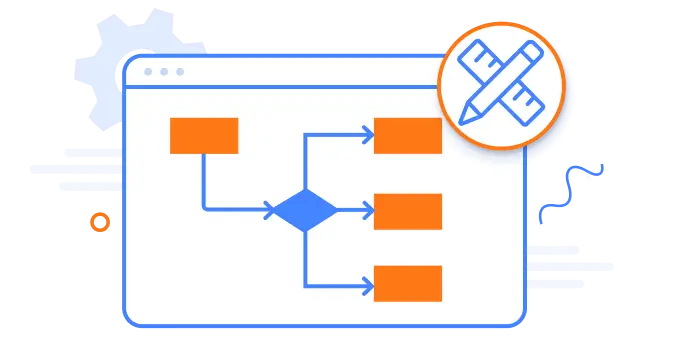
React Diagramは、対話型ダイアグラムの視覚化、作成、編集を行うための機能豊富なアーキテクチャダイアグラムライブラリです。コードまたはビジュアルインターフェースを通じて、フローチャート、組織図、マインドマップ、BPMNチャートの作成をサポートしています。
Syncfusion React Diagramを選ぶ理由
自動レイアウト
定義済みのレイアウトアルゴリズムに基づいてノードを自動的に配置します。
シームレスなデータバインディング
データソースからのデータに基づいて作成および配置されたノードとコネクタでダイアグラムを埋めます。コードを書くことなく、いくつかのプロパティを設定するだけで、あらゆる形式のデータをダイアグラムで簡単に変換、マッピング、および消費できます。
対話型編集
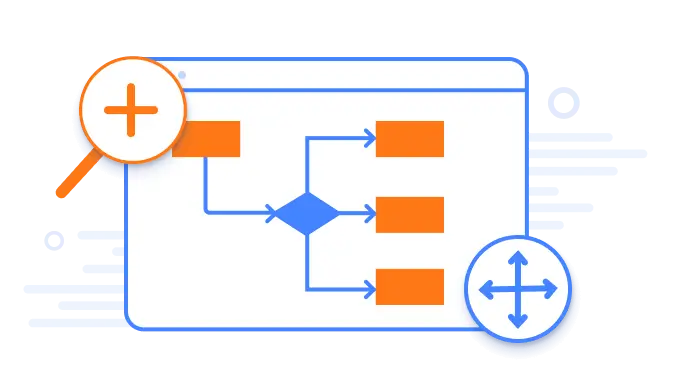
React Diagramでは、パンとズーム、スナップ、元に戻す・やり直し、ステンシル、サイズ変更、および回転を対話的に行うことができます。
あらゆる解像度に対応
Diagramは、デスクトップ、タッチスクリーン、および電話向けに高度にレスポンシブなレイアウトと最適化された設計を備えています。iOS、Android、またはWindows OSを使用するすべての携帯電話でうまく機能します。
再利用可能なシンボルのギャラリー
SymbolPaletteは、パレットのコレクションを表示します。パレットには、ダイアグラムにドラッグアンドドロップできるノードとコネクタのセットが表示されます。
独自のテンプレートシェイプを作成
ノードを使用してあらゆるグラフィカルオブジェクトを視覚化でき、ダイアグラムページ上で同時に配置および操作できます。Diagramでは、さまざまな種類のノードを追加できます。
魅力的でカスタマイズ可能なテーマ
Fluent、Tailwind CSS、Bootstrap、Material、Fabricなど、いくつかの組み込みテーマを備えた最先端のデザイン。テーマスタジオオンラインツールを利用して、ダイアグラムのテーマを簡単にカスタマイズできます。
グローバリゼーションとローカリゼーション
異なるロケールのユーザーがコンポーネントを使用できるようにし、日付、通貨、および数値の書式設定を好みに合わせて行います。
手間いらずの視覚化を実現するAI対応ダイアグラム
ダイアグラムはAIと連携してすぐに使用できます。お好みのAIツールを利用したテキストからダイアグラム生成機能で、簡単にダイアグラムを強化できます。複雑なダイアグラムをこれまで以上に迅速に作成、編集、理解できます。
-
テキストからダイアグラムへ: 自然言語をフローチャート、マインドマップ、シーケンスダイアグラムに変換します。手動での描画は不要です。
- テキストでダイアグラムを作成する方法を見る
React Diagramのコード例
以下に示すように、数行のTSXコード例でReact Diagramを簡単に使い始めることができます。また、ReactでDiagramをレンダリングおよび構成する方法を示すReact Diagramの例もご覧ください。
import * as React from "react";
import "./App.css";
// import the DiagramComponent
import { DiagramComponent } from "@syncfusion/ej2-react-diagrams";

export default class App extends React.Component<{}, {}> {
  render() {
    return <DiagramComponent id="diagram" />;
  }
}
フローチャート
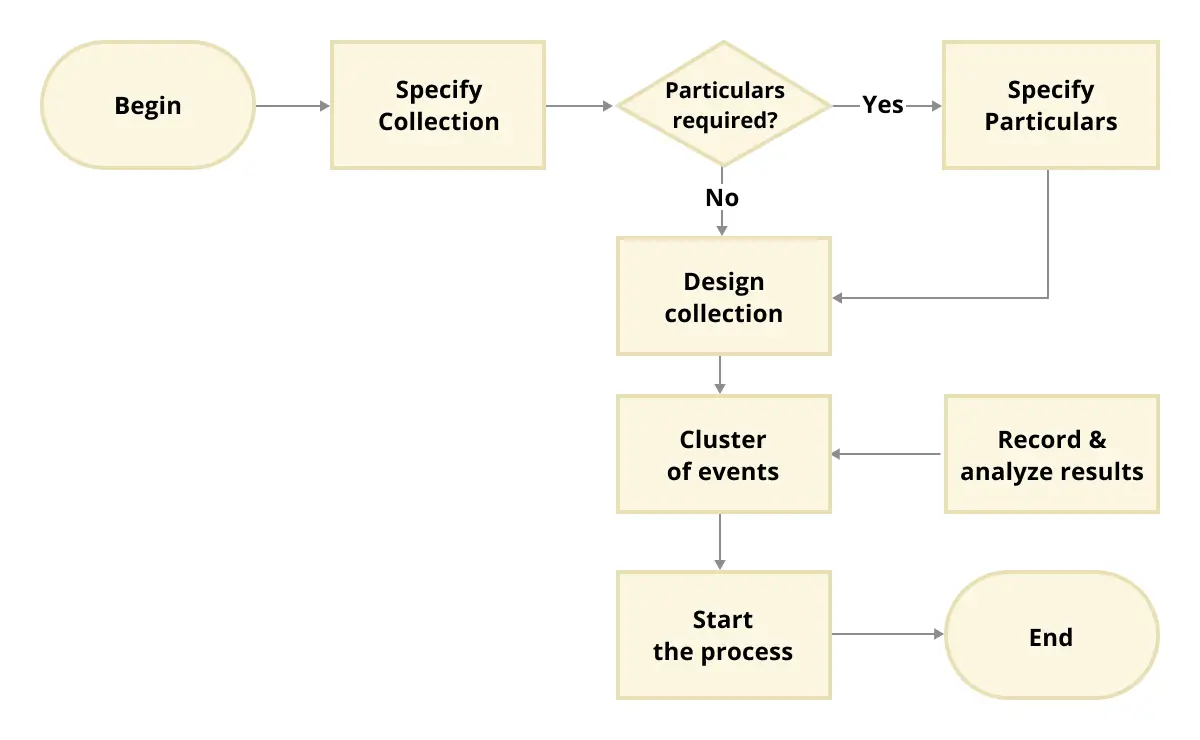
React Diagramは、標準的なフローチャートの図形をすぐに使用できるオブジェクトとして提供しており、フローチャートの構築に役立ちます。これにより、単一の呼び出しでダイアグラム面に簡単に図形を追加できます。
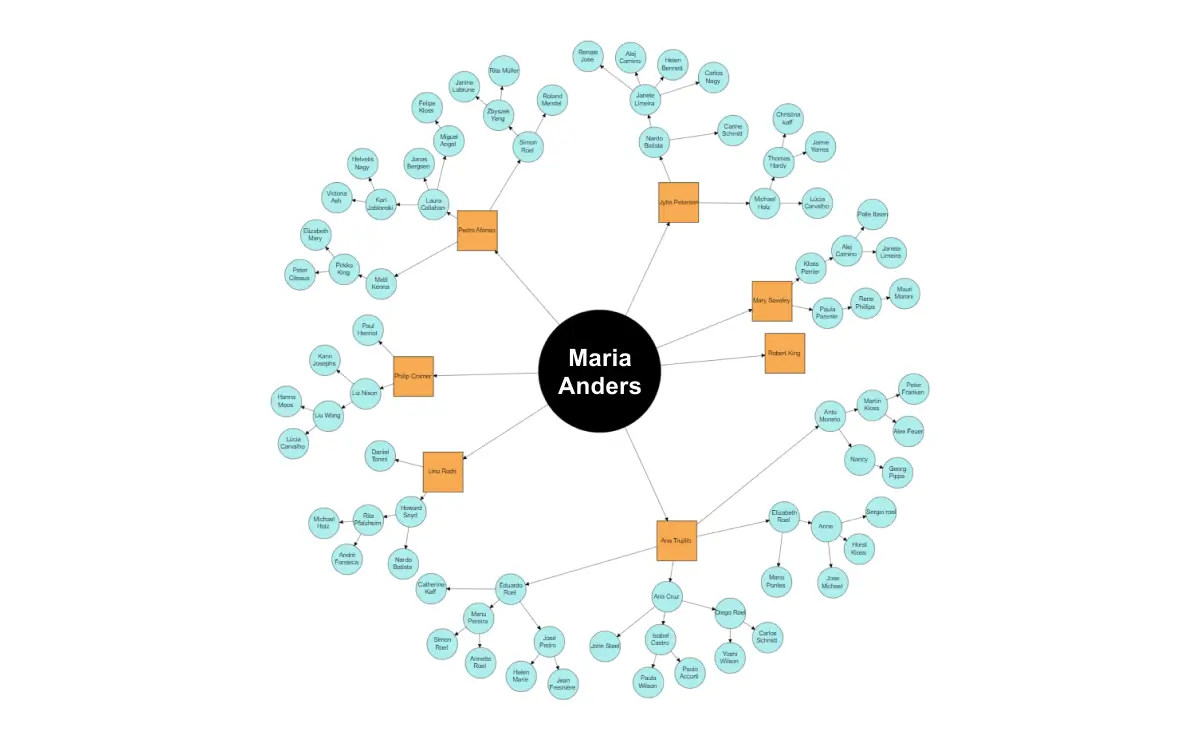
マインドマップ
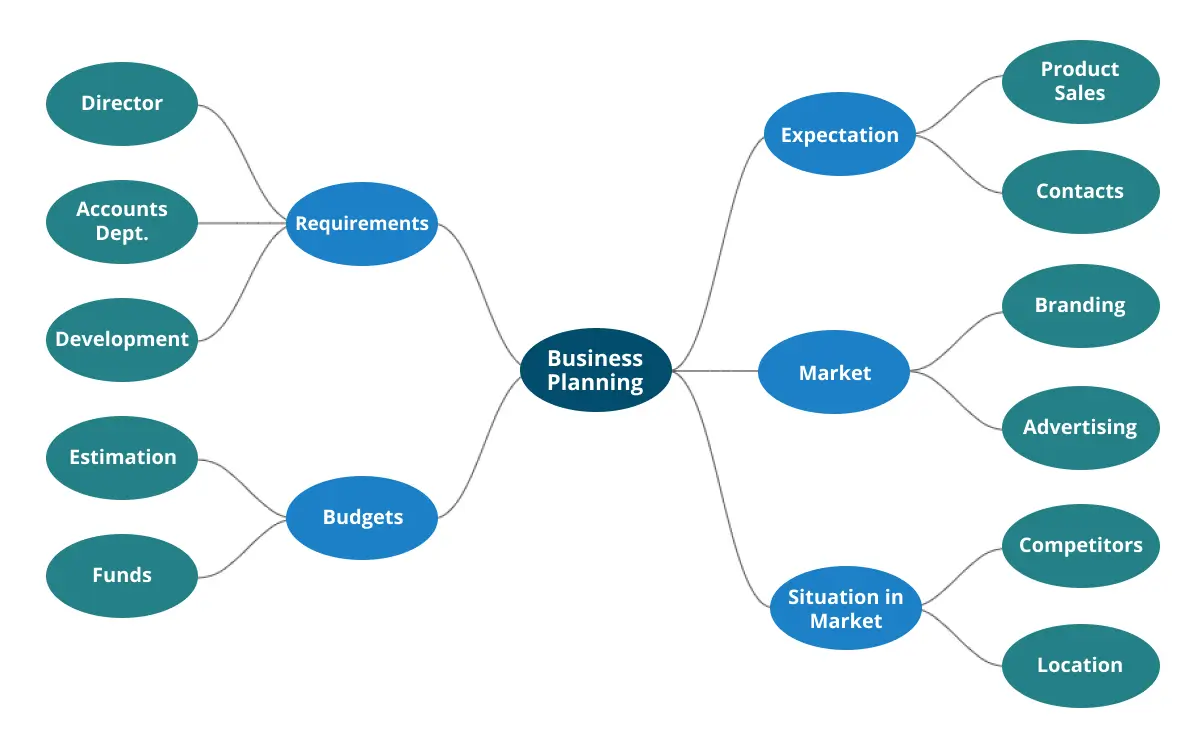
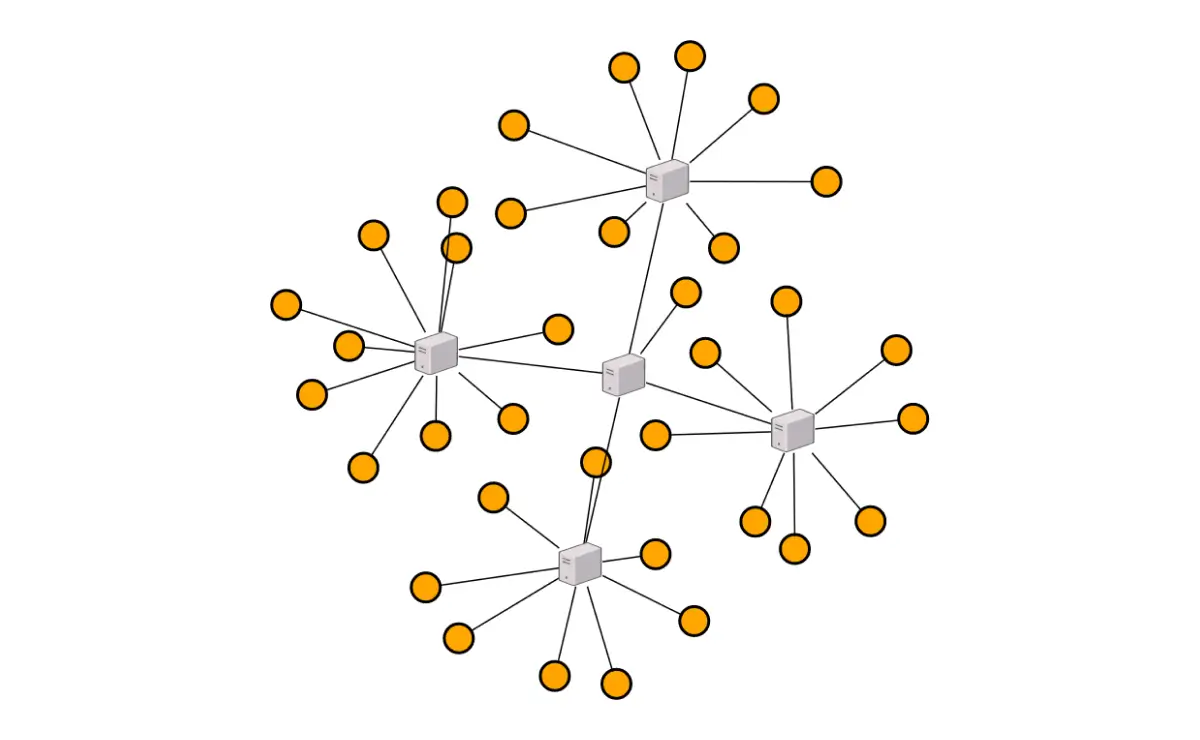
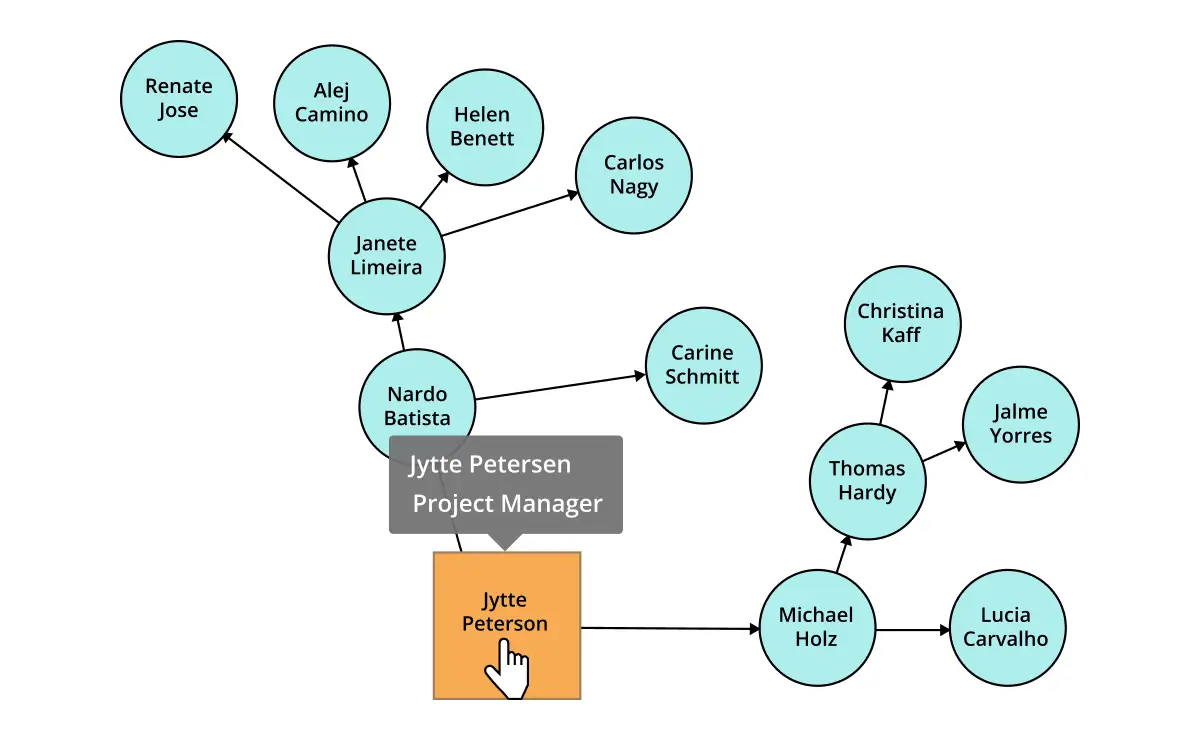
自動レイアウトアルゴリズムはマインドマップダイアグラム用にも構築されています。どのノードを中心にするか、どのノードをダイアグラム面上の中央ノードの周りに配置するかを定義できます。
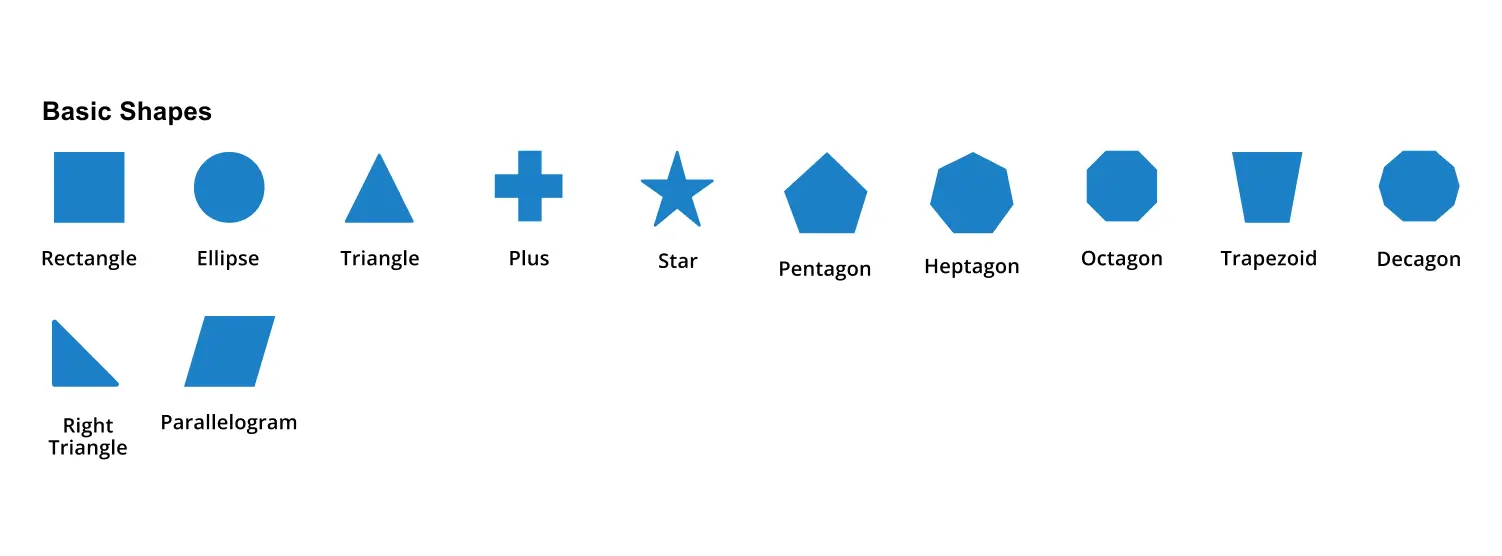
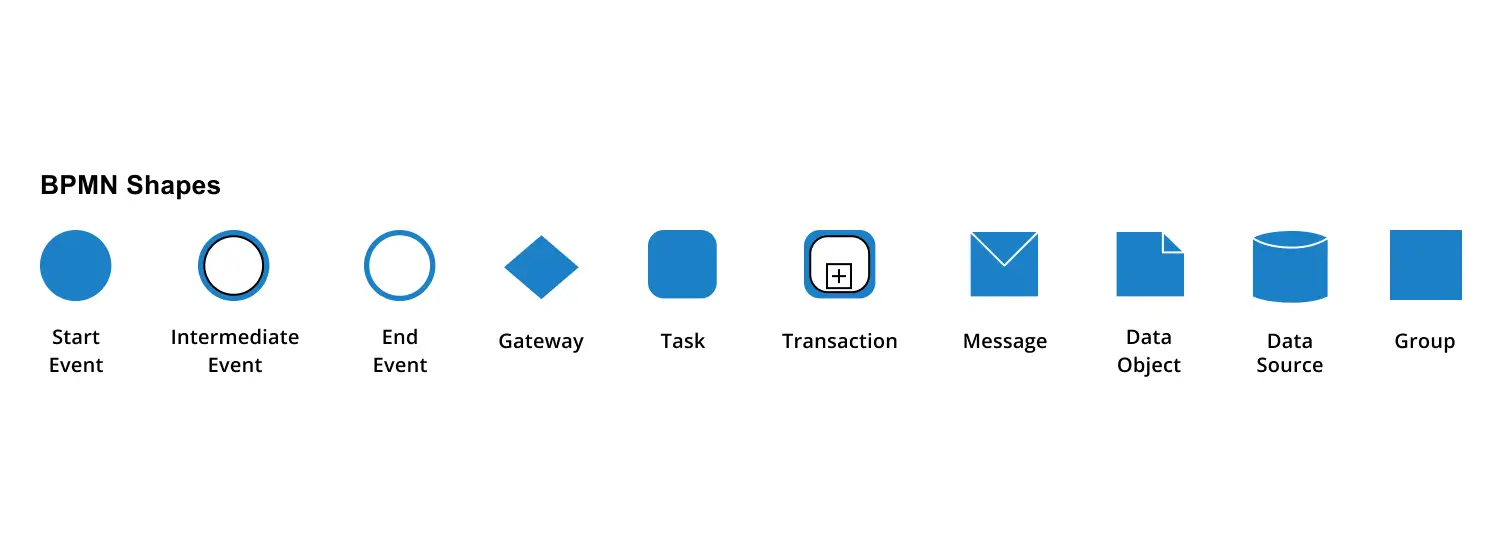
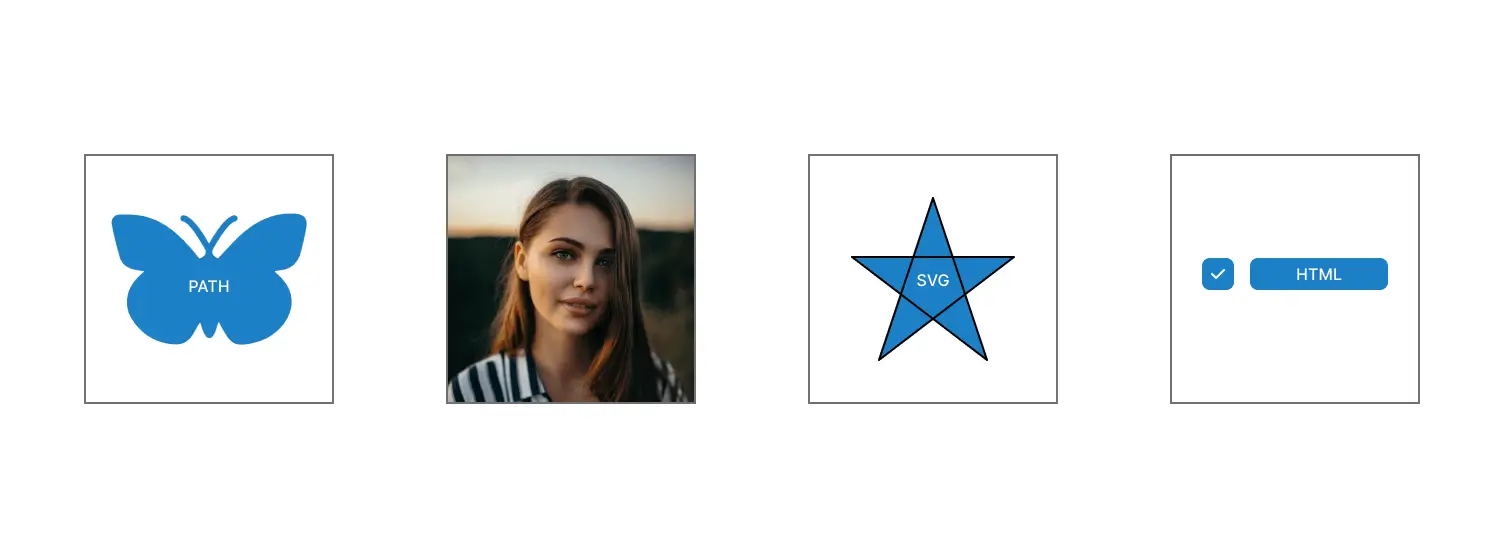
ノード
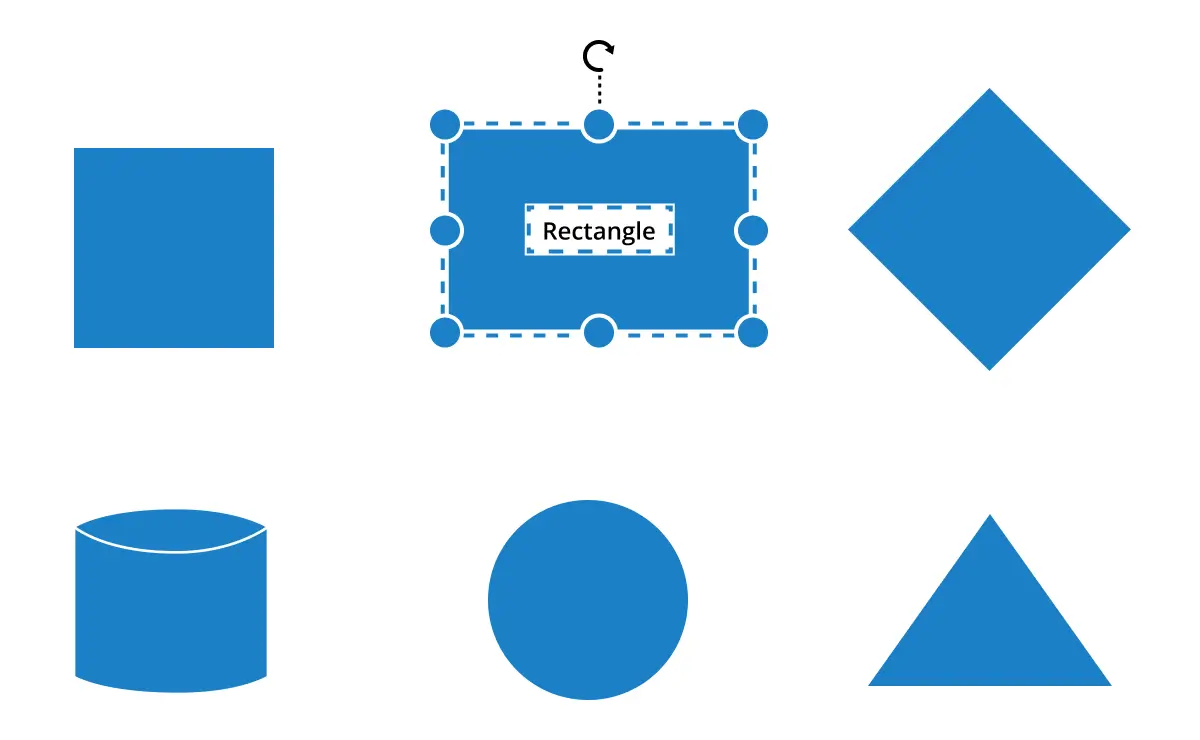
ノードを使用してあらゆるグラフィカルオブジェクトを視覚化します。これらはダイアグラムページ上で同時に配置および操作できます。これにより、次のことが可能になります。
- 多くの定義済み標準形状を使用
- カスタム形状を簡単に作成および追加
- ノードの外観を完全にカスタマイズ
- ノードのUIテンプレートを設計し、複数のノードで再利用
コネクタ
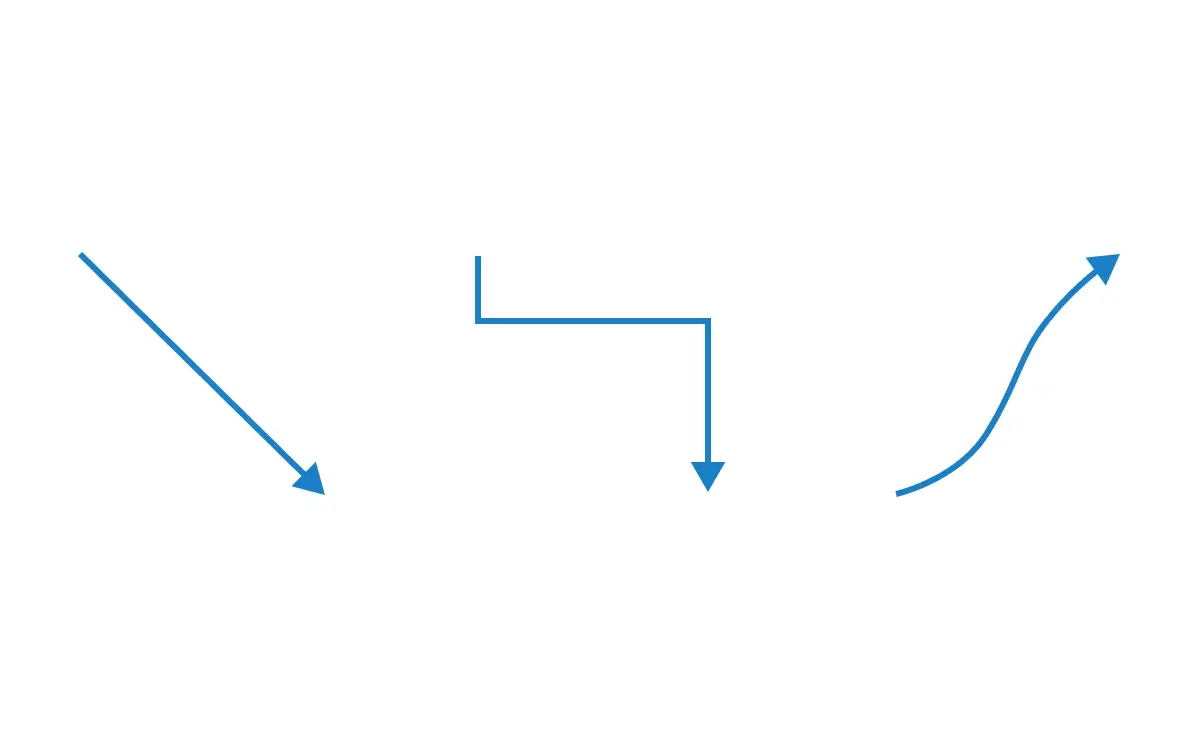
コネクタは2つのノード間の関係を表します。
種類
React Diagramは、直線、直交、ポリライン、および曲線コネクタの種類を提供します。ダイアグラムの種類や接続されたノード間の関係に基づいて、これらのいずれかを選択できます。
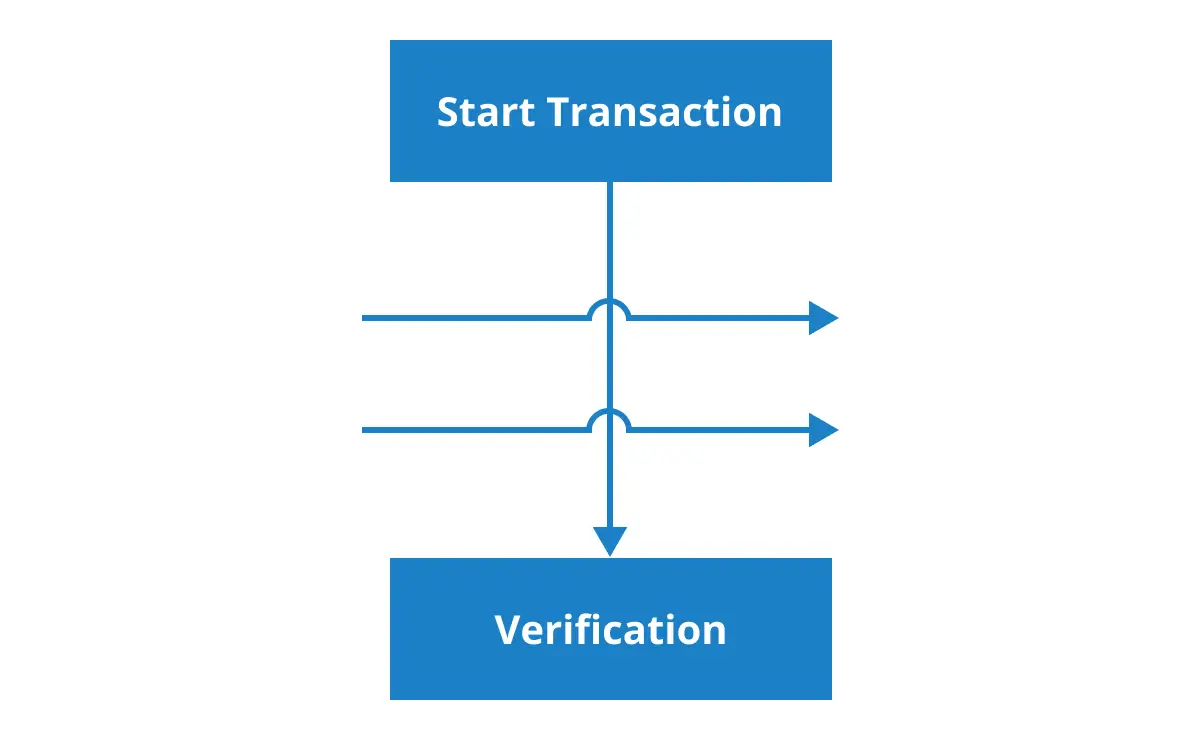
ブリッジングまたはラインジャンプ
ブリッジング(ラインジャンプ)を使用してコネクタの経路を示し、密集したダイアグラムでコネクタが互いに重なる場所を簡単に読み取れるようにします。
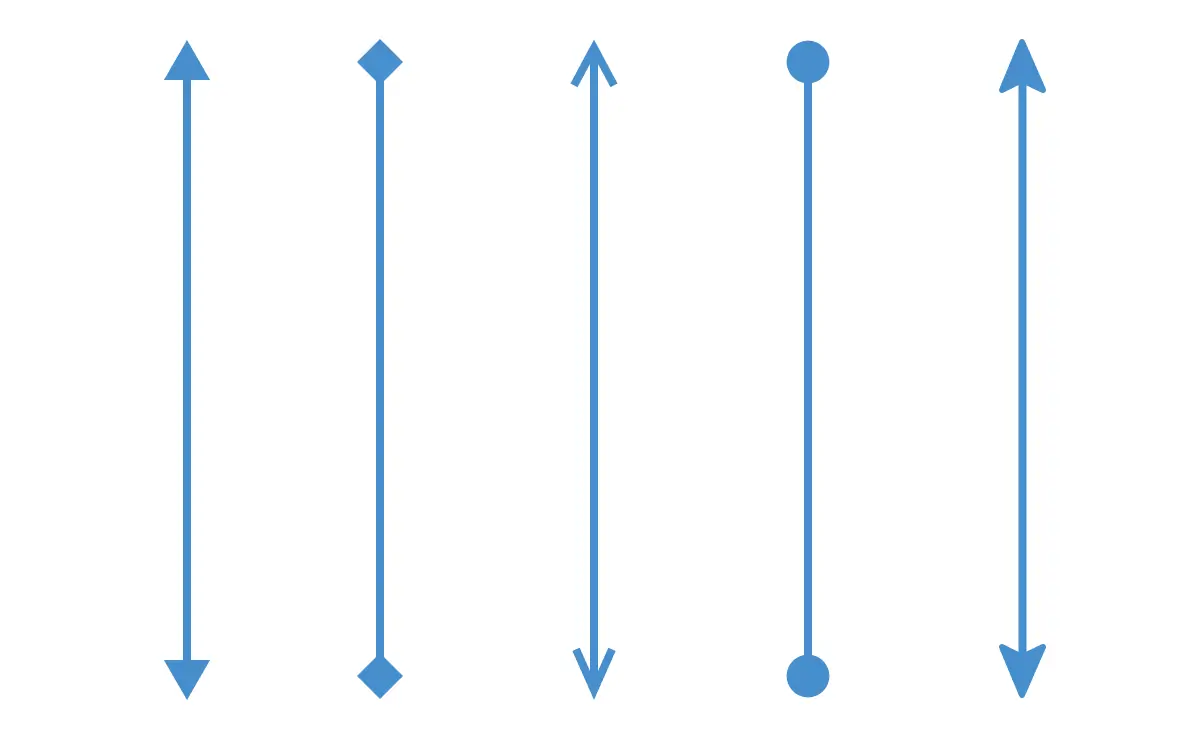
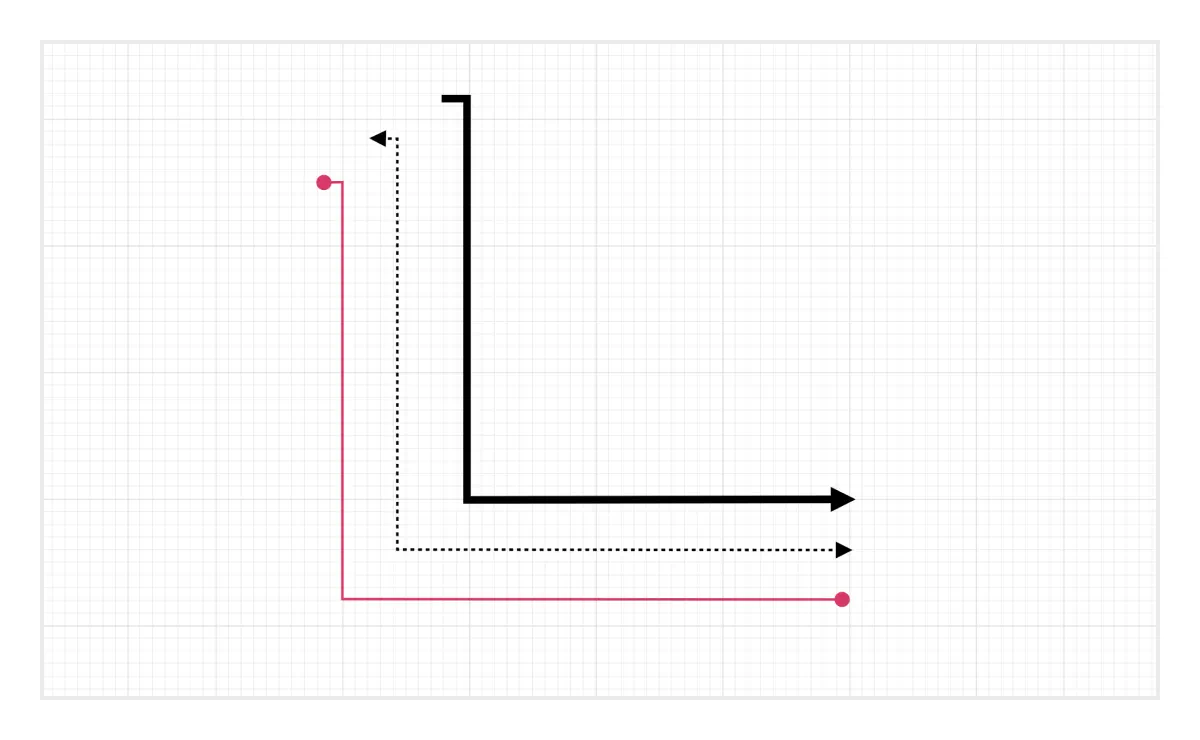
外観
ノードと同様に、コネクタの見た目も自由にカスタマイズできます。React Diagramコンポーネントは、コネクタの色、太さ、破線と点線の外観、角、さらには装飾などをカスタマイズできる豊富なプロパティセットを提供します。
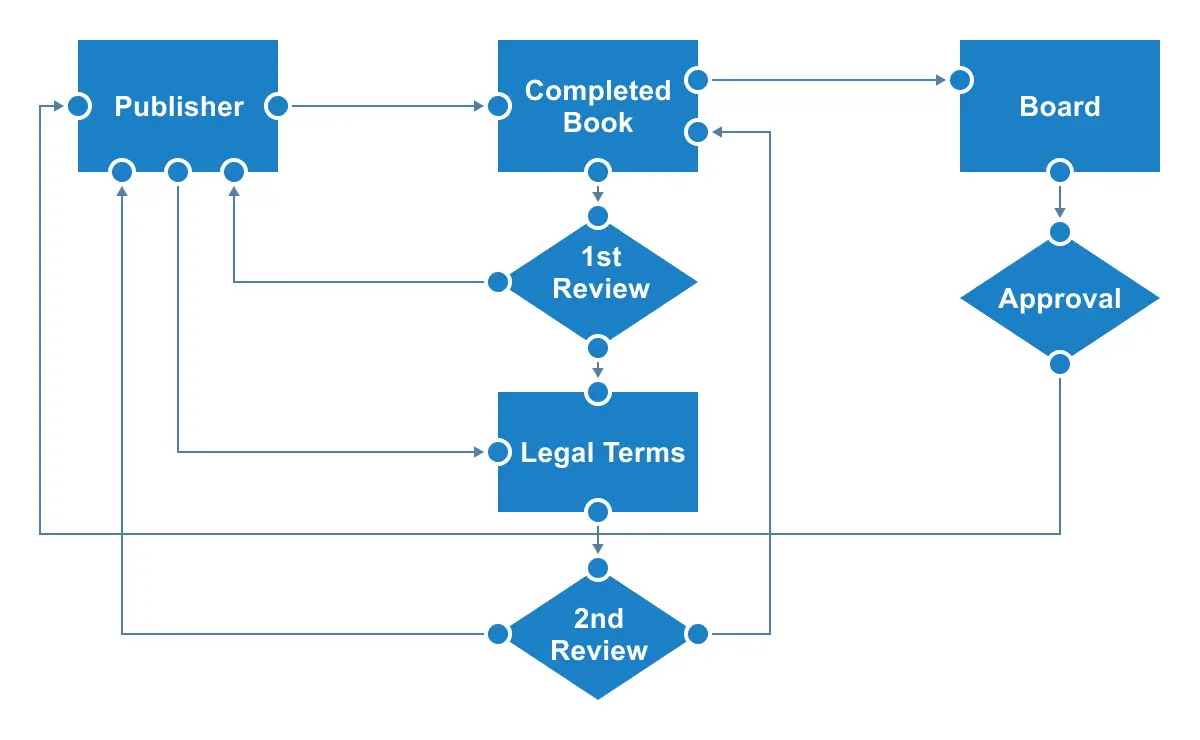
ラベル
ノードやコネクタにテキストやラベルを追加することで、追加情報を表示できます。
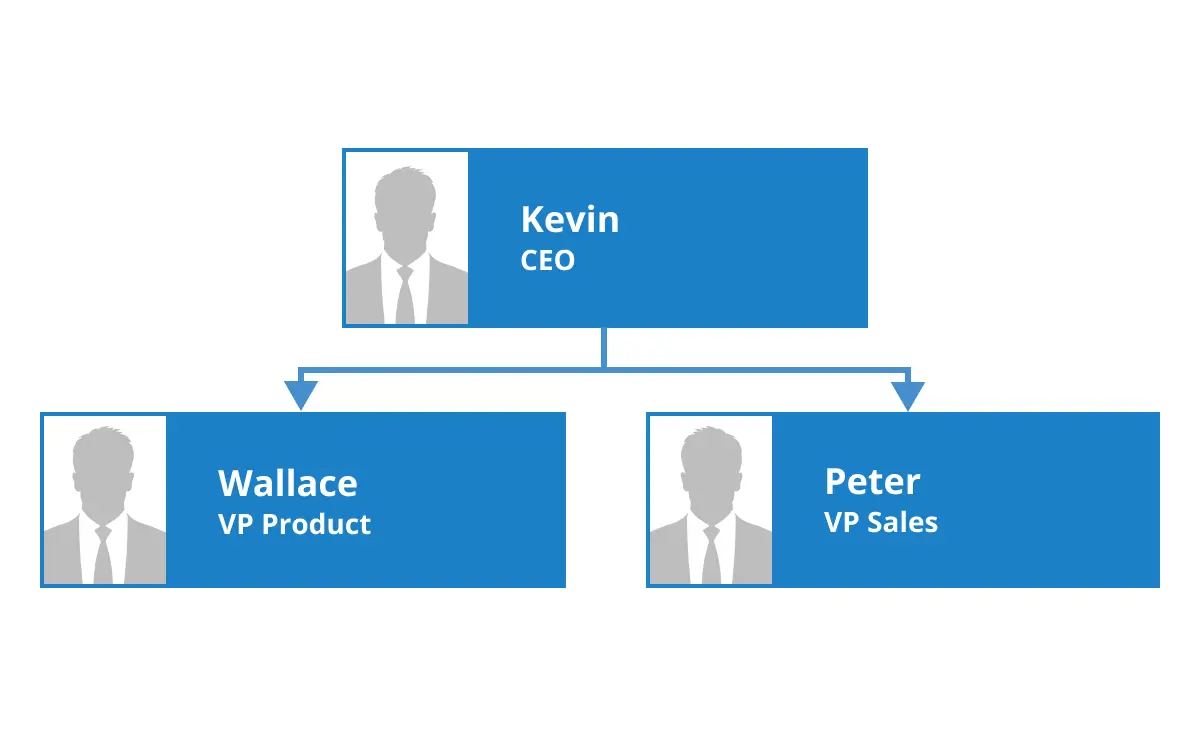
複数のラベル
任意の数のラベルを追加し、個別に配置します。
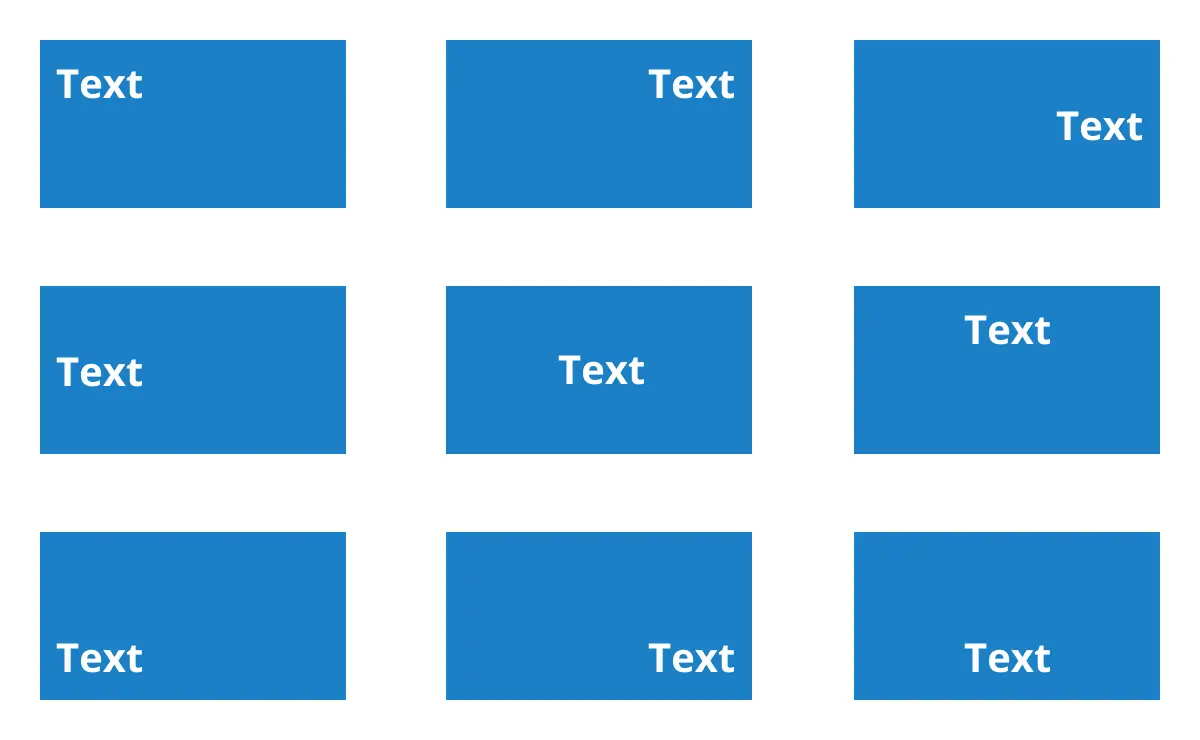
配置
ラベルには高度な配置オプションが含まれています: ノードの内側または外側、またはコネクタのソースまたはターゲットの端に配置します。ノードまたはコネクタが移動すると自動的に配置されます。
対話型機能
対話型機能を使用して、実行時にReact Diagramの編集エクスペリエンスを向上させます。さらに、マウス、タッチスクリーン、またはキーボードインターフェースを使用して、ダイアグラムを簡単に編集できます。








グループ化
複数のノードをグループに結合し、それらを単一のオブジェクトとして操作できます。React Diagramコンポーネントでは、ネストされたグループも可能です。

クイックコマンド
削除、接続、複製などのよく使用されるコマンドは、セレクタの近くにボタンとして表示できます。これにより、ユーザーはツールボックスで正しいボタンを探す代わりに、それらの操作をすばやく実行できます。
配置
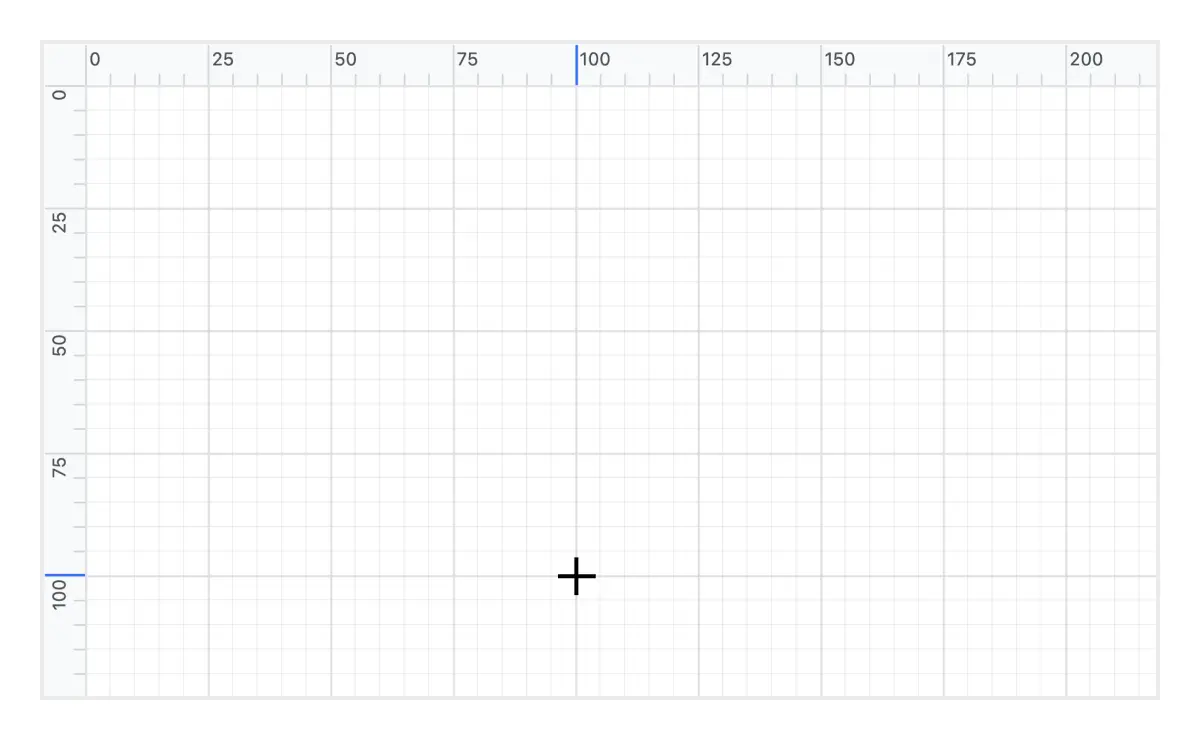
当社のReact Diagramライブラリには、選択されたオブジェクトのノードとコネクタを選択境界に関して配置できる、定義済みの配置コマンドがあります。
自動レイアウト
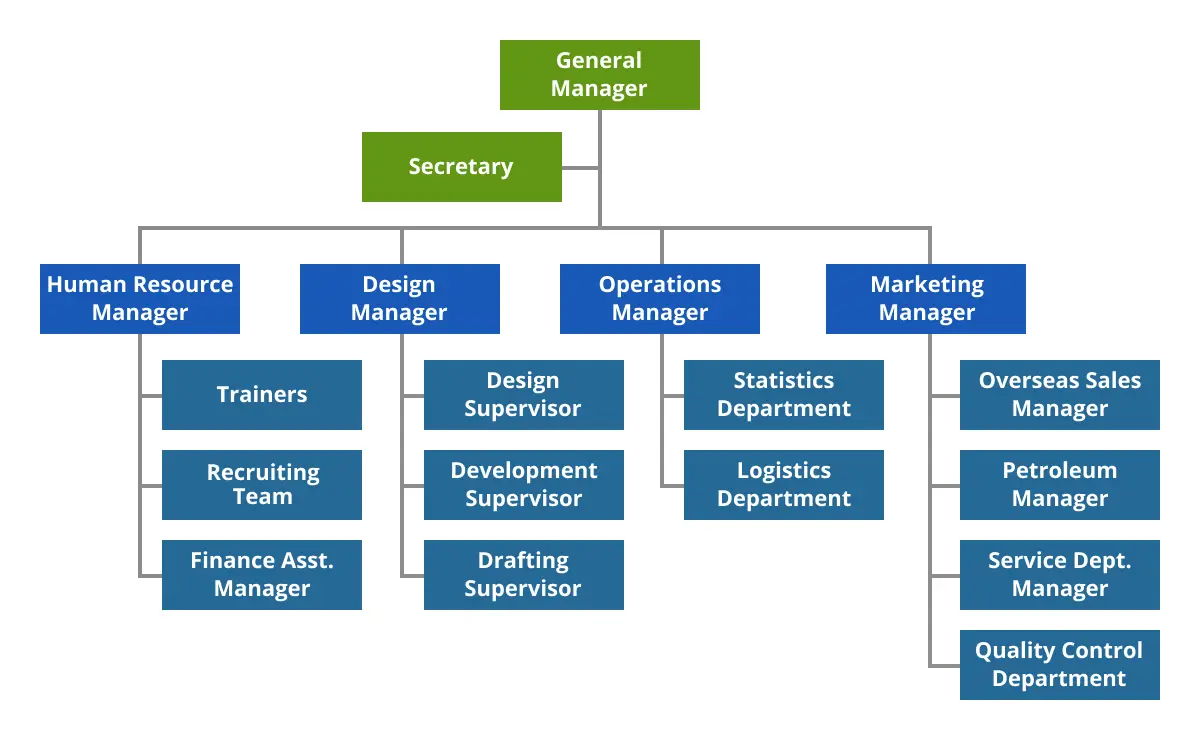
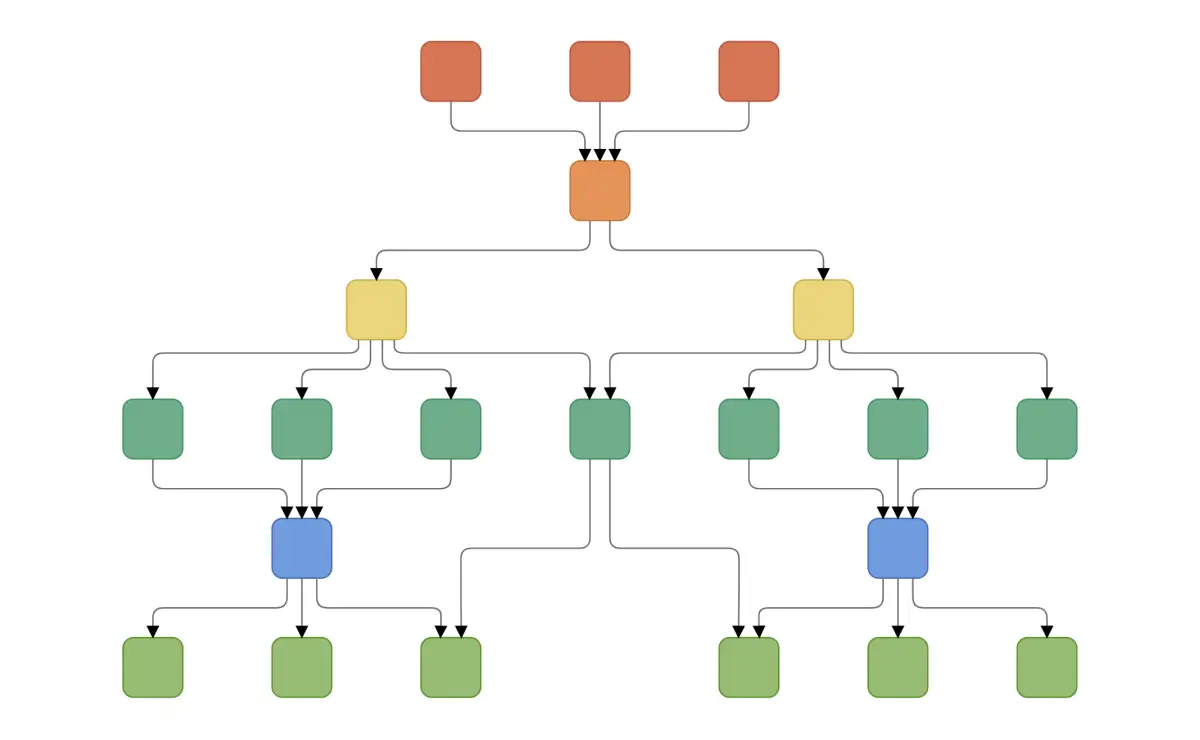
定義済みのレイアウトアルゴリズムに基づいて、ノードを自動的に配置します。組み込みの階層ツリー、放射状ツリー、および対称レイアウトを備えています。
シンボルパレット
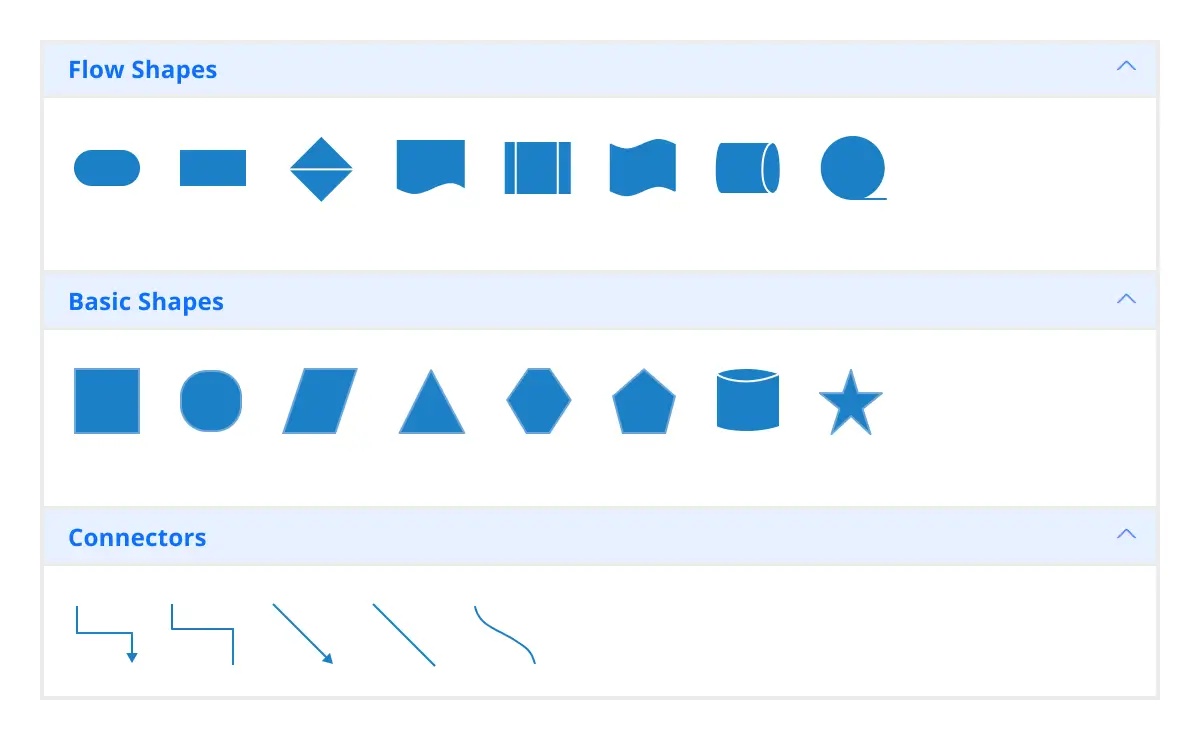
React Diagramライブラリには、ステンシル、再利用可能なシンボル、およびノードのギャラリーが含まれており、ダイアグラムの表面にドラッグできます。
概要パネル
概要パネルを使用すると、大規模なダイアグラムを探索する際のナビゲーションエクスペリエンスを向上させることができます。これにより、完全なダイアグラムページの小さなプレビューが表示され、ユーザーはズームとパンを行うことができます。
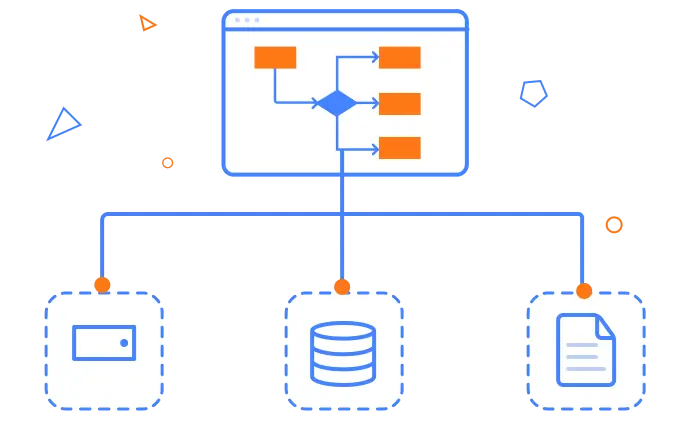
その他
これまでに挙げたすべての機能に加えて、図形描画エクスペリエンスを向上させるためのさらに多くの機能があります。
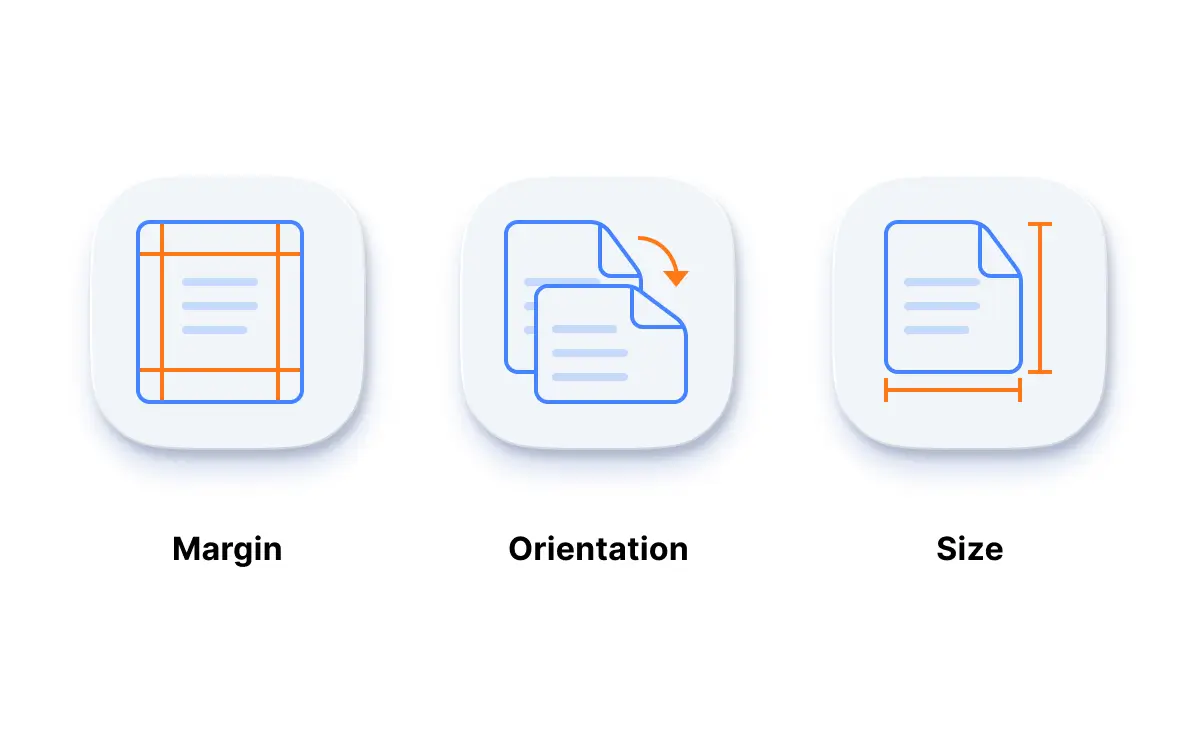
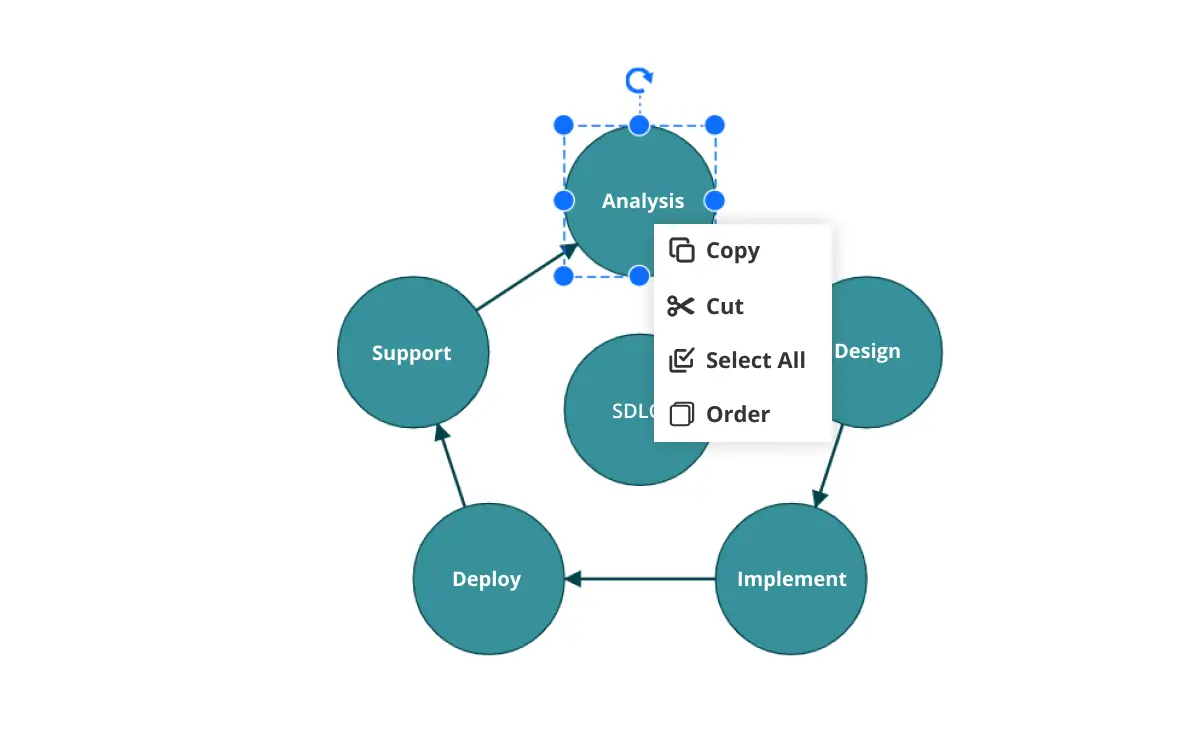
追加機能

キーボードナビゲーション
React Diagramコントロールは、すべてのセルがキーボードを使用してアクセスできることを保証します。ソート、選択、編集などの主要な機能は、キーボードコマンドのみで実行でき、マウス操作は必要ありません。これにより、このコントロールを使用して非常にアクセスしやすいアプリケーションを作成できます。

開発者向けAPI
開発者は、組み込みの開発者向けAPIを通じて、イベントカレンダーのUIと動作を完全に制御できます。これにより、複雑なDiagram機能も簡単にカスタマイズできます。


Syncfusionの完全なReactコンポーネントエコシステムを発見しよう
確立された本番環境対応のコントロールと、モダンなウェブアプリ開発のためにネイティブに構築された最新の純粋なReactコンポーネントを特徴とする、150+以上のReact UIコンポーネントをご覧ください。
-
Reactコンポーネント
-
純粋なReactコンポーネント
-
スマートコンポーネントグリッドドロップダウンインプットデータビジュアライゼーションナビゲーションボタンインタラクティブチャット
-
グリッドデータ可視化ナビゲーション
よくある質問
なぜSyncfusion React Diagramを選ぶべきですか?
Syncfusion React Diagramは、以下の機能を提供します。
- 対話型ダイアグラムの視覚化、作成、編集。
最適なパフォーマンスで広範なノードを読み込み。
フローチャートダイアグラムのサポート、多くの組み込み形状、および柔軟なデータバインディング。
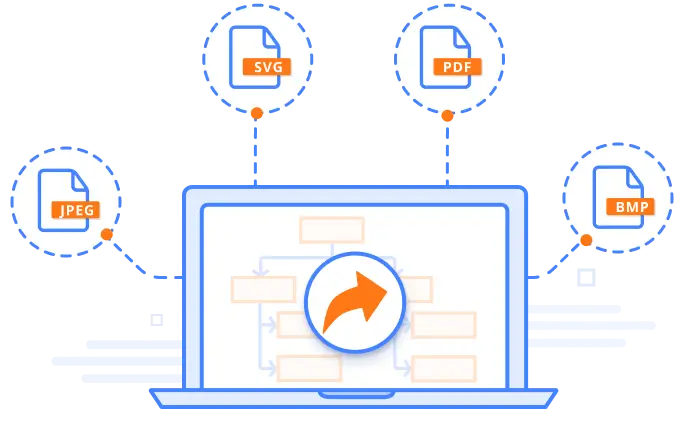
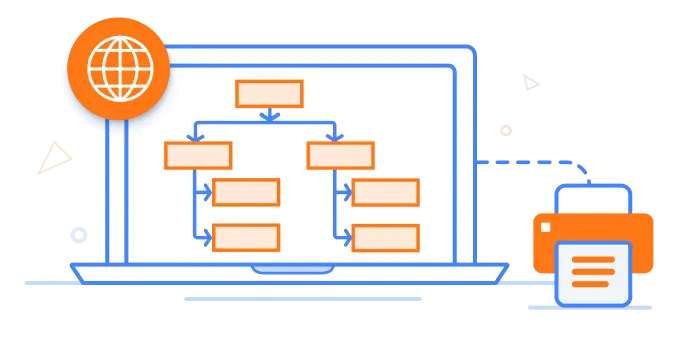
シームレスなエクスポートと印刷機能。
- ソフトウェアと対話するための機能豊富なUIを提供する市場でも最高のReact Diagramの1つ。
- シンプルな設定とAPI。
- すべてのモダンなブラウザに対応。
- モバイルタッチフレンドリーでレスポンシブ。
Syncfusion React Diagramの価格はいくらですか?
React Diagramは単体では販売しておりません。これはSyncfusionチームライセンスの一部としてのみ購入できます。このライセンスには、React Diagramを含む1,600以上のコンポーネントとフレームワークが含まれています。チームライセンスの価格は、5人の開発者で月額395ドルからで、サブスクリプションの有効期限までサポートとアップデートが含まれます。さらに、現在実施中のプロモーションに基づいて割引を提供できる場合があります。追加の割引が適用されるかどうかについては、今すぐ製品スペシャリストにお問い合わせください。
Syncfusion React Diagramのデモはどこで見られますか?
ダイアグラムのレンダリングと設定方法を示すReact Diagramのデモをご覧いただけます。
Syncfusion React Diagramコンポーネントを個別に購入できますか?
いいえ、弊社の1,600+ものWeb、モバイル、デスクトップ向けのコンポーネントとフレームワーク(React Diagramを含む)は、個別に販売しておりません。これらはチームライセンスの一部としてのみ利用可能です。しかし、競合他社がDiagramコンポーネント単体で請求する価格よりもわずかに高価なだけで、製品を競争力のある価格で提供しています。また、弊社の経験上、お客様は通常、弊社の製品の1つから使い始め、すぐに複数の製品に拡大するため、1,600+におよぶすべてのコンポーネントとフレームワークを、5人の開発者チームで月額$395からというサブスクリプション料金で提供するのが最善であると判断しました。さらに、現在実施中のプロモーションに基づいて割引を提供できる場合があります。追加の割引が適用されるかどうかについては、今すぐ製品スペシャリストにお問い合わせください。
Syncfusion React Diagramを無料でダウンロードして利用できますか?
いいえ、これは商用製品であり、有料ライセンスが必要です。ただし、年間総収入が100万米ドル未満で、開発者が5人以下の企業や個人向けに無料のコミュニティライセンスも利用できます。
Syncfusion React Diagramを始めるにはどうすればよいですか?
まずは、包括的な入門ドキュメントから始めるのが良いでしょう。
お客様は私たちを愛しています
優れたツール群と充実したサポートチームにより、Syncfusion® はお客様の開発時間を短縮します。お客様の体験談の一部をご紹介します。

It has more tools and support than its competitors
Syncfusion essential studio samples are really helpfull. Docking Manager, Diagram, Undo-Redo, Mapping, Themes

HALİT A,

Software Developer
Nice suite of components
A very complete set of components, that has an edge on other major vendors which offer components. A lot less code required to use and code samples for more complete components. Integrates well with other 3rd party components.

John A.
C# Developer (Contract)
実際の成功事例を見る
世界中の開発者が複雑なプロジェクトを簡素化し、納期を短縮するために Syncfusion の Essential Studio を信頼しています。豊富な UI コントロール ライブラリ、強力な SDK、信頼できるサポートにより、Essential Studio はチームがエンタープライズ対応のアプリケーションを自信を持って構築できるよう支援します。
ケーススタディを探る産業
ソフトウェア開発
75% コスト削減
50% より迅速な開発

産業
公益事業 (石油・ガス)

450+ 節約された時間
プロセスを合理化し、開発工数を大幅に削減

高度で柔軟な機能
強力で多用途な機能によりユーザーを支援
産業
ソフトウェアと技術
1000+ 節約された時間
エンタープライズ対応の UI コンポーネントで開発を加速

効率的なファイル管理
ドキュメント ライブラリにより、ゼロから構築することなくワークフローを合理化
産業
ソフトウェアと技術

2年 回避された遅延
プロアクティブな計画により 2 年間の遅延を防止

予定どおりの納品
信頼性の高いコントロールを使用してプロジェクトを期日どおりに納品
産業
ITサービスとITコンサルティング

パフォーマンスの向上
大規模データセットを簡単なカスタマイズと迅速なデバッグで処理

高いカスタマイズ性
プラグアンドプレイ方式のコントロールによりテンプレートを素早く統合
産業
プロフェッショナルサービス
即時アクセス
機能とリソースをすぐに利用可能
依存関係の削減
開発を高速化するための依存関係を最小限に
世界中のユーザーからの評価



Syncfusion React Diagramリソース


受賞歴
偉大さ—自分で言うのではなく、他の人が認めるからこそ意味があります。 シンクフュージョンは以下の賞をいただきました。


React Diagramブログの最近の活動
React Diagramブログ投稿は、Reactコンポーネントを使用して最初のアプリを構築する際のガイドとなります。問題解決戦略、機能の説明、新機能リリースのお知らせ、ベストプラクティスの説明、および例のシナリオの紹介を提供します。React Diagramの更新については、ブログチャンネルで最新の投稿をご覧ください。







