
.NET MAUI Scheduler - Un Contrôle de Calendrier Événements Complet
- Modes configurables pour RDV/événements&calendriers grégorien, arabe, hébreu.
- Évts récurrents tout-j, multi-j selon fuseaux ; ress/évts groupés en chronologie.
- Restreignez nav. aux bornes min/max ; ajoutez inactifs à toutes vues Scheduler.

Trusted by the world’s leading companies

Aperçu
Le Scheduler .NET MAUI (SfScheduler) dispose de neuf modes d’affichage intégrés et configurables qui offrent des fonctionnalités de base pour planifier, gérer et présenter efficacement les rendez-vous. Il a été repensé avec une interface utilisateur plus claire et plus pratique pour les jours et heures de travail personnalisés et les opérations de calendrier de base, telles que la navigation et la sélection de dates.
Exemple de code du Scheduler .NET MAUI
Démarrez avec le Scheduler .NET MAUI en utilisant quelques lignes simples de code XAML et C#, comme démontré dans les exemples suivants. Explorez également cet exemple de Scheduler .NET MAUI, qui vous montre comment rendre et configurer le contrôle.
<ContentPage
    . . .
    xmlns:scheduler="clr-namespace:Syncfusion.Maui.Scheduler;assembly=Syncfusion.Maui.Scheduler">

    <scheduler:SfScheduler />
</ContentPage>
using Syncfusion.Maui.Scheduler;
. . .
public partial class MainPage : ContentPage
{
public MainPage()
{
InitializeComponent();
SfScheduler scheduler = new SfScheduler();
this.Content = scheduler;
}
}Différentes vues du Scheduler
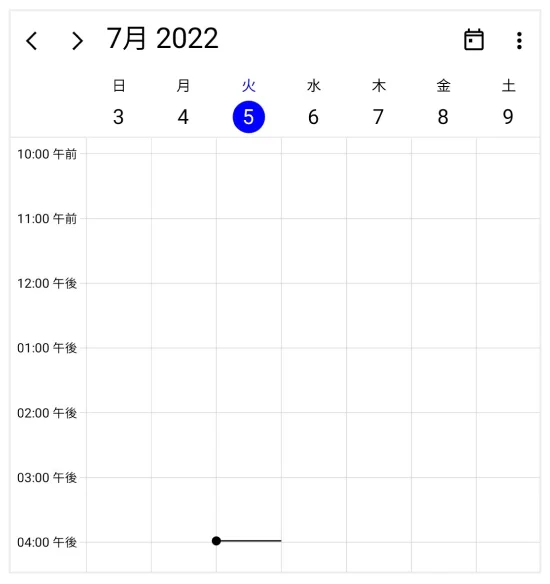
Une large gamme de modes d’affichage intégrés est disponible : jour, semaine, semaine de travail, mois, jour chronologique, semaine chronologique, semaine de travail chronologique, mois chronologique et agenda.

Jour

Semaine

Semaine de travail

Mois
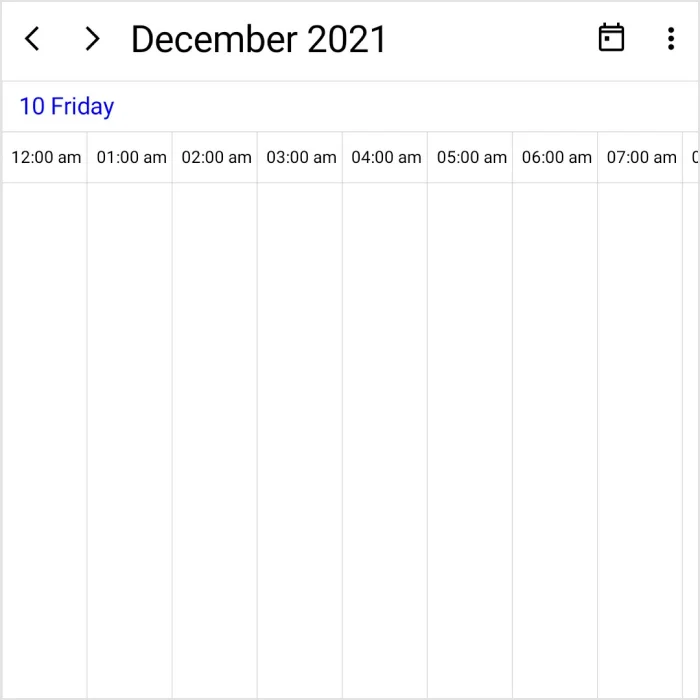
Jour chronologique
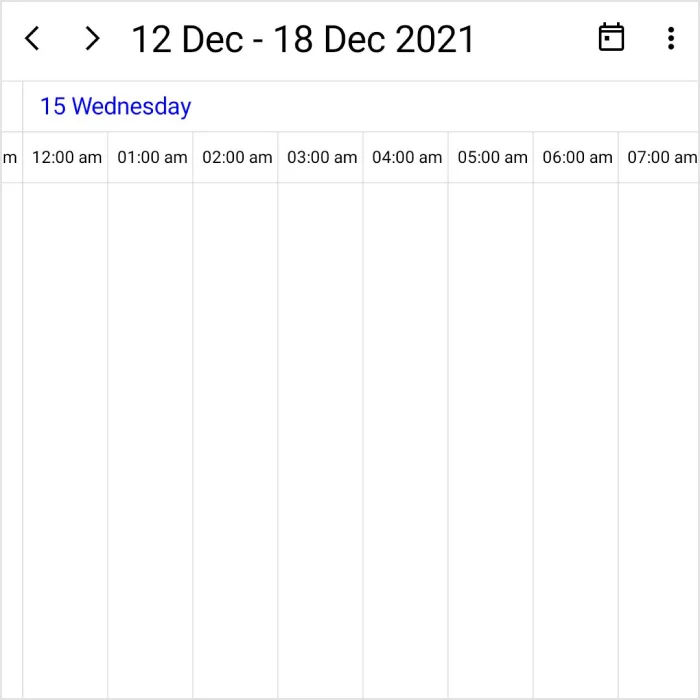
Semaine chronologique
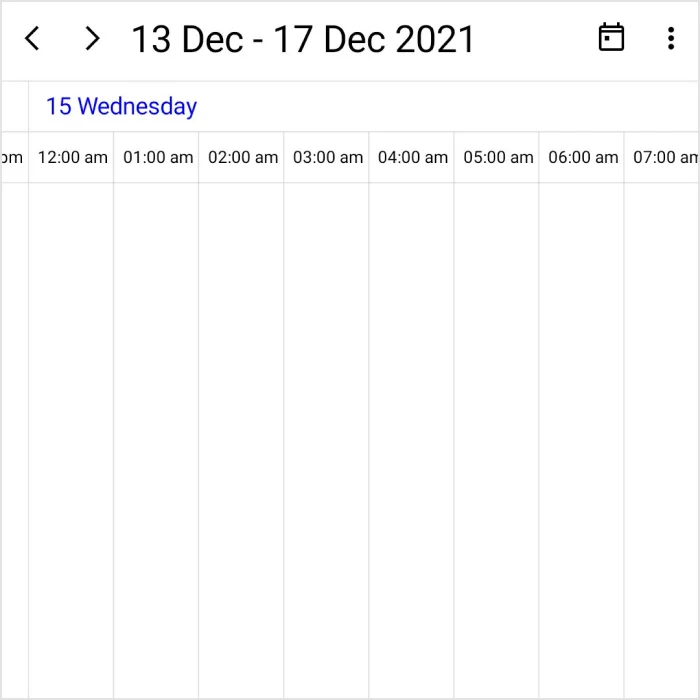
Semaine de travail chronologique
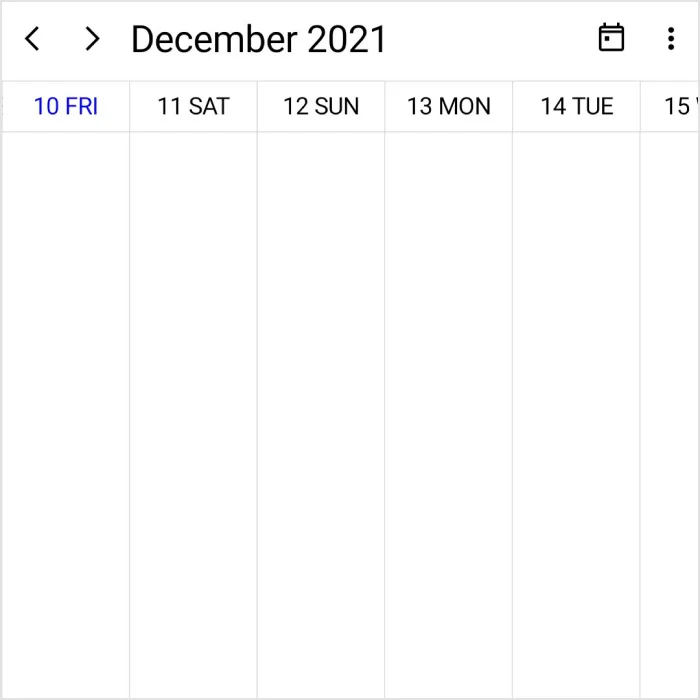
Mois chronologique
Agenda
Événements
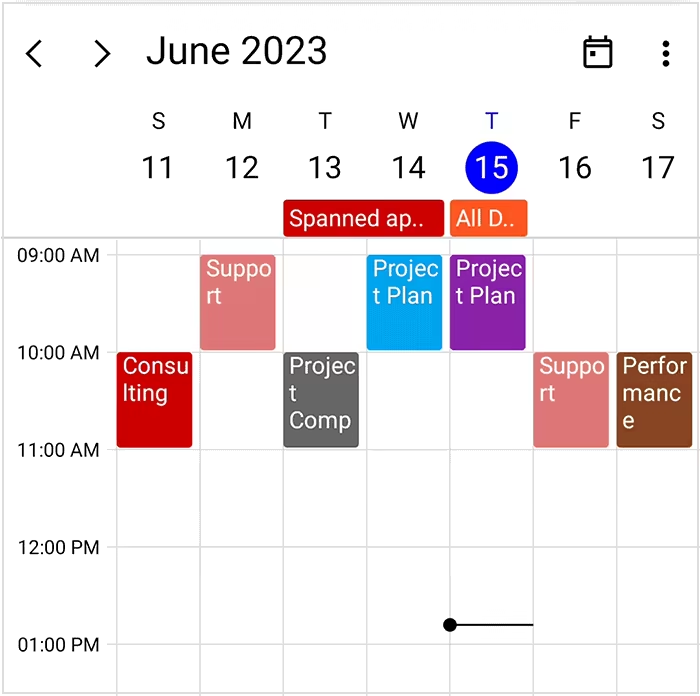
Affichez les rendez-vous récurrents, d’une journée entière et s’étendant sur plusieurs jours pour visualiser facilement votre emploi du temps et vos événements. Les rendez-vous contiennent des informations sur les événements planifiés à des moments spécifiques. En plus des rendez-vous par défaut, les utilisateurs peuvent utiliser leurs propres collections pour lier une entité métier à un rendez-vous en mappant leurs champs, tels que l’heure de début, l’heure de fin, le sujet, les notes et la récurrence.
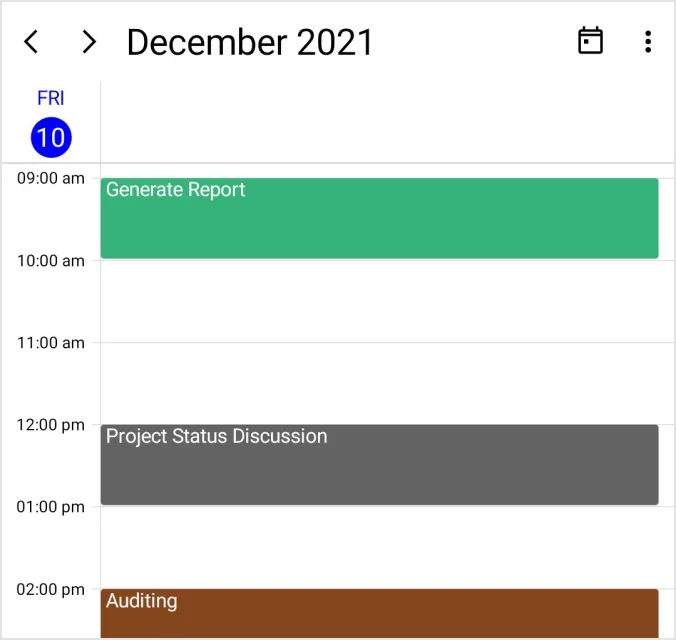
Vue journalière
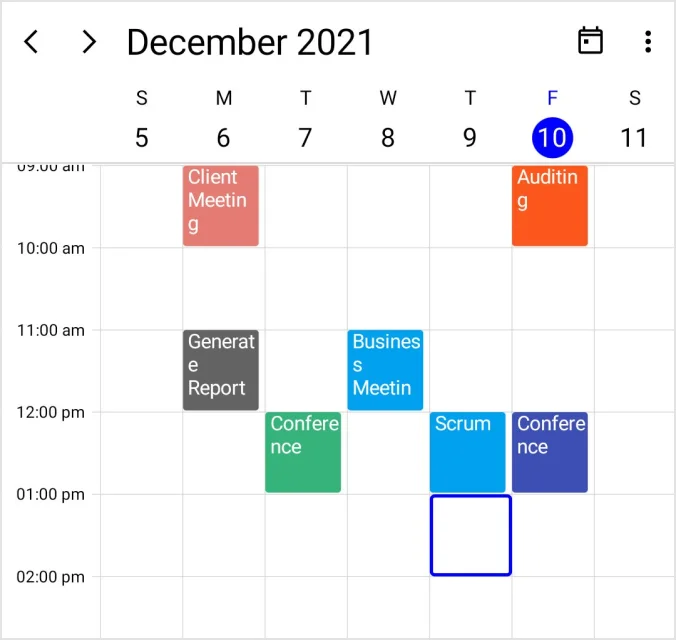
Vue hebdomadaire
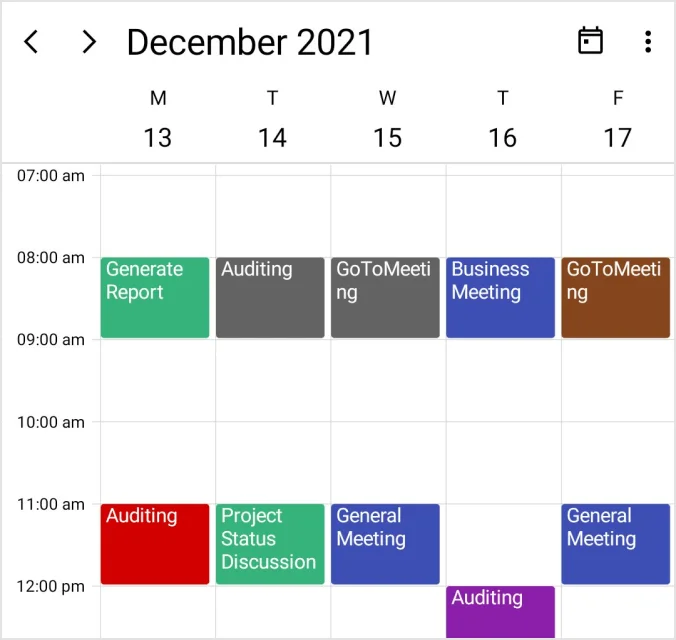
Vue de la semaine de travail
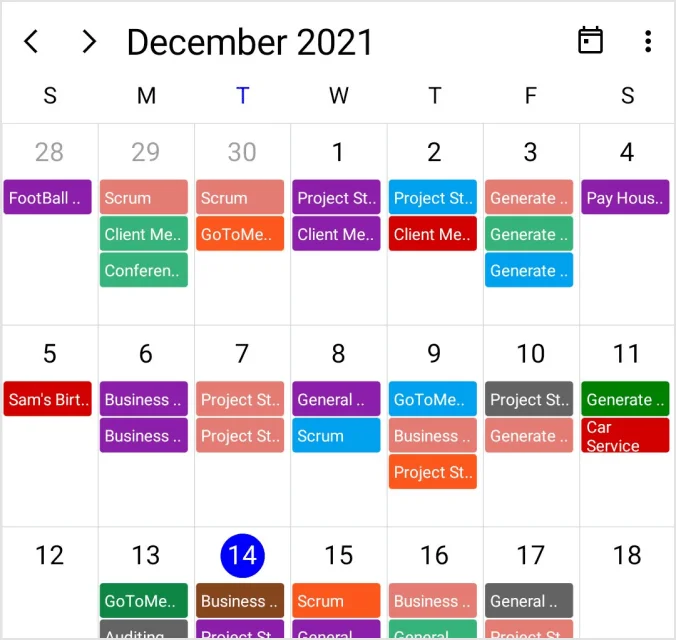
Vue mensuelle
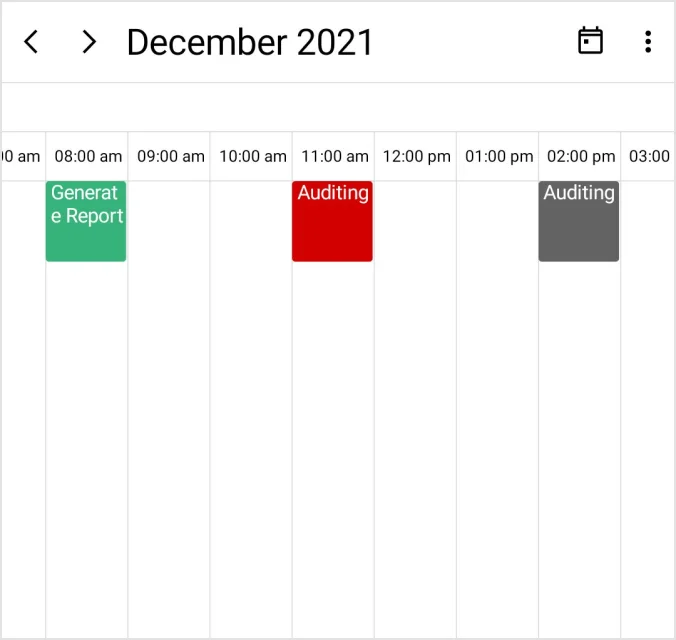
Vue journalière chronologique
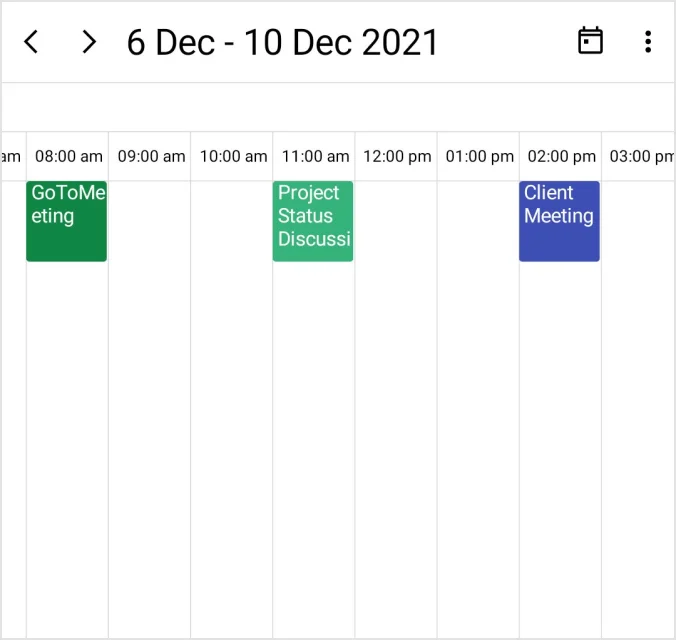
Vue hebdomadaire chronologique
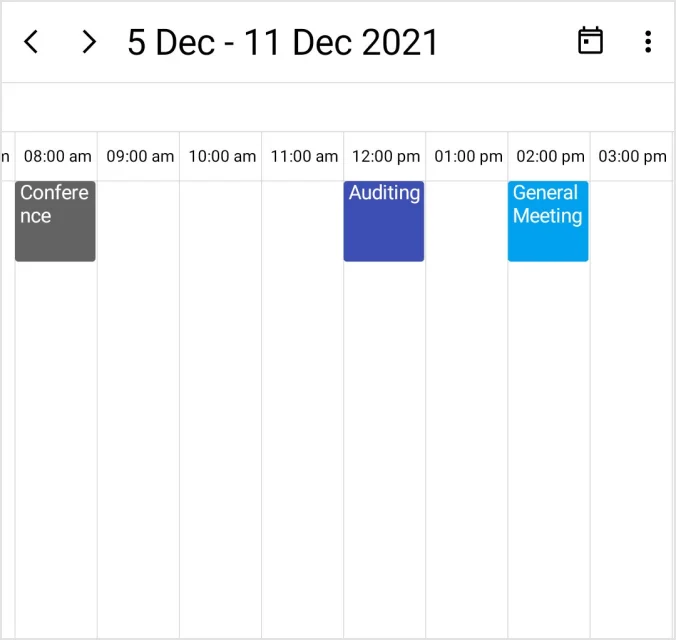
Vue de la semaine de travail chronologique
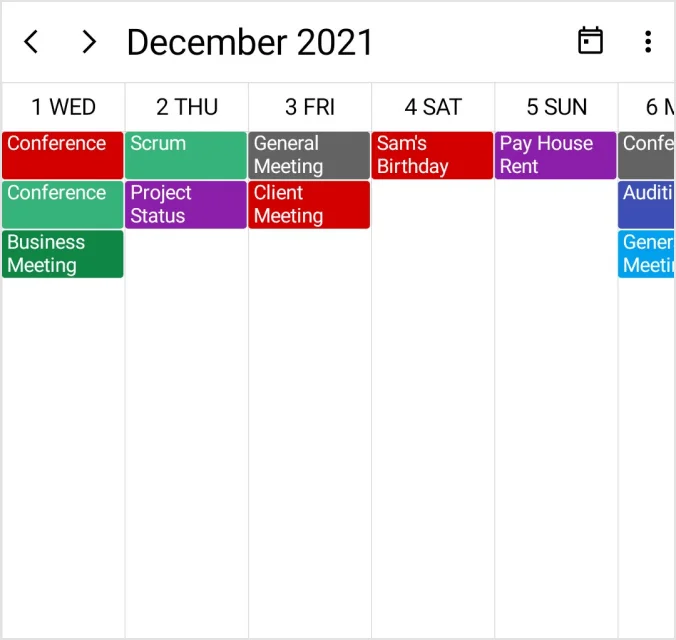
Vue mensuelle chronologique
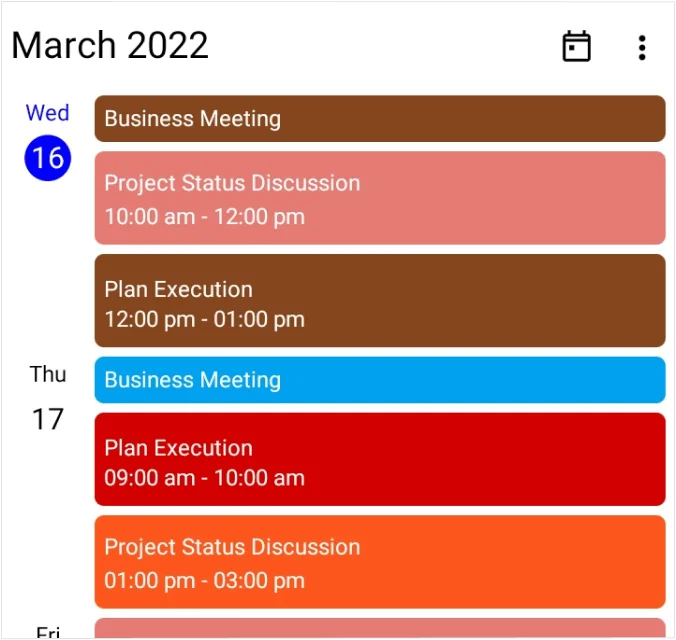
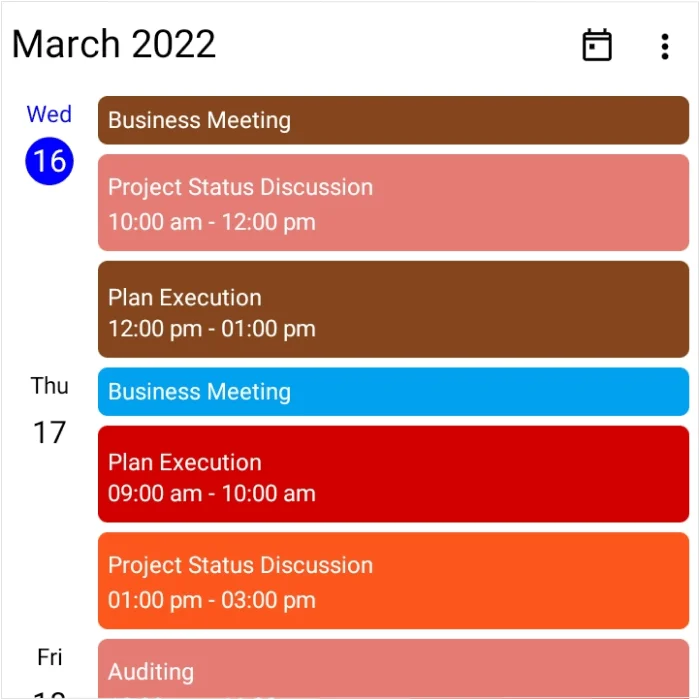
Vue de l’agenda
Événements récurrents
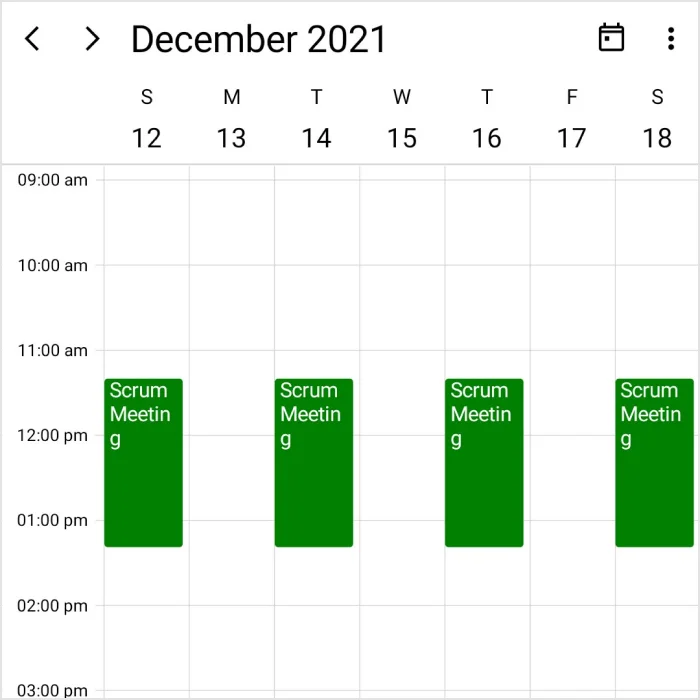
Configurez facilement des événements récurrents sur une base quotidienne, hebdomadaire, mensuelle ou annuelle. Les utilisateurs peuvent sauter ou modifier une occurrence d’un rendez-vous récurrent.
Replanning de rendez-vous
Reprogrammez rapidement un rendez-vous dans n’importe quelle vue en le faisant glisser et déposer.
Fuseau horaire
Quel que soit le fuseau horaire de l’appareil, les utilisateurs peuvent définir le fuseau horaire pour le Scheduler ainsi que pour ses événements.
Charger plus de rendez-vous
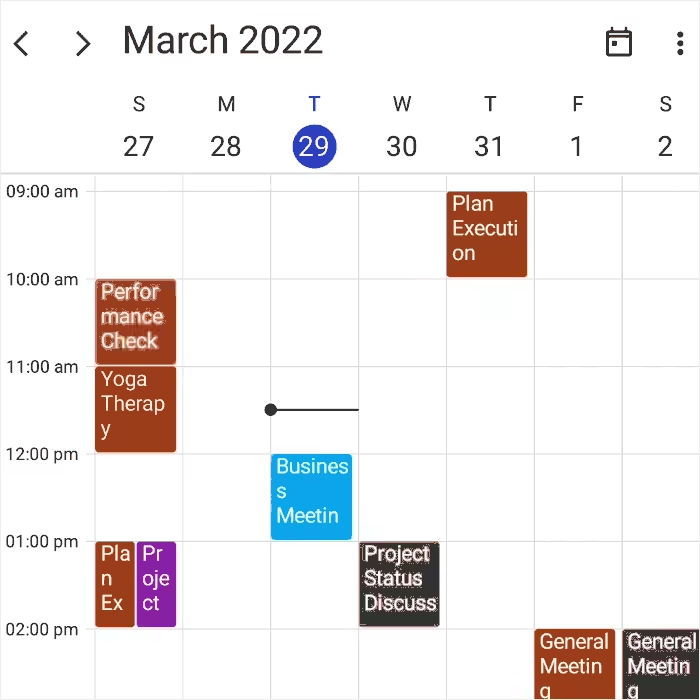
Chargez un grand nombre de rendez-vous dynamiquement, avec un indicateur de chargement, dans la plage de dates visible pour améliorer les performances de chargement des rendez-vous.
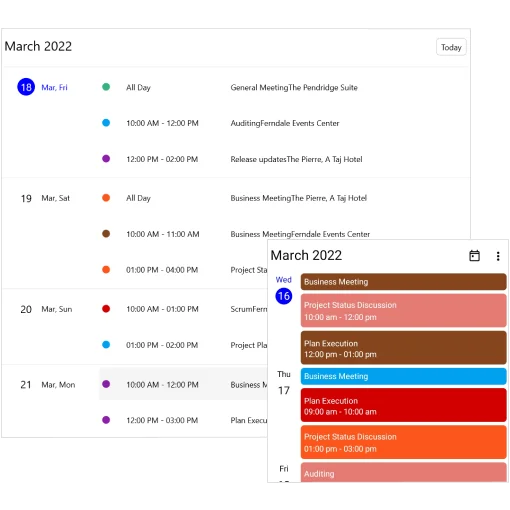
Vue de l’agenda
Affichez les rendez-vous (normaux, toute la journée, récurrents et étendus) par ordre chronologique, regroupés par date.
Vue des ressources
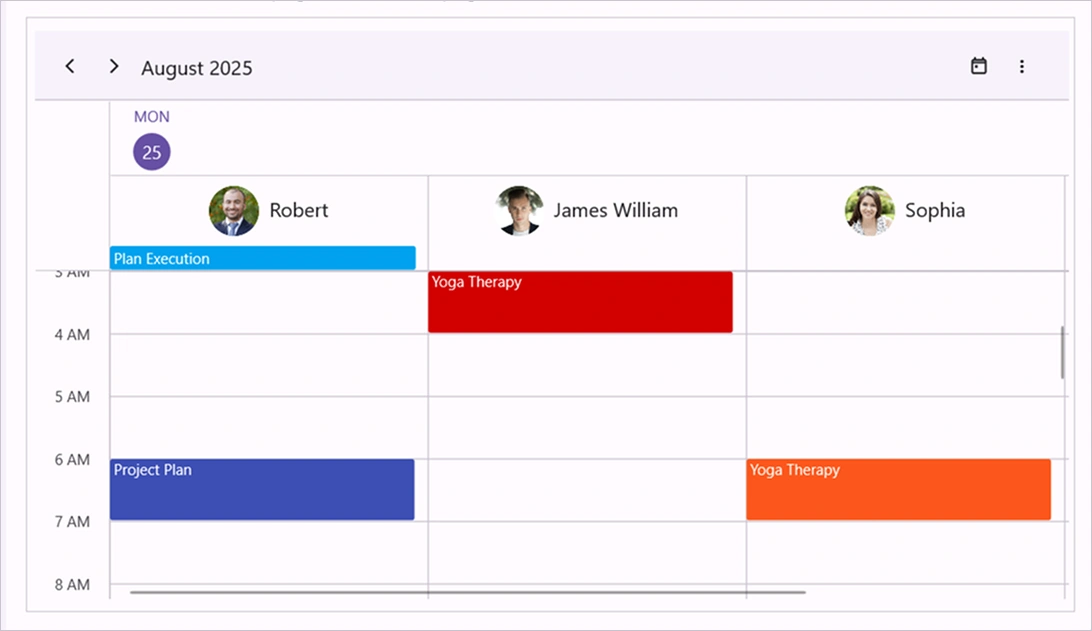
Regroupez les rendez-vous en fonction des ressources associées à l’aide de différents types de regroupement : regroupement chronologique, regroupement horizontal par ressource (pris en charge sur Windows et Mac) et regroupement horizontal par date (pris en charge sur Windows et Mac).
Regroupement chronologique
Les personnes ou les ressources sont listées en lignes dans les vues jour chronologique, semaine chronologique, semaine de travail chronologique et mois chronologique. Leurs emplois du temps sont affichés sur une chronologie horizontale, ce qui facilite le suivi de ce qui se passe au fil du temps pour chaque personne ou ressource.

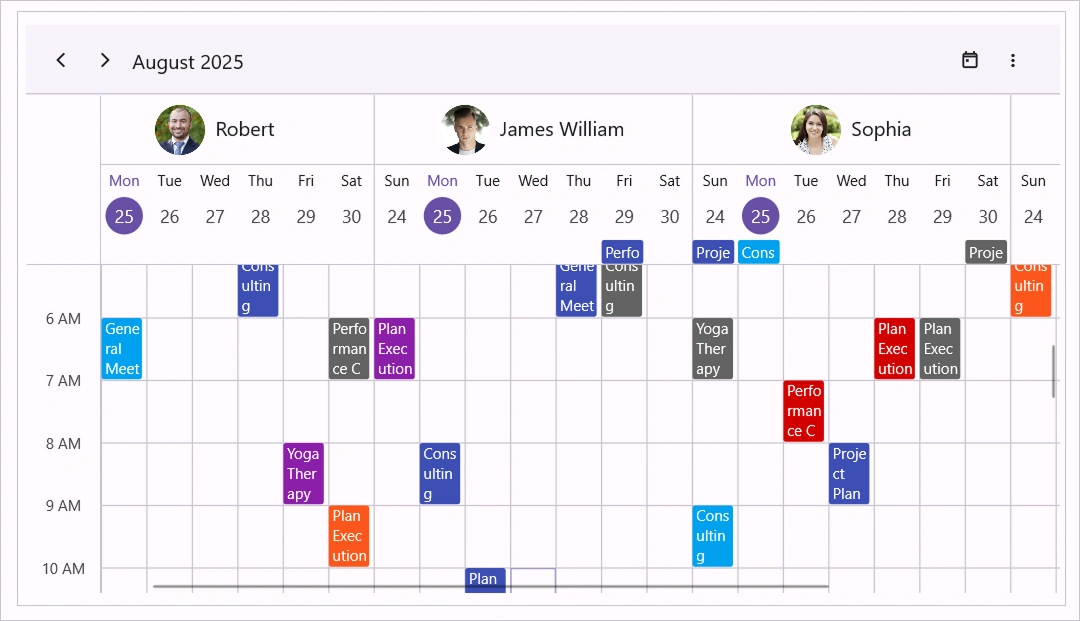
Regroupement horizontal par ressource (Windows et Mac)
Cette disposition affiche chaque ressource (telle qu’une personne, une salle ou un équipement) dans des colonnes séparées, côte à côte, dans les vues jour, semaine et semaine de travail. L’axe temporel reste fixe à gauche, ce qui facilite la comparaison des horaires pour plusieurs ressources.
Regroupement horizontal par date (Windows et Mac)
Dans cette vue, chaque date est affichée comme une colonne distincte sur Windows et Mac. Pour chaque date, les ressources associées sont affichées dans les vues jour, semaine et semaine de travail. Cela aide les utilisateurs à voir rapidement ce qui est planifié pour chaque ressource un jour donné.
Types de calendrier
Utilisez différents types de calendriers : grégorien, hébreu, hijri, coréen, persan, ROC, lunaire thaï, japonais et Umm al-Qura.

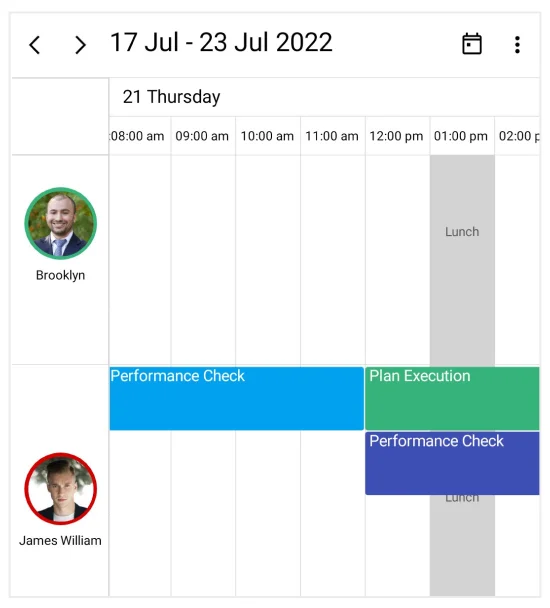
Régions de temps spéciales
Désactivez l’interaction et la sélection pour certaines plages horaires. Cela est utile pour bloquer les interactions de l’utilisateur pendant les vacances ou d’autres événements spéciaux et pour mettre en évidence ces plages horaires.
Personnaliser les jours et semaines visibles
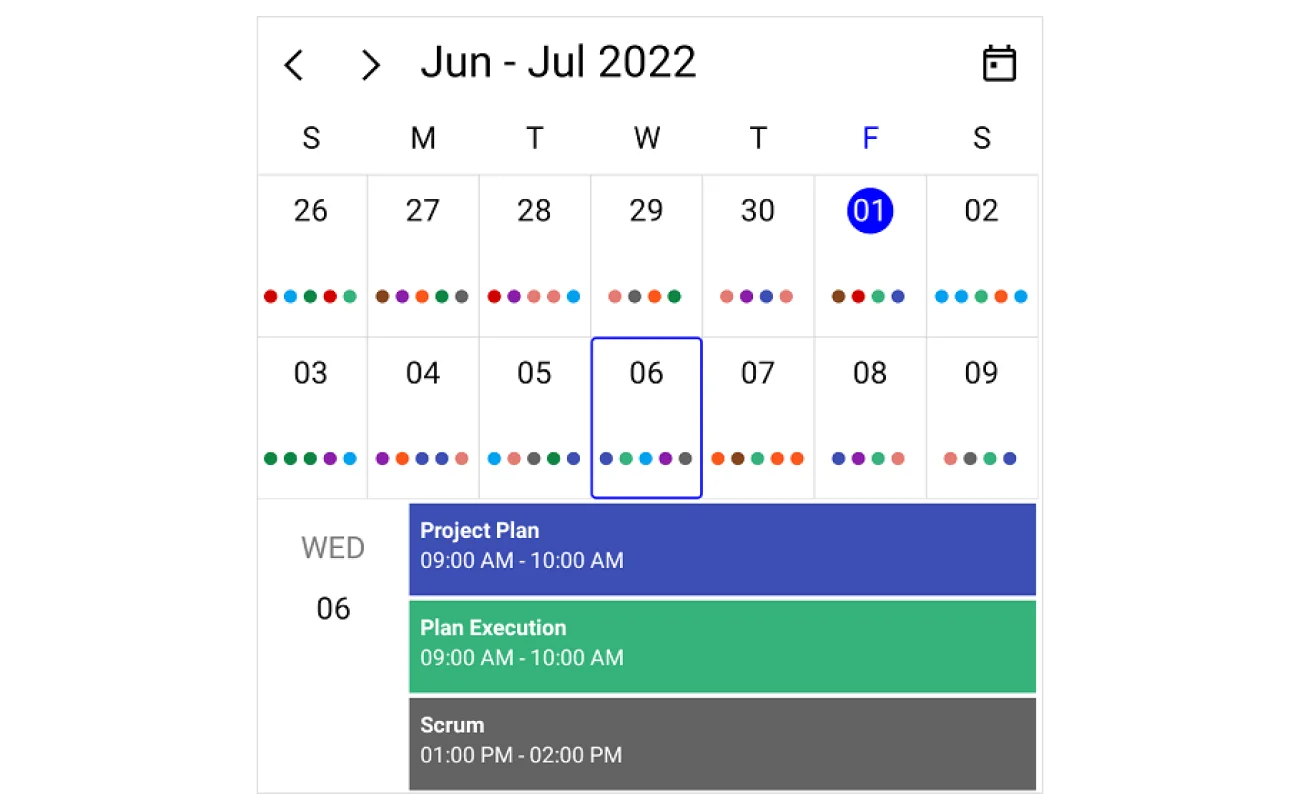
Personnaliser les semaines visibles dans la vue mensuelle
Personnalisez le nombre de semaines visibles dans la vue mensuelle. Par défaut, le Scheduler .NET MAUI affiche six semaines.
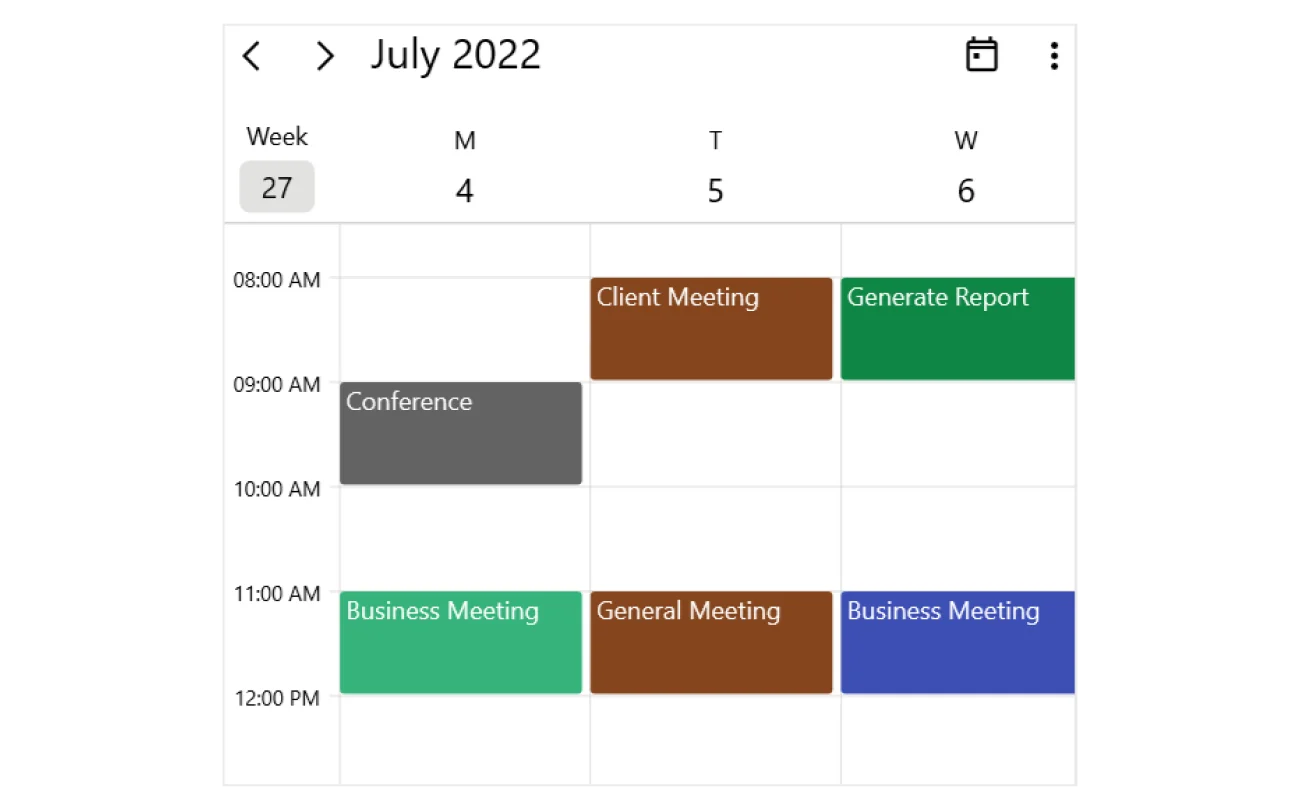
Personnaliser les jours visibles dans les vues des créneaux horaires
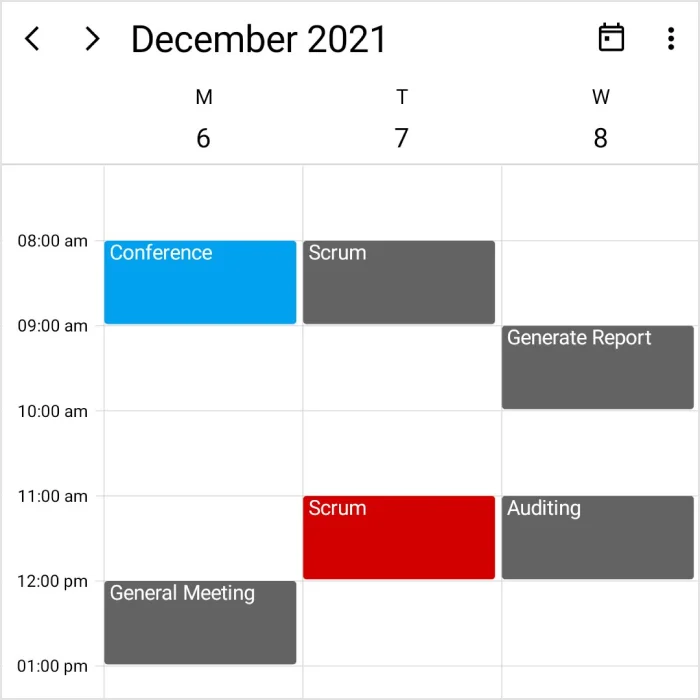
Personnalisez le nombre de jours visibles dans les vues jour, semaine, semaine de travail, jour chronologique, semaine chronologique et semaine de travail chronologique.
Jours ouvrables flexibles
Personnalisez les jours ouvrables dans une semaine de travail pour masquer les jours restants de la vue du calendrier.
Afficher le bouton du sélecteur de date
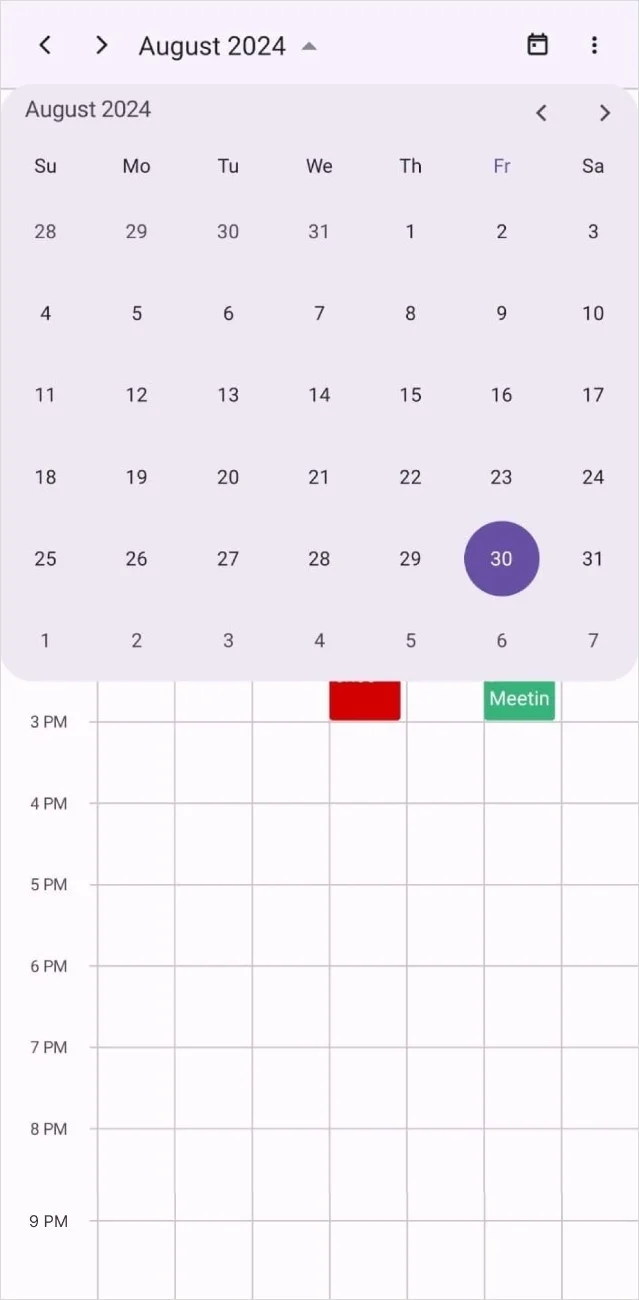
Le sélecteur de date permet aux utilisateurs de naviguer entre les dates à l’aide d’un sélecteur de date de calendrier pour passer rapidement d’un mois, d’une année, d’une décennie ou d’un siècle à l’autre. Les utilisateurs peuvent également passer directement à une date spécifique en la sélectionnant dans un sélecteur de date.
Restriction de date
Dates d’inactivité
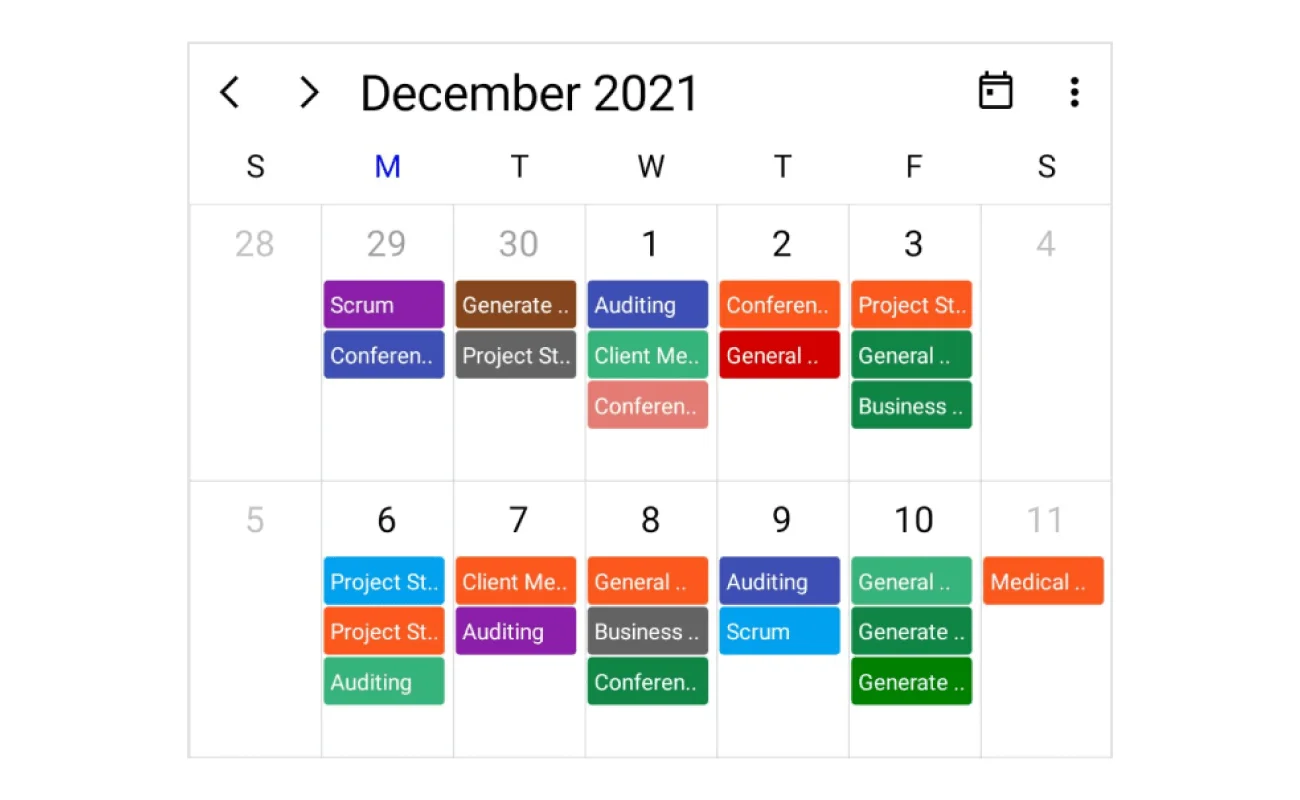
Désactivez n’importe quelle date dans le Scheduler . Empêchez facilement la sélection des week-ends et des jours fériés en les désactivant.

Dates minimales et maximales
Empêchez la navigation au-delà des dates minimales et maximales spécifiées. Cela empêche les utilisateurs de sélectionner certaines dates en dehors de la plage horaire spécifiée.
Personnalisation de l’apparence
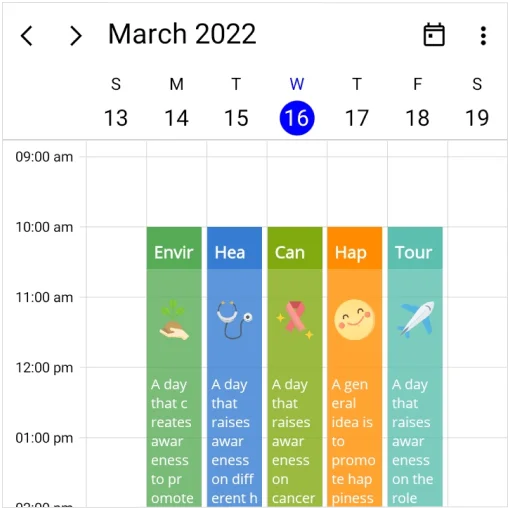
Offrez une apparence unique à votre Scheduler en utilisant le support de modèle de données pour les interfaces utilisateur du Scheduler suivantes :
- Cellule du mois
- Rendez-vous
- En-tête de vue
- En-tête
- Région de temps spéciale

De droite à gauche (RTL)
Affichez le composant Scheduler .NET MAUI de droite à gauche pour les utilisateurs travaillant avec des langues RTL comme l’hébreu et l’arabe.
Localisation et globalisation
Les utilisateurs peuvent suivre les formats de date et d’heure globalisés pour afficher la date et l’heure actuelles et localiser tout le texte statique disponible.
Vous ne savez pas comment créer votre premier Scheduler .NET MAUI ? Nos vidéos tutorielles et notre documentation peuvent vous aider.
J’aimerais le regarder maintenant J’aimerais le lire maintenantFoire aux questions
Pourquoi devrais-je choisir le Scheduler Syncfusion® .NET MAUI ?
Le Scheduler Syncfusion® .NET MAUI prend en charge les fonctionnalités suivantes :
Neuf vues polyvalentes, telles que jour, semaine et agenda, offrent des options flexibles pour afficher les rendez-vous.
- Les utilisateurs peuvent afficher des rendez-vous récurrents, d’une journée entière et s’étendant sur plusieurs jours.
Les rendez-vous peuvent être créés dans différentes fuseaux horaires, avec des ajustements automatiques pour l’heure d’été, améliorant l’utilisabilité globale.
Le Scheduler propose des fonctionnalités telles que le regroupement de rendez-vous par ressources dans les vues chronologiques, la liaison d’objets métier, le partage multi-ressources et la personnalisation de l’interface utilisateur.
Les utilisateurs peuvent définir des dates minimales et maximales, empêchant la navigation au-delà de la plage de dates spécifiée.
Les interactions et la sélection peuvent être désactivées pour des plages horaires spécifiques, ce qui est utile pour bloquer l’interaction de l’utilisateur pendant les jours fériés ou les événements spéciaux.
Configuration simple et APIs.
- Interface utilisateur tactile.
De nombreux démos, documentation et vidéos vous permettent de démarrer rapidement avec le Scheduler .NET MAUI.
Où puis-je trouver la démo du Scheduler Syncfusion® .NET MAUI ?
Vous pouvez trouver notre démo du Scheduler .NET MAUI ici. Elle montre comment rendre et configurer le contrôle.
Qu’est-ce que le Scheduler .NET MAUI ?
Le Scheduler .NET MAUI (SfScheduler) offre des vues de calendrier quotidiennes, hebdomadaires, mensuelles et chronologiques intégrées pour une planification et une gestion efficaces des rendez-vous.
Puis-je configurer les paramètres d’affichage dans le Scheduler .NET MAUI ?
Oui, le Scheduler .NET MAUI offre des paramètres d’affichage personnalisables, y compris les vues jour, semaine, semaine de travail, mois, chronologique et agenda.
Qu’est-ce que la vue agenda dans le Scheduler .NET MAUI ?
La vue agenda liste tous les rendez-vous planifiés, regroupés par semaine. Elle permet la personnalisation des formats de date et d’heure et donne un aperçu des événements à venir.
Puis-je télécharger et utiliser gratuitement le Scheduler Syncfusion® .NET MAUI ?
Non, il s’agit d’un produit commercial qui nécessite une licence payante. Cependant, une licence communautaire gratuite est également disponible pour les entreprises et les particuliers dont les organisations ont un chiffre d’affaires annuel brut inférieur à 1 million de dollars US, 5 développeurs ou moins, et 10 employés ou moins au total.
Comment démarrer avec le Scheduler Syncfusion® .NET MAUI ?
Un bon point de départ serait notre documentation complète de démarrage.
Comment ajouter des rendez-vous au Scheduler .NET MAUI ?
En plus des rendez-vous par défaut, les utilisateurs peuvent créer des rendez-vous avec la classe personnalisée en mappant leurs collections, y compris des champs comme l’heure de début, l’heure de fin, le sujet, les notes et la récurrence.
Comment désactiver des dates dans le Scheduler .NET MAUI ?
Vous pouvez désactiver des dates en définissant des conditions pour marquer des dates spécifiques, telles que les week-ends ou les jours fériés, comme inactives, empêchant ainsi l’interaction de l’utilisateur avec celles-ci.
Comment le Scheduler .NET MAUI gère-t-il les différents fuseaux horaires ?
Le Scheduler .NET MAUI prend en charge tous les fuseaux horaires, garantissant que les rendez-vous s’affichent correctement en fonction du fuseau horaire du système et des changements d’heure d’été.
Contrôles UI et DataViz .NET MAUI
Nos clients nous aiment




Voir de vraies histoires de réussite
Des développeurs du monde entier font confiance à Essential Studio de Syncfusion pour simplifier les projets complexes et accélérer leur livraison. Grâce à sa vaste bibliothèque de contrôles d’interface utilisateur, à ses SDK puissants et à son support fiable, Essential Studio aide les équipes à créer des applications prêtes pour l’entreprise en toute confiance.
Explorer des études de casIndustrie
Développement de logiciels
75% Réduction des coûts
50% Développement plus rapide

Industrie
Services publics (pétrole et gaz)

450+ heures économisées
Processus rationalisés et heures d’effort de développement économisées.

Fonctionnalités avancées et flexibles
Utilisateurs autonomisés grâce à une fonctionnalité robuste et polyvalente.
Industrie
Logiciel et technologie
1000+ heures économisées
Développement accéléré grâce à des composants d’interface utilisateur prêts pour l’entreprise.

Gestion de fichiers efficace
Flux de travail rationalisés grâce à des bibliothèques de documents, sans les construire à partir de zéro.
Industrie
Logiciel et technologie

2 ans de retard évité
Deux ans de retards évités grâce à une planification proactive.

Livraison à temps
Projets livrés dans les délais à l’aide de contrôles fiables.
Industrie
Services informatiques et conseil en TI

Performances améliorées
Grands ensembles de données gérés avec une personnalisation aisée et un débogage rapide.

Hautement personnalisable
Contrôles plug-and-play avec intégration rapide de modèles.
Industrie
Services professionnels
Accès instantané
Disponibilité rapide des fonctionnalités et des ressources.
Dépendances réduites
Moins de dépendances pour un développement plus rapide.
Evalue par des utilisateurs du monde entier.





 Téléchargement Figma
Recompenses
L’excellence—c’est une chose de l’affirmer, mais cela signifie davantage lorsque les autres la reconnaissent. Syncfusion® est fier de détenir les récompenses de l'industrie suivantes.


Activités récentes dans les tutoriels et blogs sur le Scheduler .NET MAUI
Ces articles de blog sur le Scheduler .NET MAUI vous guideront dans la création de votre application avec le Scheduler .NET MAUI. Ils fournissent des stratégies de résolution de problèmes, décrivent les caractéristiques et fonctionnalités, annoncent les nouvelles versions de fonctionnalités, expliquent les meilleures pratiques et présentent des scénarios d’exemple.







