無料評価バージョンをダウンロードしてアプリケーションを変革しましょう
WPF TreeGrid - 高性能ツリーテーブルコントロール
- 自己関連データを即座にロードし、オンデマンドでツリー構造に表示します。
- 編集、選択、チェックボックス選択、ソート、フィルタリングなど、豊富な組み込み機能を利用できます。
- 直感的なUIで行のドラッグアンドドロップをサポートし、アイテムを簡単に移動できます。

.NET 10 のサポートが利用可能になりました
Trusted by the world’s leading companies

概要
WPF TreeGridコントロールは、データ指向のコントロールで、自己関連データをマルチカラムツリービューのようなツリー構造ユーザーインターフェースに表示します。データはオンデマンドでロードできます。組み込みの行ドラッグアンドドロップ機能を使用して、親ノード間でアイテムを移動できます。その豊富な機能セットには、異なる列タイプでの編集、選択、チェックボックスを使用したノード選択、ソート、フィルタリングが含まれます。
データバインディング
- 子のマッピングを指定して、階層データをバインドします。
- 親と子のマッピングを指定して、自己関連データをツリー構造に表示します。
- インバウンドモードのイベントを使用して、オンデマンドでデータをロードします。

編集
- 日付ピッカーやコンボボックスなど、異なる列タイプで直感的なエディターを使用してセル値を編集します。
- プログレスバーまたはレーティングなどのコントロールを埋め込んで、データを表示または編集します。
- データオブジェクトが IEditableObject を実装している場合、変更をコミットまたはロールバックします。

組み込みデータエラー表示と検証
セルを検証し、次の検証タイプに基づいてエラー情報を表示します: IDataErrorInfo, INotifyDataErrorInfo, データ注釈。 またはセル、行、列の検証を使用します。

データ形成
ソート
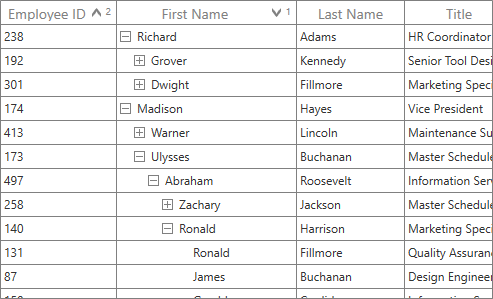
WPF TreeGridで複数のカスタマイズ操作を使用して、1つ以上の列に対してデータをソートします。カスタムロジックを作成してソートすることもできます。
列のサイズ変更
列幅は列またはヘッダーのコンテンツに基づいて調整(自動フィット)できます。WPFのツリーグリッドビューポート内にすべての列を配置します。
行と列のカスタマイズ

ペインの固定
Excelのように、ビューポートの左右に列を固定します。

スタック型ヘッダー
スタック型ヘッダー(列ヘッダースパン)により、ユーザーはバウンドされていないヘッダー行を表示できます。スタック型ヘッダー列を複数の行と列にまたがらせます。
行のドラッグアンドドロップ
直感的な行ドラッグアンドドロップUIを使用して、コントロール内またはコントロール間で行をドラッグします。

コンテキストメニュー
WPF TreeGridコントロールは、ユーザーインターフェースに機能を公開する完全にカスタムなコンテキストメニューを提供します。ユーザーは、レコード行、ヘッダー行、およびエキスパンダー行のコンテキストメニューを作成できます。

クリップボード操作
コントロール内、およびメモ帳やExcelなどの他のアプリケーション間で、カット、コピー、貼り付けなどのクリップボード操作を実行します。
非同期ロード
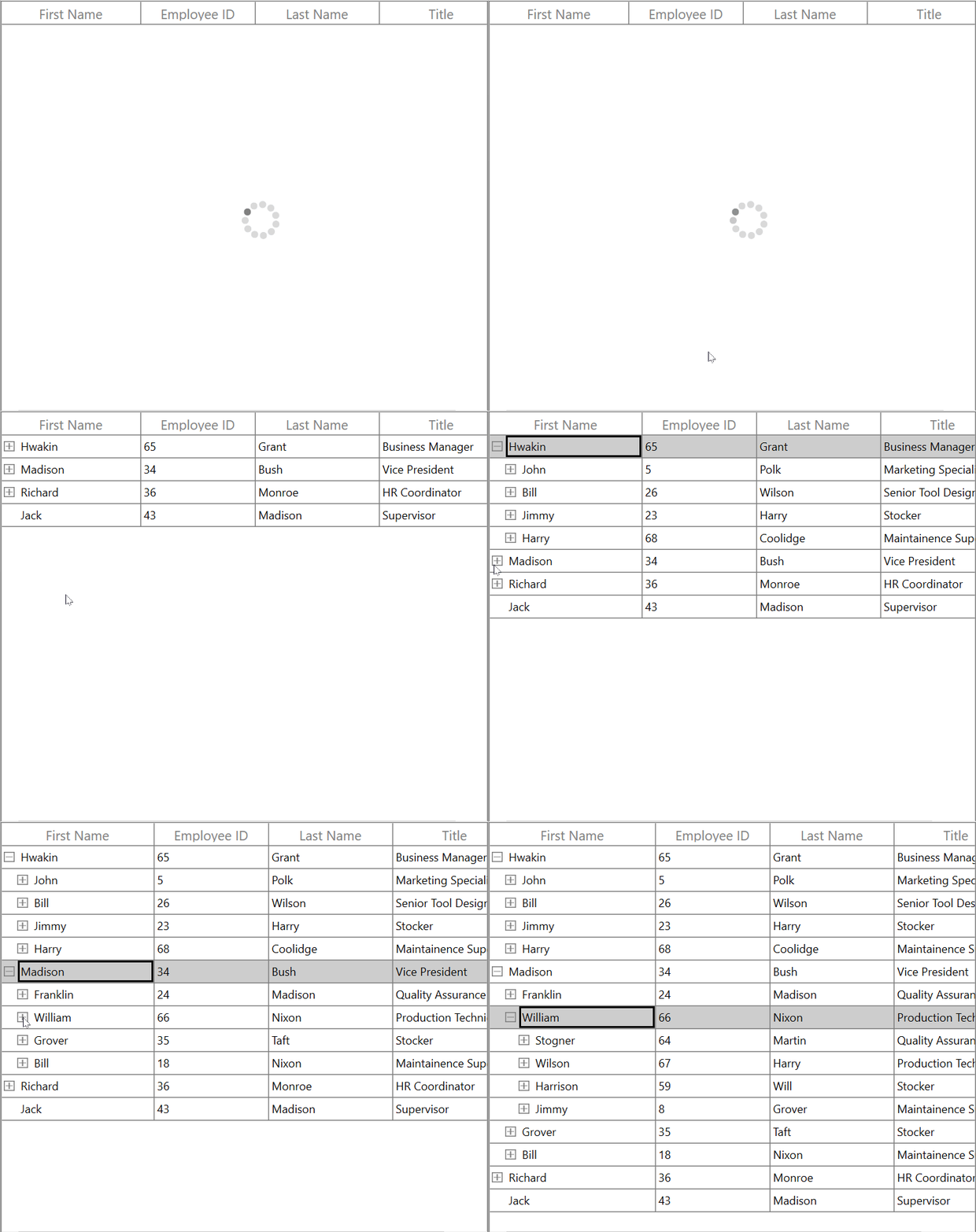
WPF TreeGridは、オンデマンドでアイテムの非同期ロードを可能にします。この機能により、親と子の両方のアイテムが非同期でフェッチされ、スムーズでシームレスなユーザー体験が実現します。

右から左(RTL)
ヘブライ語、アラビア語、ペルシャ語などの言語を使用しているユーザーのために、右から左(RTL)方向でテキストを表示します。

エクスポート
- Microsoft Excel形式、PDF、CSVへのデータエクスポートのための豊富なオプションセット。
- エクスポート操作をカスタマイズするための複数のオプション。

WPF TreeGridコード例
次に示すように、XAMLまたはC#コードのいくつかの簡単な行を使用して、WPF TreeGridを簡単に使い始めることができます。また、WPFでTreeGridをレンダリングして構成する方法を示すWPF TreeGridの例も確認してください。
<Window x:Class="NestedCollectionDemo.MainWindow"
        xmlns="http://schemas.microsoft.com/winfx/2006/xaml/presentation"
        xmlns:x="http://schemas.microsoft.com/winfx/2006/xaml"
        xmlns:local="clr-namespace:NestedCollectionDemo"
        xmlns:syncfusion="http://schemas.syncfusion.com/wpf"
        Title="MainWindow"
        Width="525"
        Height="350">
    <Window.DataContext>
        <local:ViewModel />
    </Window.DataContext>
    <Grid x:Name="Root_Grid">
        <syncfusion:SfTreeGrid Name="treeGrid"
                               ChildPropertyName="Children"
                               ItemsSource="{Binding PersonDetails}" />


    </Grid>
</Window>
using Syncfusion.UI.Xaml.TreeGrid;
namespace NestedCollectionDemo
{
public partial class MainWindow : Window
{
public MainWindow()
{
InitializeComponent();
SfTreeGrid treeGrid = new SfTreeGrid();
ViewModel viewModel = new ViewModel();
treeGrid.ItemsSource = viewModel.PersonDetails;
treeGrid.ChildPropertyName = "Children";
Root_Grid.Children.Add(treeGrid);
}
}
}初めてのWPF TreeGridの作成方法がわかりませんか? 当社のドキュメントがお役に立ちます。
今すぐ読みたいです140+ 以上のWPFコントロール
すべてのコントロール
データビジュアライゼーション
レイアウト
ナビゲーション
入力コントロール
ビジネスインテリジェンス
リスト&ドロップダウン
ファイルの閲覧者と編集者
よくある質問
Syncfusion WPF TreeGridを選ぶべき理由は何ですか?
Syncfusion WPF TreeGridは以下を提供します:
Syncfusion WPF TreeGridを無料でダウンロードして利用できますか?
いいえ、これは商用製品であり、有料ライセンスが必要です。ただし、年間総収入が$100万米ドル未満で、開発者が5人以下の企業や個人向けの無料コミュニティライセンスも利用可能です。
Syncfusion WPF TreeGridの使用を開始するにはどうすればよいですか?
良い出発点は当社の包括的な使用開始ドキュメントです。
お客様は私たちを愛しています
優れたツール群と充実したサポートチームにより、Syncfusion® はお客様の開発時間を短縮します。お客様の体験談の一部をご紹介します。

Excellent experience with Syncfusion!
Syncfusion is a product that makes life easier! I use it to create Blazor applications (server side and webassembly) and the controls speed up development a lot. Furthermore, if needed, it is possible to ask for direct support that is never long in coming!

Andrea Scarpante.

Sydea srl
The complete component set
It is the most complete component set available. Also very handy is the fact that there is a community edition, this gives me the opportunity to test thing at home without buying a separate license.

Johan Visser.

H and T Pawnbrokers
実際の成功事例を見る
世界中の開発者が複雑なプロジェクトを簡素化し、納期を短縮するために Syncfusion の Essential Studio を信頼しています。豊富な UI コントロール ライブラリ、強力な SDK、信頼できるサポートにより、Essential Studio はチームがエンタープライズ対応のアプリケーションを自信を持って構築できるよう支援します。
ケーススタディを探る産業
ソフトウェア開発
75% コスト削減
50% より迅速な開発
産業
公益事業 (石油・ガス)

450+ 節約された時間
プロセスを合理化し、開発工数を大幅に削減

高度で柔軟な機能
強力で多用途な機能によりユーザーを支援
産業
ソフトウェアと技術
1000+ 節約された時間
エンタープライズ対応の UI コンポーネントで開発を加速

効率的なファイル管理
ドキュメント ライブラリにより、ゼロから構築することなくワークフローを合理化
産業
ソフトウェアと技術

2年 回避された遅延
プロアクティブな計画により 2 年間の遅延を防止

予定どおりの納品
信頼性の高いコントロールを使用してプロジェクトを期日どおりに納品
産業
ITサービスとITコンサルティング

パフォーマンスの向上
大規模データセットを簡単なカスタマイズと迅速なデバッグで処理

高いカスタマイズ性
プラグアンドプレイ方式のコントロールによりテンプレートを素早く統合
産業
プロフェッショナルサービス
即時アクセス
機能とリソースをすぐに利用可能
依存関係の削減
開発を高速化するための依存関係を最小限に
世界中のユーザーからの評価
WPF TreeGrid リソース
学習
 ドキュメント
ドキュメント


受賞歴
偉大さ—自分で言うのではなく、他の人が認めるからこそ意味があります。 シンクフュージョンは以下の賞をいただきました。