





無料評価バージョンをダウンロードしてアプリケーションを変革しましょう
WPF Charts - 高速で美しいインタラクティブライブCharts
- 線から金融Chartsまで、55種類以上のChartsとグラフの拡張コレクションでデータを視覚化・分析できます。
- ズーム・パン、選択、ツールチップ、トラックボール、データラベル、マーカーなどの機能でChartsとインタラクティブに操作・探索できます。
- 縦型Charts、テクニカル指標、対数軸を含む異なるスケールを使用できます。

.NET 10 のサポートが利用可能になりました
Trusted by the world’s leading companies

概要
WPF Chartsコントロールは、大量のデータをエレガントな方法で視覚化するように最適化されています。豊富な機能セットには、データバインディング、複数軸、凡例、アニメーション、データラベル、注釈、トラックボール、ツールチップ、グラデーション、テクニカル指標、ズームなどの機能が含まれています。
なぜSyncfusion WPF Chartsを選ぶのですか?
50種類以上のChartsタイプ
WPF Chartコントロールは、情報を意味のある方法で表示するために異なるタイプのグラフを使用します。
Chartsアニメーション
データのスムーズな遷移により、WPFグラフをより魅力的に見せます。
パフォーマンス
1秒未満で10万件以上のデータをレンダリングするように微調整されたCharts。
エクスポートと印刷
WPFライブChartsは、JPEG、JPG、JPG-XR、GIF、PNG、BMP、TIFFなどの画像形式で印刷・エクスポートできます。
ローカライゼーション
Syncfusion Chartsコントロール内の静的テキストは、サポートされている任意の言語にローカライズできます。
XMLシリアル化
シリアル化の概念により、シリーズとデータポイントのプロパティをXML形式に変換します。逆シリアル化サポートで逆のプロセスを実現します。
UI自動化
WPFのChartsは、Coded UIとUFT(旧QTP)自動化ツールと互換性があります。
超高速パフォーマンス
WPF Chartsコントロールには、大量のデータを描画する際や高頻度のリアルタイム更新を処理する際に最高のパフォーマンスを実現するためのいくつかのデータ保存・レンダリング最適化が含まれています。

ロード時間
1秒未満で10万件以上のデータポイントをレンダリングできます。

リアルタイム更新
WPF Chartsは、優れたリフレッシュレートを維持しながら迅速な更新をシームレスに処理できます。
2DChartsタイプ
WPF Chartsコントロールには、45種類以上の人気の2DChartsタイプが含まれています。各Chartsタイプは、美しい視覚効果を作成するための組み込みサポートにより簡単に設定できます。


3DChartsタイプ
WPF Chartsは10種類以上の3DChartsタイプを提供します。3Dタイプ、角度、深度、ズームでChartsの表示方法をコントロールします。
データラベルとマーカー
データポイントは、WPF Chartsでのデータの可読性を向上させるためにラベルで簡単に注釈を付けることができます。マーカーやカスタマイズ可能なシンボルを追加することで、可読性をさらに向上させることができます。

スマートデータラベル
大量のデータがある場合、円グラフとドーナツグラフのデータラベルは交差を避けるためにスマートに配置されます。
Charts軸
WPF Chartsコントロールは4種類の軸をサポートします:数値、カテゴリ、日時、対数。すべてのCharts軸要素の外観は、組み込みプロパティでカスタマイズできます。


ユーザーインタラクション
クロスヘア、データ編集、ズームツールバー、ズーム、パン、トラックボール、選択、ツールチップなどの一連のユーザーインタラクション機能により、エンドユーザーエクスペリエンスが大幅に向上します。
凡例
WPFカスタムChartsの凡例は、Charts内の個々のシリーズを識別するのに役立つ追加情報を提供します。Chartsエリア周辺の左、右、上、下の位置にドッキングできます。

テンプレート
凡例アイテムにデータテンプレートを適用します。これにより、凡例でシリーズやデータポイントについてより多くの情報を表示できます。

配置
ページに最適にフィットするよう、Chartsエリア内の任意の場所に凡例を配置します。

凡例レイアウト
単一のChartsに複数のシリーズが読み込まれた場合、凡例アイテムを複数行で表示します。凡例を配置するための希望するペインを追加します。
注釈
注釈は、プロットエリア内の特定の関心点でChartsまたはシリーズに関するメタデータを表示します。

形状
線、テキスト、矢印などのすべての基本的な注釈要素が利用できます。

編集可能テキスト
テキストをインタラクティブに編集できます。

ドラッグとリサイズ
注釈はプロットエリア全体でリサイズ・ドラッグできます。

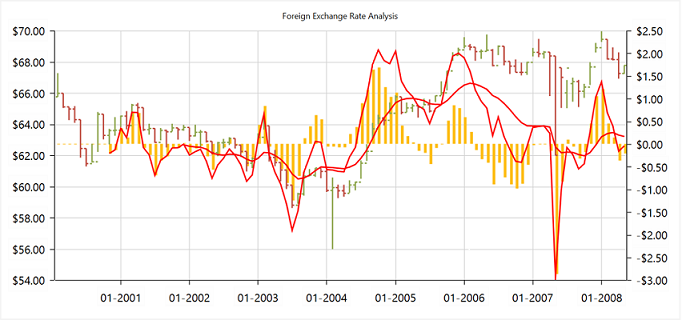
テクニカル指標
WPF ChartsコントロールはRSI、モメンタム、ボリンジャーバンド、蓄積分配、EMA、SMA、ストキャスティクス、ATR、MACD、TMA指標の組み込みサポートを提供します。
パレット
WPF Chartsコントロールは10種類以上の組み込みパレットを提供します。必要に応じてカスタムパレットも作成できます。
パープルクロームパレット
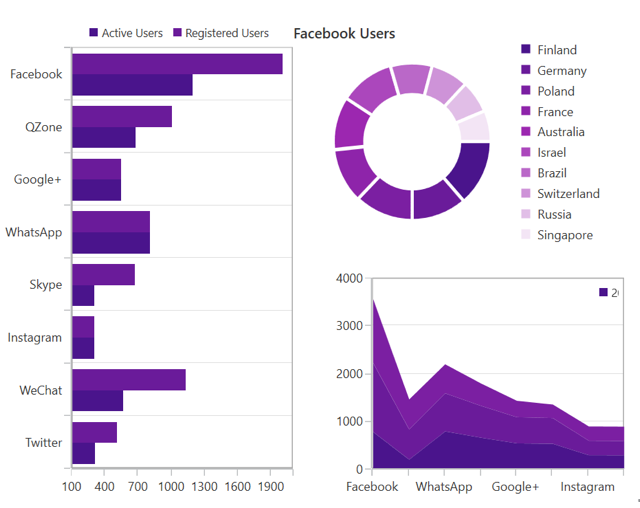
メトロクロームパレット

ブルークロームパレット

WPF Chartsコードサンプル
以下に示すように、XAML、VB.NET、C#コードサンプルの数行で、WPF Chartsを簡単に開始できます。XAMLChartsのレンダリング・設定方法を示すWPF Chartsサンプルもご覧ください。
<Window x:Class="Sample_WPF.MainWindow"
        xmlns="http://schemas.microsoft.com/winfx/2006/xaml/presentation"
        xmlns:x="http://schemas.microsoft.com/winfx/2006/xaml"
        xmlns:d="http://schemas.microsoft.com/expression/blend/2008"
        xmlns:mc="http://schemas.openxmlformats.org/markup-compatibility/2006"
        xmlns:local="clr-namespace:Sample_WPF"
        xmlns:syncfusion="clr-namespace:Syncfusion.UI.Xaml.Charts;assembly=Syncfusion.SfChart.WPF"
        mc:Ignorable="d"
        Title="MainWindow" Height="350" Width="525">

    <!--Setting DataContext for SfChart-->
    <Window.DataContext>
        <local:ViewModel/>
    </Window.DataContext>

    <Grid>

        <syncfusion:SfChart Header="Chart" Height="300" Width="500">
            <!--Initialize the horizontal axis for SfChart-->
            <syncfusion:SfChart.PrimaryAxis>
                <syncfusion:CategoryAxis Header="Name" FontSize="14"/>
            </syncfusion:SfChart.PrimaryAxis>

            <!--Initialize the vertical axis for SfChart-->
            <syncfusion:SfChart.SecondaryAxis>
                <syncfusion:NumericalAxis Header="Height(in cm)" FontSize="14"/>
            </syncfusion:SfChart.SecondaryAxis>

            <!--Adding Legend to the SfChart-->
            <syncfusion:SfChart.Legend>
                <syncfusion:ChartLegend/>
            </syncfusion:SfChart.Legend>

            <!--Initialize the series for SfChart-->
            <syncfusion:ColumnSeries Label="Heights" ItemsSource="{Binding Data}" XBindingPath="Name" YBindingPath="Height" ShowTooltip="True" >
                <syncfusion:ColumnSeries.AdornmentsInfo>
                    <syncfusion:ChartAdornmentInfo ShowLabel="True" >
                    </syncfusion:ChartAdornmentInfo>
                </syncfusion:ColumnSeries.AdornmentsInfo>
            </syncfusion:ColumnSeries>
        </syncfusion:SfChart>

    </Grid>
</Window>
Imports Syncfusion.UI.Xaml.Charts
Partial Public Class MainWindow
Inherits Window
Public Sub New()
InitializeComponent()
Dim chart As New SfChart()
chart.Header = "Chart"
chart.Height = 300
chart.Width = 500
'Adding horizontal axis to the chart
Dim primaryAxis As New CategoryAxis()
primaryAxis.Header = "Name"
primaryAxis.FontSize = 14
chart.PrimaryAxis = primaryAxis
'Adding vertical axis to the chart
Dim secondaryAxis As New NumericalAxis()
secondaryAxis.Header = "Height(in cm)"
secondaryAxis.FontSize = 14
chart.SecondaryAxis = secondaryAxis
'Adding Legends for the chart
Dim legend As New ChartLegend()
chart.Legend = legend
'Initializing column series
Dim series As New ColumnSeries()
series.ItemsSource = New ViewModel().Data
series.XBindingPath = "Name"
series.YBindingPath = "Height"
series.Label = "Heights"
series.ShowTooltip = True
'Setting adornment to the chart series
series.AdornmentsInfo = New ChartAdornmentInfo() With {.ShowLabel = True}
'Adding Series to the Chart Series Collection
chart.Series.Add(series)
Me.Content = chart
End Sub
End Classusing Syncfusion.UI.Xaml.Charts;
namespace ChartDemo
{
public sealed partial class MainWindow : Window
{
public MainWindow()
{
InitializeComponent();
SfChart chart = new SfChart() { Header = "Chart", Height = 300, Width = 500 };
//Adding horizontal axis to the chart
CategoryAxis primaryAxis = new CategoryAxis();
primaryAxis.Header = "Name";
primaryAxis.FontSize = 14;
chart.PrimaryAxis = primaryAxis;
//Adding vertical axis to the chart
NumericalAxis secondaryAxis = new NumericalAxis();
secondaryAxis.Header = "Height(in cm)";
secondaryAxis.FontSize = 14;
chart.SecondaryAxis = secondaryAxis;
//Adding Legends for the chart
ChartLegend legend = new ChartLegend();
chart.Legend = legend;
//Initializing column series
ColumnSeries series = new ColumnSeries();
series.ItemsSource = (new ViewModel()).Data;
series.XBindingPath = "Name";
series.YBindingPath = "Height";
series.ShowTooltip = true;
series.Label = "Heights";
//Setting adornment to the chart series
series.AdornmentsInfo = new ChartAdornmentInfo() { ShowLabel = true };
//Adding Series to the Chart Series Collection
chart.Series.Add(series);
this.Content = chart;
}
}
}140+ 以上のWPFコントロール
すべてのコントロール
データビジュアライゼーション
レイアウト
ナビゲーション
入力コントロール
ビジネスインテリジェンス
リスト&ドロップダウン
ファイルの閲覧者と編集者
よくある質問
なぜSyncfusion WPF Chartsを選ぶべきですか?
Syncfusion WPF Chartsは以下の機能をサポートします:
Syncfusion WPF Chartsの価格はいくらですか?
WPF Chartsコントロールは個別には販売していません。 Chartsを含む140個以上のWPFコンポーネントを含むSyncfusion WPFスイートの一部としてのみ購入可能です。Syncfusion Essential Studio for WPFスイートの単一開発者ライセンスは$995.00 USDで、1年間のサポートと更新が含まれます。さらに、現在実施中のプロモーションに基づいて追加割引を提供できる場合があります。追加割引の対象かどうか確認するため、営業チームにお問い合わせください。
Syncfusion WPF Chartsコントロールを個別に購入できますか?
いいえ、 Chartsを含む140個のWPFコントロールは個別に販売されておらず、単一パッケージとしてのみ提供されています。ただし、他のベンダーが Chartsだけで請求する金額より少し多い程度で、競争力のある価格設定にしています。私たちの経験では、お客様は通常、私たちの製品の1つから始めて、すぐに複数の製品に拡張することが多いため、140個すべてのWPFコントロールを開発者あたり$995の定額料金で提供するのが最良だと感じました。さらに、現在実施中のプロモーションに基づいて追加割引を提供できる場合があります。追加割引の対象かどうか確認するため、今すぐ営業チームにお問い合わせください。
Syncfusion WPF Chartsを無料でダウンロード・利用できますか?
いいえ、これは商用製品で有償ライセンスが必要です。ただし、年間総収入が100万米ドル未満で、開発者が5名以下の企業・個人には無料コミュニティライセンスも利用可能です。
Syncfusion WPFChartsを使い始めるにはどうすればよいですか?
始めるには、包括的なスタートガイドドキュメントが最適です。
お客様は私たちを愛しています
優れたツール群と充実したサポートチームにより、Syncfusion® はお客様の開発時間を短縮します。お客様の体験談の一部をご紹介します。

Everything works perfect, examples are great and support team tries to do their best to help
Support and amount of tutorials. They help a lot to understand the basics, of what syncfusion can suggest. I use data grids, charts. It has a good design too. It’s very good.

Arnoldas A,

Junior Node.JS Developer
Best Mobile Chart Solution for Flutter - most professional and responsive engineering and support
Syncfusion Team is World Class! - We discovered a problem implementing the SyncfusionCharts, Submitted a support ticket - immediate response & help. The Engineers confirmed the problem - and immediately started creating a new version that fixed the problem, they kept in contact with me - in a few days, the new version was ready and it works flawlessly. If you are looking for a team that will support you and work with your DEV team rapidly and responsively - then Syncfusion is for you. Best charting solution for mobile (we are using the Flutter plug-ins) - works great on the latest IOS & Android Builds - very customizable - great training and support - We highly recommend Syncfusion for the products & equally the customer & dev support. Very pleasant to work with as well ;-)

Don M,
Owner/Developer
実際の成功事例を見る
世界中の開発者が複雑なプロジェクトを簡素化し、納期を短縮するために Syncfusion の Essential Studio を信頼しています。豊富な UI コントロール ライブラリ、強力な SDK、信頼できるサポートにより、Essential Studio はチームがエンタープライズ対応のアプリケーションを自信を持って構築できるよう支援します。
ケーススタディを探る産業
ソフトウェア開発
75% コスト削減
50% より迅速な開発
産業
公益事業 (石油・ガス)

450+ 節約された時間
プロセスを合理化し、開発工数を大幅に削減

高度で柔軟な機能
強力で多用途な機能によりユーザーを支援
産業
ソフトウェアと技術
1000+ 節約された時間
エンタープライズ対応の UI コンポーネントで開発を加速

効率的なファイル管理
ドキュメント ライブラリにより、ゼロから構築することなくワークフローを合理化
産業
ソフトウェアと技術

2年 回避された遅延
プロアクティブな計画により 2 年間の遅延を防止

予定どおりの納品
信頼性の高いコントロールを使用してプロジェクトを期日どおりに納品
産業
ITサービスとITコンサルティング

パフォーマンスの向上
大規模データセットを簡単なカスタマイズと迅速なデバッグで処理

高いカスタマイズ性
プラグアンドプレイ方式のコントロールによりテンプレートを素早く統合
産業
プロフェッショナルサービス
即時アクセス
機能とリソースをすぐに利用可能
依存関係の削減
開発を高速化するための依存関係を最小限に
世界中のユーザーからの評価
Syncfusion WPF 50+Charts リソース
学習
 ドキュメント
ドキュメント


受賞歴
偉大さ—自分で言うのではなく、他の人が認めるからこそ意味があります。 シンクフュージョンは以下の賞をいただきました。