無料評価バージョンをダウンロードしてアプリケーションを変革しましょう
WPF DataGrid - 高性能で機能豊富なGridコントロール
- 数百万件のレコードを瞬時に読み込みます。
- シームレスな編集、グループ化、ソート、フィルタリング、集計などの機能をすぐに使用できます。
- PDF、CSV、Excelへの印刷とデータエクスポートをサポートします。

.NET 10 のサポートが利用可能になりました
Trusted by the world’s leading companies

概要
WPF DataGridコントロールは、表形式データの効率的な表示と操作に使用されます。豊富な機能セットには、データバインディング、編集、ソート、フィルタリング、グループ化、ExcelやPDFファイル形式へのエクスポート機能が含まれています。また、数百万件のレコードでの作業や高頻度でのリアルタイム更新の処理に最適化されています。
高性能
WPF DataGridは、行と列の仮想化の支援により、パフォーマンスの低下なしに数百万件のレコードをわずか1秒で読み込みます。

瞬時読み込み
WPF DataGridは数百万件のレコードを瞬時に読み込むことができます。

高速データ処理
ソート、フィルタリング、グループ化、集計、リアルタイム更新などのデータ処理操作は、PLINQを使用して効率的に処理されます。

印刷とエクスポート
WPF DataGridをExcel、CSV、PDFファイル形式に素早く印刷およびエクスポートします。
データバインディング
WPF DataGridは、SQL Server、Oracle、データテーブル、IEnumerableなどの人気のあるデータソースや、LINQ to SQL、ADO.NET、Entity Framework、WCF Data Serviceなどのデータプロバイダーとすぐに動作するデータバインディングサポートを備えています。

シームレスな編集体験
- コンボボックス、日時、マルチ列ドロップダウンなど15以上の組み込み列タイプ。
- プログレスバーや評価などの任意のコントロールを埋め込んで、セル内のデータを表示または編集します。
- データオブジェクトがIEditableObjectを実装している場合、変更をコミットまたはロールバックします。
- 新しいレコードを動的に追加します。


組み込みデータエラー表示と検証
以下の検証タイプに基づいてセルを検証し、エラー情報を表示します:
また、以下も使用可能です:
- セル検証
- 行検証
- カスタム検証
データ操作

ソート
複数のカスタマイズ操作で、1つまたは複数の列に対してデータをソートします。グリッドがグループ化されている場合はキャプション集計値でソートしたり、カスタムロジックを記述してソートすることもできます。

グループ化
グループドロップエリアでのマウスやタッチのインタラクティビティ、またはコードビハインドを通じて、1つまたは複数の列でデータをグループ化します。カスタムロジックでデータをグループ化することもできます。

集計
テーブルまたはグループで合計、最小、最大、平均、カウント、カスタム集計を計算して表示します。選択されたレコードの集計を計算します。以下のような異なる集計タイプで集計を表示します:
- 合計またはテーブル集計
- グループ集計
- グループキャプションまたはヘッダーでの集計
- カスタム集計
データ操作

リアルタイム更新
WPF DataGridコントロールは、データがリアルタイムでソートおよびグループ化される最も要求の厳しいシナリオでも、高頻度の更新を処理できます。集計は最適化された方法で計算され、更新された集計はリアルタイムシナリオで表示されます。

組み込み新規行追加
組み込み行で基となるコレクションに新しいレコードを追加します。追加された新しい行を上部または下部に配置したり、上部に固定したりします。DataGridで新しく追加された行を上部または下部に配置することも可能です。

行削除
Deleteキーを押してWPF DataGridで選択されたレコードを削除します。デフォルトの代わりに別のキーに変更することも可能です。
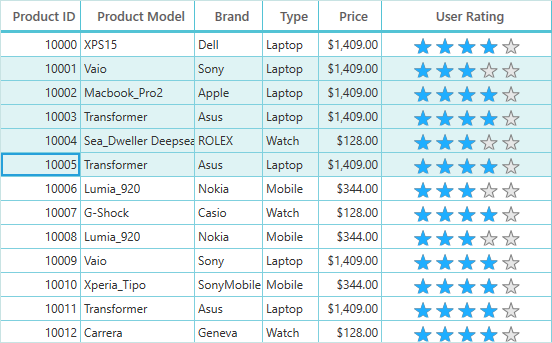
行と列のカスタマイズ

行の高さ
ユーザーは、コンテンツの読みやすさを向上させるために、任意の列または特定の列のコンテンツに基づいて行の高さを調整(自動フィット)できます。条件付きで行の高さを設定することも可能です。

フリーズペイン
ユーザーは、Excelと同様に上部、下部、左、右の位置で行と列を固定できます。固定された列と行を除いて、水平および垂直スクロールを実行できます。
列自動サイジング
WPF DataGridは、コンテンツに基づく列の自動フィット、ビューポート内のすべての列のフィット、最後の列をビューポートサイズに埋めるなどの自動サイジングオプションを提供します。
マスター詳細ビュー
マスター詳細ビュー(ネストされたグリッドビュー)は、展開および折りたたみ可能なネストされたグリッドを通じて表現できます。編集、ソート、フィルタリング、グループ化などの機能がサポートされます。無制限レベルのネストされたグリッド関係が許可されます。

インクリメンタル読み込み
水平スクロール中にデータを読み込みます(オンデマンドデータ読み込み)。これは、ItemsSourceがISupportIncrementalLoadingインターフェースから派生している場合にサポートされます。


列チューザー
ユーザーは、カスタマイズ可能な列チューザーUIを使用して、実行時に列の可視性を変更できます。


コンテキストメニュー
WPF DataGridコントロールは、ユーザーインターフェース上で機能を公開するための完全にカスタマイズされたコンテキストメニューを提供します。ユーザーは、レコード行、集計行、グループキャプションヘッダーなどの異なる行に対して効率的にコンテキストメニューを作成できます。

テーマ
豊富なユーザーインターフェースのために、SfSkinManagerを使用して27の組み込みテーマから選択します。Theme Studioユーティリティを使用して、DataGridの外観のすべての側面を簡単にカスタマイズします。
エクスポート

Excel、PDF、CSVエクスポート
WPF DataGridコントロールをExcel、PDF、CSVなどのさまざまなファイル形式に簡単にエクスポートします。
ローカライゼーション

右から左(RTL)
DataGridは、ヘブライ語、アラビア語、ペルシア語などの右から左の言語で作業するユーザー向けに右から左(RTL)レンダリングをサポートします。
UI自動化
WPF DataGridコントロールは、DataGridコントロールを含むアプリケーションを自動化するために、Coded UIおよびUFT(旧QTP)自動化ツールと互換性があります。

WPF DataGridコード例
以下に示すようなわずか数行のXAMLまたはC#コード例で、WPF DataGridを簡単に開始できます。また、データグリッドのレンダリングと構成方法を示すWPF DataGrid例もご覧ください。
<Window x:Class="SfDataGridSample.MainWindow"
        xmlns="http://schemas.microsoft.com/winfx/2006/xaml/presentation"
        xmlns:x="http://schemas.microsoft.com/winfx/2006/xaml"
        xmlns:d="http://schemas.microsoft.com/expression/blend/2008"
        xmlns:mc="http://schemas.openxmlformats.org/markup-compatibility/2006"
        xmlns:syncfusion="http://schemas.syncfusion.com/wpf"
        xmlns:local="clr-namespace:SfDataGridSample"
        mc:Ignorable="d"
        WindowStartupLocation="CenterScreen"
        Title="MainWindow" Height="450" Width="800">
    <Window.DataContext>
        <local:ViewModel/>
    </Window.DataContext>
    <Grid>
        <syncfusion:SfDataGrid x:Name="dataGrid"
                       ItemsSource="{Binding Orders}"
                       AutoGenerateColumns="True"/>
    </Grid>
</Window>
namespace SfDataGridSample
{
public class OrderInfo
{
int orderID;
string customerId;
string country;
string customerName;
string shippingCity;
public int OrderID
{
get { return orderID; }
set { orderID = value; }
}
public string CustomerID
{
get { return customerId; }
set { customerId = value; }
}
public string CustomerName
{
get { return customerName; }
set { customerName = value; }
}
public string Country
{
get { return country; }
set { country = value; }
}
public string ShipCity
{
get { return shippingCity; }
set { shippingCity = value; }
}
public OrderInfo(int orderId, string customerName, string country, string customerId, string shipCity)
{
this.OrderID = orderId;
this.CustomerName = customerName;
this.Country = country;
this.CustomerID = customerId;
this.ShipCity = shipCity;
}
}
public class ViewModel
{
private ObservableCollection<OrderInfo> _orders;
public ObservableCollection<OrderInfo> Orders
{
get { return _orders; }
set { _orders = value; }
}
public ViewModel()
{
_orders = new ObservableCollection<OrderInfo>();
this.GenerateOrders();
}
private void GenerateOrders()
{
_orders.Add(new OrderInfo(1001, "Maria Anders", "Germany", "ALFKI", "Berlin"));
_orders.Add(new OrderInfo(1002, "Ana Trujilo", "Mexico", "ANATR", "Mexico D.F."));
_orders.Add(new OrderInfo(1003, "Antonio Moreno", "Mexico", "ANTON", "Mexico D.F."));
_orders.Add(new OrderInfo(1004, "Thomas Hardy", "UK", "AROUT", "London"));
_orders.Add(new OrderInfo(1005, "Christina Berglund", "Sweden", "BERGS", "Lula"));
}
}
}140+ 以上のWPFコントロール
すべてのコントロール
データビジュアライゼーション
レイアウト
ナビゲーション
入力コントロール
ビジネスインテリジェンス
リスト&ドロップダウン
ファイルの閲覧者と編集者
よくある質問
なぜSyncfusion WPF DataGridを選ぶべきでしょうか?
Syncfusion WPF DataGridは以下の機能をサポートします:
わずか1秒で数百万件のレコードを読み込みます。
WCF、ADO.NET、LINQ to SQL、Microsoft AccessなどのデータソースをサポートするFlexible data binding。
ソフトウェアとインタラクションするための豊富なUIインタラクションとキーボードナビゲーション。
複雑で大規模なアプリケーションの構築に適したカスタマイズオプション付きの豊富な機能セット。
- ソフトウェアとインタラクションするための機能豊富なUIを提供する市場最高のWPF DataGridの一つ。
- シンプルな設定とAPI。
- タッチフレンドリーでレスポンシブ。
Syncfusion WPF DataGridの価格はいくらですか?
WPF DataGridコントロールは個別に販売しておりません。DataGridを含む140以上のWPFコントロールが含まれるSyncfusion WPF suiteの一部としてのみ購入可能です。Syncfusion Essential Studio for WPF suiteの単一開発者ライセンスは、1年間のサポートと更新を含めて$995.00 USDです。さらに、現在アクティブなプロモーションに基づいて追加の割引を提供できる場合があります。追加の割引の対象となるかどうかは、営業チームにお問い合わせください。
Syncfusion WPF DataGridコントロールを個別に購入できますか?
いいえ、DataGridを含む140のWPFコントロールは個別に販売されておらず、単一パッケージとしてのみ提供されています。ただし、他のベンダーがDataGrid単体で請求する金額よりも少し多い程度になるよう、競争力のある価格設定を行っています。また、経験上、お客様は通常、当社の製品の1つを使用し始めてから、すぐに複数の製品に拡張することがわかっているため、全140のWPFコントロールを開発者あたり$995の定額で提供することが最善だと感じています。さらに、現在アクティブなプロモーションに基づいて追加の割引を提供できる場合があります。追加の割引の対象となるかどうかは、今すぐ営業チームにお問い合わせください。
Syncfusion WPF DataGridを無料でダウンロードして利用できますか?
いいえ、これは商用製品であり、有料ライセンスが必要です。ただし、年間総売上高が100万米ドル未満で開発者が5人以下の企業および個人には、無料コミュニティライセンスも利用可能です。
Syncfusion WPF DataGridを開始するにはどうすればよいですか?
開始するのに良い場所は、包括的な開始ドキュメントです。
お客様は私たちを愛しています
優れたツール群と充実したサポートチームにより、Syncfusion® はお客様の開発時間を短縮します。お客様の体験談の一部をご紹介します。

The best tool to operate grid like data out there
Good documentation helps you with everything you need to know. What I like the most is that it takes you from configuration to usage. I have mainly used grid and toolbar options along with dashboard.

Ivan G,

Business Application Developer
Superior components:any day anytime
Essential studio is one of a kind. The fact that they give us the community developer license has always shown how much they value the small teams creating their own startups. Essential studio has helped a lot in my almost ready business intelligence platform for the healthcare industry. The grid and the kanban components are what made us fall in love with all the other components.

Kelvin M.
Software Development Engineer
実際の成功事例を見る
世界中の開発者が複雑なプロジェクトを簡素化し、納期を短縮するために Syncfusion の Essential Studio を信頼しています。豊富な UI コントロール ライブラリ、強力な SDK、信頼できるサポートにより、Essential Studio はチームがエンタープライズ対応のアプリケーションを自信を持って構築できるよう支援します。
ケーススタディを探る産業
ソフトウェア開発
75% コスト削減
50% より迅速な開発
産業
公益事業 (石油・ガス)

450+ 節約された時間
プロセスを合理化し、開発工数を大幅に削減

高度で柔軟な機能
強力で多用途な機能によりユーザーを支援
産業
ソフトウェアと技術
1000+ 節約された時間
エンタープライズ対応の UI コンポーネントで開発を加速

効率的なファイル管理
ドキュメント ライブラリにより、ゼロから構築することなくワークフローを合理化
産業
ソフトウェアと技術

2年 回避された遅延
プロアクティブな計画により 2 年間の遅延を防止

予定どおりの納品
信頼性の高いコントロールを使用してプロジェクトを期日どおりに納品
産業
ITサービスとITコンサルティング

パフォーマンスの向上
大規模データセットを簡単なカスタマイズと迅速なデバッグで処理

高いカスタマイズ性
プラグアンドプレイ方式のコントロールによりテンプレートを素早く統合
産業
プロフェッショナルサービス
即時アクセス
機能とリソースをすぐに利用可能
依存関係の削減
開発を高速化するための依存関係を最小限に
世界中のユーザーからの評価
受賞歴
偉大さ—自分で言うのではなく、他の人が認めるからこそ意味があります。 シンクフュージョンは以下の賞をいただきました。