Transformez vos apps aujourd’hui avec version d’essai gratuite ici a
WPF TreeGrid - Contrôle Arborescence haute perf
- Charger instantanément des données autoréférentielles pour les afficher en structure arborescente à la demande.
- Profitez de nombreuses fonctionnalités intégrées telles que l’édition, la sélection, le tri, le filtrage et plus encore.
- Déplacer facilement les éléments grâce au support du glisser-déposer de lignes avec une interface utilisateur intuitive.

Support .NET 10 désormais disponible
Trusted by the world’s leading companies

Aperçu
Le contrôle WPF TreeGrid est un contrôle orienté données qui affiche des données autoréférentielles dans une interface arborescente multicolonnes. Les données peuvent être chargées à la demande. Les éléments peuvent être déplacés entre nœuds parents grâce à la fonctionnalité intégrée de glisser-déposer de lignes. Son riche ensemble de fonctionnalités inclut l’édition avec différents types de colonnes, la sélection, la sélection de nœuds avec cases à cocher, le tri et le filtrage.
Liaison de données
- Lier n’importe quelles données hiérarchiques en spécifiant le mappage des enfants.
- Afficher des données autoréférentielles en structure arborescente en spécifiant les mappages parent/enfant.
- Charger les données à la demande en utilisant des événements en mode entrant.

Édition
- Modifier les valeurs des cellules avec des éditeurs intuitifs pour différents types de colonnes, comme un sélecteur de date ou une combo box.
- Intégrer des contrôles tels qu’une barre de progression ou un composant d’évaluation pour afficher ou éditer des données.
- Valider ou annuler les modifications lorsqu’un objet de données implémente IEditableObject.

Indication d’erreur et validation intégrées
Validez les cellules et affichez les informations d’erreur en vous basant sur les types de validation suivants : IDataErrorInfo, INotifyDataErrorInfo, data annotations. Ou utilisez la validation au niveau de la cellule, de la ligne ou de la colonne.

Mise en forme des données
Tri
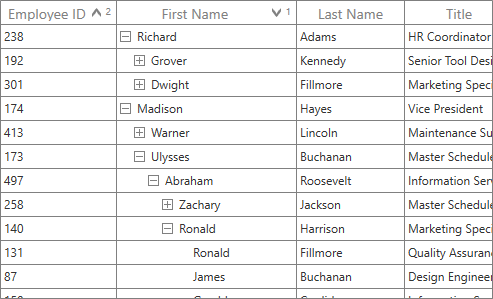
Triez les données selon une ou plusieurs colonnes avec de multiples options de personnalisation dans WPF TreeGrid. Il est également possible d’implémenter une logique de tri personnalisée.

Filtrage
Filtrez les nœuds à l’aide d’une interface de filtrage intégrée et inspirée d’Excel, ou programmez le filtrage avec différentes options de niveau de filtre.
Sélection
Les utilisateurs peuvent effectuer une sélection par ligne avec un large support pour la navigation au clavier. Il est également possible de sélectionner les lignes à l’aide de cases à cocher intuitives.

Dimensionnement des colonnes
La largeur des colonnes peut être ajustée (ajustement automatique) en fonction du contenu d’une colonne ou de son en-tête. Ajustez toutes les colonnes pour les faire tenir dans la zone d’affichage du TreeGrid en WPF.
Personnalisation des lignes et des colonnes

Figer les volets
Figez les colonnes à gauche et à droite de la zone d’affichage, similaire à Excel.

En-têtes empilés
Les en-têtes empilés (étendue d’en-tête de colonne) permettent d’afficher des lignes d’en-têtes non liées. Ils étendent les colonnes d’en-tête empilées sur plusieurs lignes et colonnes.

Fusion de cellules
Fusionnez dynamiquement les données de cellules adjacentes et présentez-les dans une seule cellule. Il est également possible d’écrire une logique personnalisée pour la fusion des cellules.
Apparence
L’apparence d’un WPF TreeGrid et de ses éléments internes — lignes, cellules, colonnes, en-têtes — peut être personnalisée.

Glisser et déposer de lignes
Glissez et déposez des lignes au sein d’un même contrôle ou entre plusieurs contrôles grâce à une interface de glisser et déposer de lignes intuitive.

Menu contextuel
Le contrôle WPF TreeGrid propose un menu contextuel entièrement personnalisable pour exposer des fonctionnalités dans l’interface utilisateur. Les utilisateurs peuvent créer des menus contextuels pour les lignes d’enregistrement, les lignes d’en-tête et les lignes d’expansion.

Opérations du presse-papiers
Effectuez des opérations de presse-papiers telles que couper, copier et coller au sein du contrôle et entre d’autres applications comme le Bloc-notes ou Excel.
MVVM
Une manière simple et flexible d’utiliser toutes les propriétés et commandes nécessaires d’une vue TreeGrid WPF dans une approche MVVM.
Chargement asynchrone
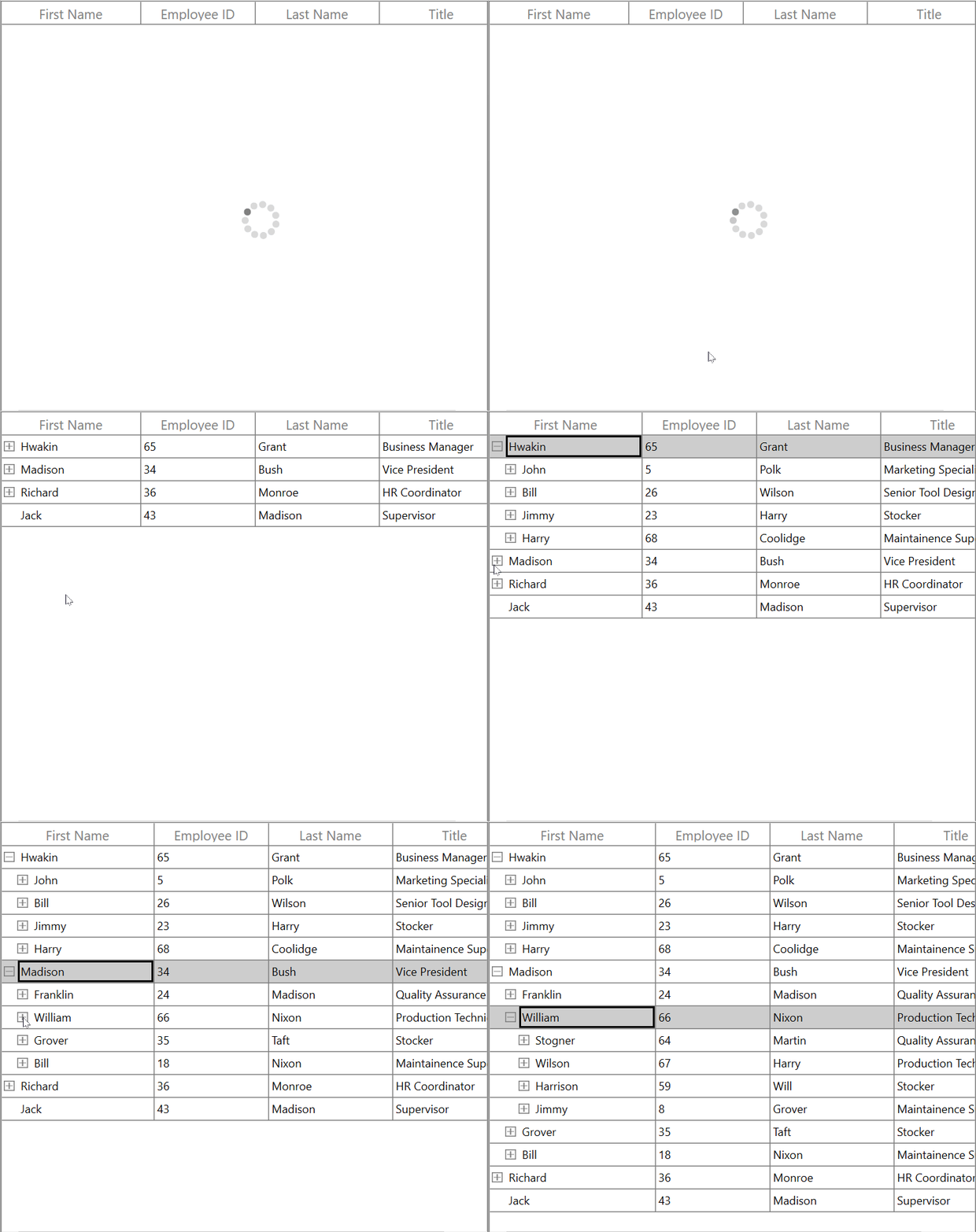
Le WPF TreeGrid permet le chargement asynchrone des éléments à la demande. Cette fonctionnalité autorise le chargement asynchrone des éléments parents et enfants, offrant une expérience utilisateur fluide et sans interruption.
Localisation
Localisez toutes les chaînes statiques par défaut du WPF TreeGrid dans n’importe quelle langue prise en charge.

Droite à gauche (RTL)
Affichez le texte de droite à gauche (RTL) pour les utilisateurs travaillant avec des langues comme l’hébreu, l’arabe ou le persan.

Exportation
- Un ensemble riche d’options pour exporter les données vers les formats de fichiers Microsoft Excel, PDF et CSV.
- Plusieurs options pour personnaliser les opérations d’exportation.

Exemple de code WPF TreeGrid
Démarrez facilement avec le WPF TreeGrid en quelques lignes simples de XAML ou de C#, comme démontré ci-dessous. Explorez également notre Exemple WPF TreeGrid qui montre comment rendre et configurer le TreeGrid en WPF.
<Window x:Class="SfTreeGridDemo.MainWindow"
        xmlns="http://schemas.microsoft.com/winfx/2006/xaml/presentation"
        xmlns:x="http://schemas.microsoft.com/winfx/2006/xaml"
        xmlns:d="http://schemas.microsoft.com/expression/blend/2008"
        xmlns:mc="http://schemas.openxmlformats.org/markup-compatibility/2006"
        xmlns:syncfusion="http://schemas.syncfusion.com/wpf"
        xmlns:local="clr-namespace:SfTreeGridDemo"
        mc:Ignorable="d"
        WindowStartupLocation="CenterScreen"
        Title="MainWindow" Height="450" Width="800">
    <Window.DataContext>
        <local:ViewModel />
    </Window.DataContext>
    <Grid x:Name="Root_Grid">
        <syncfusion:SfTreeGrid Name="treeGrid"
                               ChildPropertyName="Children"
                               ItemsSource="{Binding PersonDetails}" />
    </Grid>
</Window>
namespace SfTreeGridDemo
{
public class ViewModel
{
public ViewModel()
{
this.PersonDetails = this.CreatePersonData();
}
private ObservableCollection<PersonInfo> _personDetails;
public ObservableCollection<PersonInfo> PersonDetails
{
get { return _personDetails; }
set { _personDetails = value; }
}
private ObservableCollection<PersonInfo> CreatePersonData()
{
var personList = new ObservableCollection<PersonInfo>();
ObservableCollection<PersonInfo> childCollection1 = new ObservableCollection<PersonInfo>();
childCollection1.Add(new PersonInfo() { FirstName = "Andrew", LastName = "Fuller", Availability = true, Salary = 1200000 });
childCollection1.Add(new PersonInfo() { FirstName = "Theodore", LastName = "Hoover", Availability = true, Salary = 1200000 });
ObservableCollection<PersonInfo> childCollection2 = new ObservableCollection<PersonInfo>();
childCollection2.Add(new PersonInfo { FirstName = "Ronald", LastName = "Fillmore", Availability = false, Salary = 23000 });
childCollection2.Add(new PersonInfo() { FirstName = "Steven", LastName = "Buchanan", Availability = true, Salary = 340000 });
personList.Add(new PersonInfo() { FirstName = "Obama", LastName = "bosh", Availability = false, Salary = 2000000, Children = childCollection1 });
personList.Add(new PersonInfo() { FirstName = "John", LastName = "Adams", Availability = true, Salary = 2000000, Children = childCollection2 });
personList.Add(new PersonInfo() { FirstName = "Thomas", LastName = "Jefferson", Availability = true, Salary = 300000, Children = childCollection1 });
personList.Add(new PersonInfo() { FirstName = "Andrew", LastName = "Madison", Availability = false, Salary = 4000000, Children = childCollection2 });
personList.Add(new PersonInfo() { FirstName = "Ulysses", LastName = "Pierce", Availability = true, Salary = 1500000, Children = childCollection1 });
return personList;
}
}
public class PersonInfo
{
private string _firstName;
private string _lastName;
private bool _available;
private double _salary;
private ObservableCollection<PersonInfo> _children;
public string FirstName
{
get { return _firstName; }
set { _firstName = value; }
}
public string LastName
{
get { return _lastName; }
set { _lastName = value; }
}
public bool Availability
{
get { return _available; }
set { _available = value; }
}
public double Salary
{
get { return _salary; }
set { _salary = value; }
}
public ObservableCollection<PersonInfo> Children
{
get { return _children; }
set { _children = value; }
}
}
}Vous ne savez pas comment créer votre premier WPF TreeGrid ? Notre documentation peut vous aider.
Je veux le lire maintenant.Plus de 140+ contrôles WPF
TOUS LES CONTROLES
Grilles
Visualisation des données
Thèmes modernes
Disposition
Navigation
Contrôles de saisie
Bouton
Calendriers
Intelligence d’affaires
Listes et menus déroulants
Notification
Visionneuses et éditeurs de fichiers
Interface utilisateur conversationnelle
Foire aux questions
Pourquoi choisir le WPF TreeGrid de Syncfusion ?
Le WPF TreeGrid de Syncfusion offre les éléments suivants :
Flexible data binding avec prise en charge de toute collection implémentant l’interface IEnumerable.
- Prise en charge d’un mode non lié où les données sont chargées à la demande via des événements.
Chargement instantané des données autoréférentielles pour les afficher en structure arborescente à la demande et riche interaction UI.
Un grand nombre de fonctionnalités avec des options de personnalisation adaptées à la création d’applications complexes et à grande échelle.
Opérations CRUD en utilisant différents modes d’édition et des règles de validation intégrées.
- Haute performance.
- Configuration et API simples.
- Interface tactile et réactive.
Démos étendues (demos) et documentation pour commencer rapidement avec le TreeGrid pour WPF.
Puis-je télécharger et utiliser le WPF TreeGrid de Syncfusion gratuitement ?
Non, il s’agit d’un produit commercial qui nécessite une licence payante. Toutefois, une licence communautaire gratuite est également disponible pour les entreprises et les particuliers dont le chiffre d’affaires annuel brut est inférieur à 1 million USD et comptant cinq développeurs ou moins.
Comment débuter avec le WPF TreeGrid de Syncfusion ?
Un bon point de départ est notre documentation complète Documentation de démarrage.
Nos clients nous aiment
Grâce à un excellent ensemble d’outils et à une excellente équipe d’assistance, Syncfusion® réduit le temps de développement de ses clients.Voici quelques-uns de leurs témoignages.

Excellent experience with Syncfusion!
Syncfusion is a product that makes life easier! I use it to create Blazor applications (server side and webassembly) and the controls speed up development a lot. Furthermore, if needed, it is possible to ask for direct support that is never long in coming!

Andrea Scarpante.

Sydea srl
The complete component set
It is the most complete component set available. Also very handy is the fact that there is a community edition, this gives me the opportunity to test thing at home without buying a separate license.

Johan Visser.

H and T Pawnbrokers
Voir de vraies histoires de réussite
Des développeurs du monde entier font confiance à Essential Studio de Syncfusion pour simplifier les projets complexes et accélérer leur livraison. Grâce à sa vaste bibliothèque de contrôles d’interface utilisateur, à ses SDK puissants et à son support fiable, Essential Studio aide les équipes à créer des applications prêtes pour l’entreprise en toute confiance.
Explorer des études de casIndustrie
Développement de logiciels
75% Réduction des coûts
50% Développement plus rapide
Industrie
Services publics (pétrole et gaz)

450+ heures économisées
Processus rationalisés et heures d’effort de développement économisées.

Fonctionnalités avancées et flexibles
Utilisateurs autonomisés grâce à une fonctionnalité robuste et polyvalente.
Industrie
Logiciel et technologie
1000+ heures économisées
Développement accéléré grâce à des composants d’interface utilisateur prêts pour l’entreprise.

Gestion de fichiers efficace
Flux de travail rationalisés grâce à des bibliothèques de documents, sans les construire à partir de zéro.
Industrie
Logiciel et technologie

2 ans de retard évité
Deux ans de retards évités grâce à une planification proactive.

Livraison à temps
Projets livrés dans les délais à l’aide de contrôles fiables.
Industrie
Services informatiques et conseil en TI

Performances améliorées
Grands ensembles de données gérés avec une personnalisation aisée et un débogage rapide.

Hautement personnalisable
Contrôles plug-and-play avec intégration rapide de modèles.
Industrie
Services professionnels
Accès instantané
Disponibilité rapide des fonctionnalités et des ressources.
Dépendances réduites
Moins de dépendances pour un développement plus rapide.
Evalue par des utilisateurs du monde entier.
Ressources Syncfusion WPF TreeGrid
Formation
 Documentation
Documentation
Assistance technique
 Contacter le support
 Forums communautaires
 Demandes fonctions & rapports de bogues
Contacter le support
Forums communautaires
Demandes fonctions & rapports de bogues
Recompenses
L’excellence—c’est une chose de l’affirmer, mais cela signifie davantage lorsque les autres la reconnaissent. Syncfusion® est fier de détenir les récompenses de l'industrie suivantes.