Transformez vos apps aujourd’hui avec version d’essai gratuite ici a
WPF DataGrid - Contrôle de Grille Ultra-Rapide
- Charge instantanément des millions d’enregistrements.
- Offre des fonctionnalités telles que l’édition transparente, le regroupement, le tri, le filtrage, les résumés et bien plus encore prêtes à l’emploi.
- Prend en charge l’impression et l’exportation de données vers PDF, CSV et Excel.

Support .NET 10 désormais disponible
Trusted by the world’s leading companies

Vue d’ensemble
Le contrôle WPF DataGrid est utilisé pour afficher et manipuler efficacement des données tabulaires. Son ensemble de fonctionnalités riche inclut des fonctionnalités comme la liaison de données, l’édition, le tri, le filtrage, le regroupement et l’exportation vers les formats de fichiers Excel et PDF. Il a également été optimisé pour travailler avec des millions d’enregistrements, ainsi que pour gérer des mises à jour haute fréquence et temps réel.
Haute Performance
Le WPF DataGrid charge des millions d’enregistrements en seulement une seconde sans aucune dégradation des performances grâce à la virtualisation des lignes et colonnes.

Chargement instantané
Le WPF DataGrid peut charger des millions d’enregistrements instantanément.

Traitement rapide des données
Les opérations de traitement de données telles que le tri, le filtrage, le regroupement, la synthèse et la mise à jour en temps réel sont gérées efficacement en utilisant PLINQ.

Impression et exportation
Imprimez et exportez rapidement le WPF DataGrid vers les formats de fichiers Excel, CSV et PDF.
Liaison de données
Le WPF DataGrid dispose d’un support de liaison de données pour fonctionner immédiatement avec toutes les sources de données populaires comme SQL Server, Oracle, les tables de données et IEnumerable, et les fournisseurs de données comme LINQ to SQL, ADO.NET, Entity Framework et WCF Data Service.

Expérience d’édition transparente
- Plus de 15 types de colonnes intégrés tels que combo box, date-heure et liste déroulante multicolonne.
- Intégrez n’importe quel contrôle, tel qu’une barre de progression ou une évaluation, pour visualiser ou éditer les données dans une cellule.
- Valider ou annuler les modifications lorsque l’objet de données implémente IEditableObject.
- Ajouter dynamiquement de nouveaux enregistrements.


Indication d’erreur de données intégrée et validation
Validez les cellules et affichez les informations d’erreur basées sur les types de validation suivants :
Il est également possible d’utiliser :
- Validation de cellule
- Validation de ligne
- Validation personnalisée
Opérations sur les données

Tri
Triez les données par rapport à une ou plusieurs colonnes avec de multiples opérations de personnalisation. Vous pouvez également trier par valeurs de résumé de légende lorsque la grille est regroupée ou en écrivant une logique personnalisée.

Regroupement
Regroupez les données par une ou plusieurs colonnes soit par l’interactivité souris et tactile dans la zone de dépôt de groupe ou dans le code behind. Ou vous pouvez regrouper les données avec une logique personnalisée.

Filtrage
Filtrez les données avec le filtre de ligne ou une interface utilisateur de filtrage intuitive, intégrée et inspirée d’Excel.

Résumés
Calculez et affichez la somme, le minimum, le maximum, la moyenne, le nombre et les agrégats personnalisés dans un tableau ou un groupe. Calculez les résumés pour les enregistrements sélectionnés. Affichez les résumés avec différents types de résumé, tels que :
- Résumé total ou de tableau
- Résumé de groupe
- Résumé dans la légende ou l’en-tête de groupe
- Résumé personnalisé
Manipulation de données

Mises à jour en temps réel
Le contrôle WPF DataGrid peut gérer des mises à jour haute fréquence même dans les scénarios les plus exigeants où les données sont triées et regroupées en temps réel. Les résumés sont calculés de manière optimisée et les résumés mis à jour sont affichés dans des scénarios temps réel.

Ligne d’ajout d’un nouvel enregistrement intégrée
Ajoutez un nouvel enregistrement dans une collection sous-jacente avec une ligne intégrée. Placez la nouvelle ligne ajoutée en haut ou en bas ou collez-la en haut. Il est également possible de placer une ligne nouvellement ajoutée en haut ou en bas dans un DataGrid.

Supprimer une ligne
Supprimez les enregistrements sélectionnés dans un WPF DataGrid en appuyant sur la touche Supprimer. Vous pouvez également la changer pour une autre touche au lieu de la touche par défaut.

Recherche de texte
Recherchez et surlignez le texte dans le WPF DataGrid et filtrez les enregistrements basés sur le texte de recherche.
Sélection
Sélectionnez les lignes ou cellules de manière similaire à Excel pour toutes les navigations au clavier.
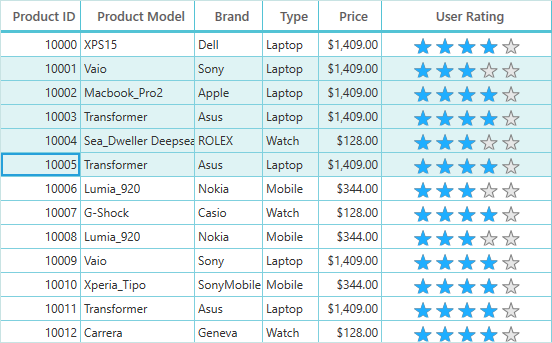

Formatage conditionnel
Personnalisez l’apparence des cellules, lignes ou colonnes basées sur les données.
Personnalisation des lignes et colonnes

Hauteur de ligne
Les utilisateurs peuvent ajuster (ajustement automatique) la hauteur de ligne basée sur le contenu de n’importe quelle colonne ou certaines colonnes pour améliorer la lisibilité du contenu. Il est également possible de définir la hauteur de ligne conditionnellement.

Volets figés
Les utilisateurs peuvent figer les lignes et colonnes aux positions haut, bas, gauche et droite, similaire à Excel. Le défilement horizontal et vertical peut être effectué, sauf sur les colonnes et lignes fixes.

Colonne non liée
Affichez des colonnes supplémentaires qui ne sont pas liées aux données. Le contrôle prend en charge une expression pour calculer les valeurs entre les colonnes.

Ligne non liée
Affichez les lignes en haut et en bas de la grille avec des données qui ne sont pas liées à l’ItemsSource.

Fusion de cellules
Fusionnez dynamiquement les données dans les cellules adjacentes et présentez ces données dans une seule cellule. Fusionnez les données basées sur le contenu en écrivant votre propre logique personnalisée.

En-têtes empilés
Les en-têtes empilés (lignes d’en-tête multiples) permettent aux utilisateurs d’afficher des lignes d’en-tête non liées. Ils étendent les colonnes d’en-tête empilées sur plusieurs lignes et colonnes.
Redimensionnement automatique des colonnes
Le WPF DataGrid fournit des options de redimensionnement automatique comme l’ajustement automatique des colonnes basé sur le contenu, l’ajustement de toutes les colonnes dans un viewport, le remplissage de la dernière colonne à la taille du viewport, etc.
Vue maître-détails
Une vue maître-détails (vue de grille imbriquée) peut être représentée à travers des grilles imbriquées qui peuvent être développées et réduites. Les fonctionnalités comme l’édition, le tri, le filtrage et le regroupement sont supportées. Des niveaux illimités de relations de grilles imbriquées sont autorisés.


Vue de modèle d’enregistrement
Affichez les informations supplémentaires d’une ligne en utilisant un modèle. Visualisez le modèle d’enregistrement en développant et réduisant l’enregistrement selon les besoins.
Virtualisation des données
Créez des enregistrements à la demande en activant automatiquement la virtualisation des données. Chargez des millions d’enregistrements de données instantanément avec la virtualisation activée.
Chargement incrémentiel
Chargez les données lors du défilement horizontal (chargement de données à la demande). Ceci est supporté lorsque l’ItemsSource est dérivé de l’interface ISupportIncrementalLoading.


Pagination
Manipulez les données en utilisant le contrôle DataPager pour visualiser les enregistrements en pages multiples. DataPager prend également en charge le chargement à la demande des données.
Style d’apparence
L’apparence d’une grille de données et ses éléments internes, tels que les lignes, cellules, colonnes, en-têtes et lignes de résumé, peuvent être personnalisés facilement en utilisant des styles et des modèles.


Glisser-déposer de lignes
Glissez et déposez les lignes dans WPF DataGrid ou entre contrôles.
Sélecteur de colonnes
Les utilisateurs peuvent changer la visibilité des colonnes à l’exécution en utilisant l’interface utilisateur du sélecteur de colonnes personnalisable.


Menu contextuel
Le contrôle WPF DataGrid fournit un menu contextuel entièrement personnalisé pour exposer la fonctionnalité sur l’interface utilisateur. Les utilisateurs peuvent créer des menus contextuels pour différentes lignes telles qu’une ligne d’enregistrement, ligne de résumé et en-tête de légende de groupe de manière efficace.
Opérations du presse-papiers
Effectuez des opérations du presse-papiers telles que couper, copier et coller dans un contrôle et entre d’autres applications telles que Notepad ou Excel.
Info-bulle
Les info-bulles affichent des informations supplémentaires dans une fenêtre popup lorsque le pointeur survole les cellules dans le DataGrid.


Thèmes
Choisissez parmi 27 thèmes intégrés en utilisant le SfSkinManager pour une interface utilisateur riche. Personnalisez facilement tous les aspects de l’apparence du DataGrid en utilisant l’utilitaire Theme Studio.
Exportation

Exportation Excel, PDF, CSV
Exportez facilement le contrôle WPF DataGrid vers divers formats de fichiers tels qu’Excel, PDF ou CSV.
Impression
Imprimez le DataGrid avec plusieurs options de personnalisation d’impression.
Sérialisation
Sérialisez les paramètres du WPF DataGrid au format XML et rechargez (désérialisation) vers une grille de données en utilisant les options de sérialisation intégrées.
Localisation

Localisation
Localisez toutes les chaînes statiques et par défaut dans le WPF DataGrid vers n’importe quelle langue supportée.

Droite vers gauche (RTL)
DataGrid prend en charge le rendu de droite à gauche (RTL) pour les utilisateurs travaillant dans des langues de droite à gauche comme l’hébreu, l’arabe ou le persan.
Automatisation de l’interface utilisateur
Le contrôle WPF DataGrid est compatible avec les outils d’automatisation Coded UI et UFT (anciennement QTP) pour automatiser une application avec le contrôle DataGrid.

Personnalisation des lignes de grille
Le WPF DataGrid vous permet de personnaliser la visibilité des lignes de grille avec les options suivantes :
Exemple de code WPF DataGrid
Commencez facilement avec le WPF DataGrid en utilisant quelques simples lignes d’exemple de code XAML ou C# comme démontré ci-dessous. Explorez également notre Exemple WPF DataGrid qui vous montre comment rendre et configurer la grille de données.
<Window x:Class="SfDataGridSample.MainWindow"
        xmlns="http://schemas.microsoft.com/winfx/2006/xaml/presentation"
        xmlns:x="http://schemas.microsoft.com/winfx/2006/xaml"
        xmlns:d="http://schemas.microsoft.com/expression/blend/2008"
        xmlns:mc="http://schemas.openxmlformats.org/markup-compatibility/2006"
        xmlns:syncfusion="http://schemas.syncfusion.com/wpf"
        xmlns:local="clr-namespace:SfDataGridSample"
        mc:Ignorable="d"
        WindowStartupLocation="CenterScreen"
        Title="MainWindow" Height="450" Width="800">
    <Window.DataContext>
        <local:ViewModel/>
    </Window.DataContext>
    <Grid>
        <syncfusion:SfDataGrid x:Name="dataGrid"
                       ItemsSource="{Binding Orders}"
                       AutoGenerateColumns="True"/>
    </Grid>
</Window>
namespace SfDataGridSample
{
public class OrderInfo
{
int orderID;
string customerId;
string country;
string customerName;
string shippingCity;
public int OrderID
{
get { return orderID; }
set { orderID = value; }
}
public string CustomerID
{
get { return customerId; }
set { customerId = value; }
}
public string CustomerName
{
get { return customerName; }
set { customerName = value; }
}
public string Country
{
get { return country; }
set { country = value; }
}
public string ShipCity
{
get { return shippingCity; }
set { shippingCity = value; }
}
public OrderInfo(int orderId, string customerName, string country, string customerId, string shipCity)
{
this.OrderID = orderId;
this.CustomerName = customerName;
this.Country = country;
this.CustomerID = customerId;
this.ShipCity = shipCity;
}
}
public class ViewModel
{
private ObservableCollection<OrderInfo> _orders;
public ObservableCollection<OrderInfo> Orders
{
get { return _orders; }
set { _orders = value; }
}
public ViewModel()
{
_orders = new ObservableCollection<OrderInfo>();
this.GenerateOrders();
}
private void GenerateOrders()
{
_orders.Add(new OrderInfo(1001, "Maria Anders", "Germany", "ALFKI", "Berlin"));
_orders.Add(new OrderInfo(1002, "Ana Trujilo", "Mexico", "ANATR", "Mexico D.F."));
_orders.Add(new OrderInfo(1003, "Antonio Moreno", "Mexico", "ANTON", "Mexico D.F."));
_orders.Add(new OrderInfo(1004, "Thomas Hardy", "UK", "AROUT", "London"));
_orders.Add(new OrderInfo(1005, "Christina Berglund", "Sweden", "BERGS", "Lula"));
}
}
}Vous ne savez pas comment créer votre premier WPF DataGrid ? Nos vidéos de tutoriels et notre documentation peuvent vous aider.
J’aimerais la regarder maintenant J’aimerais la lire maintenantPlus de 140+ contrôles WPF
TOUS LES CONTROLES
Grilles
Visualisation des données
Thèmes modernes
Disposition
Navigation
Contrôles de saisie
Bouton
Calendriers
Intelligence d’affaires
Listes et menus déroulants
Notification
Visionneuses et éditeurs de fichiers
Interface utilisateur conversationnelle
Foire aux questions
Pourquoi devriez-vous choisir Syncfusion WPF DataGrid ?
Le Syncfusion WPF DataGrid prend en charge les fonctionnalités suivantes :
Charge des millions d’enregistrements en seulement une seconde.
Liaison de données flexible avec support pour utiliser des sources de données telles que WCF, ADO.NET, LINQ to SQL et Microsoft Access.
Interaction d’interface utilisateur riche et navigation au clavier pour interagir avec le logiciel.
Fourni avec un ensemble de fonctionnalités avec des options de personnalisation adaptées pour construire des applications complexes et à grande échelle.
- L’un des meilleurs WPF DataGrid du marché qui offre une interface utilisateur riche en fonctionnalités pour interagir avec le logiciel.
- Configuration et API simples.
- Convivial pour le tactile et réactif.
Démos étendues, documentation pour apprendre rapidement et commencer avec WPF DataGrid.
Quel est le prix du Syncfusion WPF DataGrid ?
Nous ne vendons pas le contrôle WPF DataGrid séparément. Il n’est disponible à l’achat que dans le cadre de la suite Syncfusion WPF, qui contient plus de 140 contrôles WPF, y compris DataGrid. Une licence de développeur unique pour la suite Syncfusion Essential Studio for WPF coûte 995,00 USD, incluant une année de support et de mises à jour. En plus de cela, nous pourrions être en mesure d’offrir des réductions supplémentaires basées sur les promotions actuellement actives. Veuillez contacter notre équipe de ventes pour voir si vous êtes éligible à des réductions supplémentaires.
Où puis-je trouver la démo Syncfusion WPF DataGrid ?
Vous pouvez trouver notre démo WPF DataGrid sur
Emplacement GitHub.
Emplacement App center.
Emplacement Microsoft.
Puis-je acheter le contrôle Syncfusion WPF DataGrid séparément ?
Non, nos 140 contrôles WPF, y compris DataGrid, ne sont pas vendus individuellement, seulement comme un package unique. Cependant, nous avons fixé le prix du produit de manière compétitive de sorte qu’il ne coûte qu’un peu plus que ce que certains autres fournisseurs facturent pour leur DataGrid seul. Nous avons également constaté que, selon notre expérience, nos clients commencent généralement par utiliser un de nos produits puis s’étendent rapidement à plusieurs produits, nous avons donc estimé qu’il était préférable d’offrir tous les 140 contrôles WPF pour un tarif fixe de 995 $/développeur. En plus de cela, nous pourrions être en mesure d’offrir des réductions supplémentaires basées sur les promotions actuellement actives. Veuillez contacter notre équipe de ventes aujourd’hui pour voir si vous êtes éligible à des réductions supplémentaires.
Puis-je télécharger et utiliser le Syncfusion WPF DataGrid gratuitement ?
Non, c’est un produit commercial et nécessite une licence payée. Cependant, une licence communautaire gratuite est également disponible pour les entreprises et les individus dont les organisations ont moins de 1 million USD de chiffre d’affaires annuel brut et cinq développeurs ou moins.
Comment commencer avec Syncfusion WPF DataGrid ?
Un bon endroit pour commencer serait notre documentation de prise en main complète.
Nos clients nous aiment
Grâce à un excellent ensemble d’outils et à une excellente équipe d’assistance, Syncfusion® réduit le temps de développement de ses clients.Voici quelques-uns de leurs témoignages.

The best tool to operate grid like data out there
Good documentation helps you with everything you need to know. What I like the most is that it takes you from configuration to usage. I have mainly used grid and toolbar options along with dashboard.

Ivan G,

Business Application Developer
Superior components:any day anytime
Essential studio is one of a kind. The fact that they give us the community developer license has always shown how much they value the small teams creating their own startups. Essential studio has helped a lot in my almost ready business intelligence platform for the healthcare industry. The grid and the kanban components are what made us fall in love with all the other components.

Kelvin M.
Software Development Engineer
Voir de vraies histoires de réussite
Des développeurs du monde entier font confiance à Essential Studio de Syncfusion pour simplifier les projets complexes et accélérer leur livraison. Grâce à sa vaste bibliothèque de contrôles d’interface utilisateur, à ses SDK puissants et à son support fiable, Essential Studio aide les équipes à créer des applications prêtes pour l’entreprise en toute confiance.
Explorer des études de casIndustrie
Développement de logiciels
75% Réduction des coûts
50% Développement plus rapide
Industrie
Services publics (pétrole et gaz)

450+ heures économisées
Processus rationalisés et heures d’effort de développement économisées.

Fonctionnalités avancées et flexibles
Utilisateurs autonomisés grâce à une fonctionnalité robuste et polyvalente.
Industrie
Logiciel et technologie
1000+ heures économisées
Développement accéléré grâce à des composants d’interface utilisateur prêts pour l’entreprise.

Gestion de fichiers efficace
Flux de travail rationalisés grâce à des bibliothèques de documents, sans les construire à partir de zéro.
Industrie
Logiciel et technologie

2 ans de retard évité
Deux ans de retards évités grâce à une planification proactive.

Livraison à temps
Projets livrés dans les délais à l’aide de contrôles fiables.
Industrie
Services informatiques et conseil en TI

Performances améliorées
Grands ensembles de données gérés avec une personnalisation aisée et un débogage rapide.

Hautement personnalisable
Contrôles plug-and-play avec intégration rapide de modèles.
Industrie
Services professionnels
Accès instantané
Disponibilité rapide des fonctionnalités et des ressources.
Dépendances réduites
Moins de dépendances pour un développement plus rapide.
Evalue par des utilisateurs du monde entier.
Recompenses
L’excellence—c’est une chose de l’affirmer, mais cela signifie davantage lorsque les autres la reconnaissent. Syncfusion® est fier de détenir les récompenses de l'industrie suivantes.