Transformieren Sie Ihre Apps – jetzt kostenlose Testversion laden da
WPF TreeGrid - Hochleistungs-Tree-Table-Steuerelement
- Laden Sie selbstbezügliche Daten bei Bedarf sofort und zeigen Sie sie in einer Baumstruktur an.
- Nutzen Sie viele integrierte Funktionen: Bearbeitung, Auswahl, Checkboxen, Sortierung und Filter.
- Verschieben Sie Elemente einfach per Drag & Drop von Zeilen mit einer intuitiven Benutzeroberfläche.

.NET 10-Unterstützung jetzt verfügbar
Trusted by the world’s leading companies

Übersicht
Das WPF TreeGrid-Steuerelement ist ein datenorientiertes Steuerelement, das selbstbezügliche Daten in einer Baumstruktur-UI ähnlich einem mehrspaltigen TreeView darstellt. Daten können bei Bedarf geladen werden. Elemente lassen sich mithilfe der integrierten Zeilen-Drag-and-Drop-Funktionalität zwischen übergeordneten Knoten verschieben. Das umfangreiche Funktionsspektrum umfasst die Bearbeitung mit verschiedenen Spaltentypen, Auswahl und Knotenauswahl mit Checkboxen sowie Sortierung und Filterung.
Datenbindung
- Binden Sie beliebige hierarchische Daten, indem Sie die Child-Mapping-Eigenschaft angeben.
- Zeigen Sie selbstbezügliche Daten in einer Baumstruktur an, indem Sie die Parent- und Child-Mappings festlegen.
- Laden Sie Daten bei Bedarf über Events im Inbound-Modus.

Bearbeitung
- Bearbeiten Sie Zellwerte mit intuitiven Editoren für verschiedene Spaltentypen, z. B. DatePicker oder Kombinationsfeld.
- Betten Sie Steuerelemente wie eine Fortschrittsanzeige oder eine Bewertung ein, um Daten anzuzeigen oder zu bearbeiten.
- Änderungen können übernommen oder zurückgesetzt werden, wenn ein Datenobjekt IEditableObject implementiert.

Eingebaute Fehleranzeige und Validierung
Validieren Sie Zellen und zeigen Sie Fehlermeldungen basierend auf folgenden Validierungstypen an: IDataErrorInfo, INotifyDataErrorInfo und Data Annotations. Alternativ können Sie Zell-, Zeilen- oder Spaltenvalidierungen verwenden.

Datenaufbereitung

Sortierung
Sortieren Sie Daten nach einer oder mehreren Spalten mit zahlreichen Anpassungsoptionen im WPF TreeGrid. Sie können auch benutzerdefinierte Sortierlogik implementieren.

Filterung
Filtern Sie Knoten mit einer intuitiven, integrierten, an Excel angelehnten Filter-UI oder programmgesteuert mit verschiedenen Filteroptionen.
Auswahl
Benutzer können zeilenbasierte Auswahlen mit umfassender Unterstützung für die Tastaturnavigation durchführen. Außerdem lassen sich Zeilen über intuitive Kontrollkästchen auswählen.

Spaltengröße
Die Spaltenbreite kann automatisch an den Inhalt einer Spalte oder an die Spaltenüberschrift angepasst werden. Passen Sie alle Spalten an den Anzeigebereich eines TreeGrids in WPF an.
Anpassung von Zeilen und Spalten

Fixierte Bereiche
Fixieren Sie Spalten links und rechts im Anzeigebereich, ähnlich wie in Excel.

Gruppierte Kopfzeilen
Gruppierte Kopfzeilen (Spaltenkopfspanne) ermöglichen das Anzeigen von ungebundenen Kopfzeilenzeilen. Sie erstrecken die gruppierten Kopfzeilenspalten über mehrere Zeilen und Spalten.

Zellenzusammenführung
Führen Sie dynamisch Daten in benachbarten Zellen zusammen und präsentieren Sie diese Daten in einer einzelnen Zelle. Sie können auch eigene Logik zum Zusammenführen von Daten schreiben.
Erscheinungsstil
Das Erscheinungsbild eines WPF TreeGrid und seiner inneren Elemente wie Zeilen, Zellen, Spalten und Kopfzeilen lässt sich anpassen.

Zeilen-Drag & Drop
Ziehen Sie Zeilen innerhalb eines Steuerelements oder zwischen mehreren Steuerelementen mit einer intuitiven Drag-&-Drop-Benutzeroberfläche.

Kontextmenü
Das WPF TreeGrid-Steuerelement bietet ein vollständig anpassbares Kontextmenü, um Funktionen in der Benutzeroberfläche zugänglich zu machen. Benutzer können Kontextmenüs für Datensätze, Spaltenkopfzeilen und Expander-Zeilen erstellen.

Zwischenablage-Operationen
Führen Sie Zwischenablageoperationen wie Ausschneiden, Kopieren und Einfügen innerhalb eines Steuerelements und zwischen anderen Anwendungen wie Editor oder Excel aus.
MVVM
Eine einfache und flexible Weise, alle erforderlichen Eigenschaften und Befehle einer WPF-TreeGrid-Ansicht im MVVM-Ansatz zu verwenden.
Asynchrones Laden
Das WPF TreeGrid ermöglicht das asynchrone Laden von Elementen auf Abruf. Diese Funktion erlaubt das asynchrone Abrufen von Eltern- und Kind-Elementen und sorgt so für eine flüssige Benutzererfahrung.
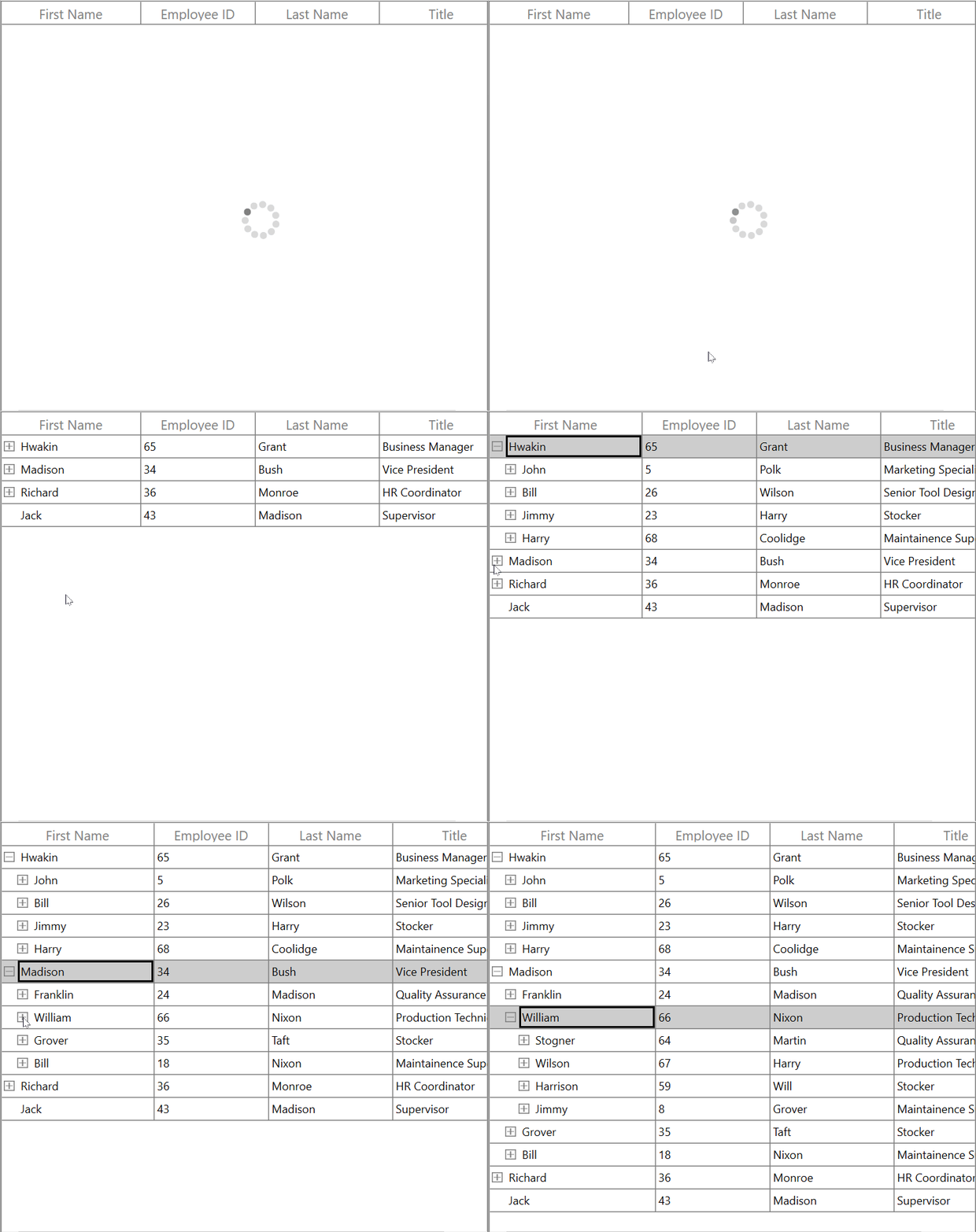
Lokalisierung
Lokalisieren Sie alle statischen Standardtexte im WPF TreeGrid in jede unterstützte Sprache.

Rechts-nach-Links (RTL)
Text kann in Rechts-nach-Links-Richtung (RTL) angezeigt werden, z. B. für Sprachen wie Hebräisch, Arabisch oder Persisch.

Exportieren
- Umfangreiche Optionen zum Exportieren von Daten in Microsoft Excel-Formate, PDF und CSV.
- Verschiedene Optionen zur Anpassung von Exportvorgängen.

WPF TreeGrid-Codebeispiel
Starten Sie einfach mit dem WPF TreeGrid anhand weniger Zeilen XAML- oder C#-Code, wie im folgenden Beispiel dargestellt. Sehen Sie sich außerdem unser WPF TreeGrid Beispiel an, das zeigt, wie das TreeGrid in WPF gerendert und konfiguriert wird.
<Window x:Class="SfTreeGridDemo.MainWindow"
        xmlns="http://schemas.microsoft.com/winfx/2006/xaml/presentation"
        xmlns:x="http://schemas.microsoft.com/winfx/2006/xaml"
        xmlns:d="http://schemas.microsoft.com/expression/blend/2008"
        xmlns:mc="http://schemas.openxmlformats.org/markup-compatibility/2006"
        xmlns:syncfusion="http://schemas.syncfusion.com/wpf"
        xmlns:local="clr-namespace:SfTreeGridDemo"
        mc:Ignorable="d"
        WindowStartupLocation="CenterScreen"
        Title="MainWindow" Height="450" Width="800">
    <Window.DataContext>
        <local:ViewModel />
    </Window.DataContext>
    <Grid x:Name="Root_Grid">
        <syncfusion:SfTreeGrid Name="treeGrid"
                               ChildPropertyName="Children"
                               ItemsSource="{Binding PersonDetails}" />
    </Grid>
</Window>
namespace SfTreeGridDemo
{
public class ViewModel
{
public ViewModel()
{
this.PersonDetails = this.CreatePersonData();
}
private ObservableCollection<PersonInfo> _personDetails;
public ObservableCollection<PersonInfo> PersonDetails
{
get { return _personDetails; }
set { _personDetails = value; }
}
private ObservableCollection<PersonInfo> CreatePersonData()
{
var personList = new ObservableCollection<PersonInfo>();
ObservableCollection<PersonInfo> childCollection1 = new ObservableCollection<PersonInfo>();
childCollection1.Add(new PersonInfo() { FirstName = "Andrew", LastName = "Fuller", Availability = true, Salary = 1200000 });
childCollection1.Add(new PersonInfo() { FirstName = "Theodore", LastName = "Hoover", Availability = true, Salary = 1200000 });
ObservableCollection<PersonInfo> childCollection2 = new ObservableCollection<PersonInfo>();
childCollection2.Add(new PersonInfo { FirstName = "Ronald", LastName = "Fillmore", Availability = false, Salary = 23000 });
childCollection2.Add(new PersonInfo() { FirstName = "Steven", LastName = "Buchanan", Availability = true, Salary = 340000 });
personList.Add(new PersonInfo() { FirstName = "Obama", LastName = "bosh", Availability = false, Salary = 2000000, Children = childCollection1 });
personList.Add(new PersonInfo() { FirstName = "John", LastName = "Adams", Availability = true, Salary = 2000000, Children = childCollection2 });
personList.Add(new PersonInfo() { FirstName = "Thomas", LastName = "Jefferson", Availability = true, Salary = 300000, Children = childCollection1 });
personList.Add(new PersonInfo() { FirstName = "Andrew", LastName = "Madison", Availability = false, Salary = 4000000, Children = childCollection2 });
personList.Add(new PersonInfo() { FirstName = "Ulysses", LastName = "Pierce", Availability = true, Salary = 1500000, Children = childCollection1 });
return personList;
}
}
public class PersonInfo
{
private string _firstName;
private string _lastName;
private bool _available;
private double _salary;
private ObservableCollection<PersonInfo> _children;
public string FirstName
{
get { return _firstName; }
set { _firstName = value; }
}
public string LastName
{
get { return _lastName; }
set { _lastName = value; }
}
public bool Availability
{
get { return _available; }
set { _available = value; }
}
public double Salary
{
get { return _salary; }
set { _salary = value; }
}
public ObservableCollection<PersonInfo> Children
{
get { return _children; }
set { _children = value; }
}
}
}Sie wissen nicht, wie Sie Ihr erstes WPF TreeGrid erstellen? Unsere Dokumentation kann Ihnen helfen.
Ich möchte es jetzt lesen.140+ WPF-Steuerelemente
ALLE STEUERUNGEN
DATENVISUALISIERUNG
LAYOUT
NAVIGATION
EINGABE-STEUERELEMENTE
SCHALTFLÄCHEN
BUSINESS INTELLIGENCE
VERSCHIEDENES
LISTEN UND DROPDOWN-MENÜS
BENACHRICHTIGUNG
DATEI-VIEWER UND EDITORS
Häufig gestellte Fragen
Warum sollten Sie das Syncfusion WPF TreeGrid wählen?
Das Syncfusion WPF TreeGrid bietet Folgendes:
Flexible Datenbindung mit Unterstützung zum Binden beliebiger Collections, die das IEnumerable-Interface implementieren.
- Unterstützung eines ungebundenen Modus, in dem Daten bei Bedarf über Events geladen werden.
Sofortiges Laden selbstbezüglicher Daten, um sie bei Bedarf in einer Baumstruktur anzuzeigen, sowie umfangreiche UI-Interaktionen.
Viele Funktionen mit Anpassungsoptionen, die sich zum Erstellen komplexer, groß angelegter Anwendungen eignen.
CRUD-Operationen mit verschiedenen Bearbeitungsmodi und integrierten Validierungsregeln.
- Hohe Leistung.
- Einfache Konfiguration und APIs.
- Touchfreundliche und reaktionsschnelle Benutzeroberfläche.
Umfangreiche Demos und Dokumentation, um schnell mit dem TreeGrid für WPF zu starten.
Kann ich das Syncfusion WPF TreeGrid kostenlos herunterladen und nutzen?
Nein, dies ist ein kommerzielles Produkt und erfordert eine kostenpflichtige Lizenz. Es steht jedoch eine kostenlose Community-Lizenz für Unternehmen und Einzelpersonen zur Verfügung, deren Organisation einen Jahresumsatz von weniger als 1 Million USD erzielt und die fünf oder weniger Entwickler beschäftigen.
Wie beginne ich mit dem Syncfusion WPF TreeGrid?
Ein guter Einstiegspunkt ist unsere umfassende Getting-Started-Dokumentation.
Unsere Kunden lieben uns
Mit einem ausgezeichneten Toolset und einem großartigen Supportteam verkürzt Syncfusion® die Entwicklungszeit der Kunden.Hier sind einige ihrer Erfahrungen.

Excellent experience with Syncfusion!
Syncfusion is a product that makes life easier! I use it to create Blazor applications (server side and webassembly) and the controls speed up development a lot. Furthermore, if needed, it is possible to ask for direct support that is never long in coming!

Andrea Scarpante.

Sydea srl
The complete component set
It is the most complete component set available. Also very handy is the fact that there is a community edition, this gives me the opportunity to test thing at home without buying a separate license.

Johan Visser.

H and T Pawnbrokers
Echte Erfolgsgeschichten ansehen
Entwickler auf der ganzen Welt vertrauen auf Syncfusions Essential Studio, um komplexe Projekte zu vereinfachen und die Auslieferung zu beschleunigen. Mit einer umfangreichen Bibliothek an UI-Steuerelementen, leistungsstarken SDKs und zuverlässigem Support hilft Essential Studio Teams, unternehmensreife Anwendungen mit Zuversicht zu erstellen.
Fallstudien erkundenIndustrie
Softwareentwicklung
75% Kostenreduzierung
50% Schnellere Entwicklung
Industrie
Versorgungsunternehmen (Öl und Gas)

450+ Stunden eingespart
Gestraffte Prozesse und Entwicklungsaufwand in Stunden reduziert.

Fortschrittliche, flexible Funktionen
Benutzer durch robuste und vielseitige Funktionalität befähigt.
Industrie
Software und Technologie
1000+ Stunden eingespart
Beschleunigte Entwicklung mit unternehmensreifen UI-Komponenten.

Effizientes Dateimanagement
Vereinfachte Workflows mit Dokumentbibliotheken, ohne sie von Grund auf neu zu erstellen.
Industrie
Software und Technologie

2 Jahre Verzögerung vermieden
Zwei Jahre Verzögerungen durch proaktive Planung verhindert.

Termingerechte Lieferung
Projekte termingerecht mit zuverlässigen Steuerelementen geliefert.
Industrie
IT-Dienstleistungen und IT-Beratung

Verbesserte Leistung
Große Datensätze werden mit einfacher Anpassung und schnellem Debugging verarbeitet.

Hochgradig anpassbar
Plug-and-Play-Steuerelemente mit schneller Vorlagenintegration.
Industrie
Professionelle Dienstleistungen
Sofortiger Zugriff
Schnelle Verfügbarkeit von Funktionen und Ressourcen.
Reduzierte Abhängigkeiten
Weniger Abhängigkeiten für eine schnellere Entwicklung.
Von Benutzern auf der ganzen Welt bewertet
Syncfusion WPF TreeGrid Ressourcen
Lernen
 Doku
Doku
Doku


Auszeichnungen
Viele behaupten, dass sie herausragend sind. Doch wenn andere das erkennen und loben, bedeutet es viel mehr. Syncfusion® präsentiert mit Stolz folgende Branchenauszeichnungen.