Transformieren Sie Ihre Apps – jetzt kostenlose Testversion laden da
WPF Charts - Schnelle, schöne und interaktive Live Charts
- Visualisieren & analysieren Sie Daten mit 55+ stetig wachsenden Charts, von Linien- bis Finanzdiagrammen.
- Erkunden & interagieren Sie interaktive Charts mit Zoom/Pan, Auswahl, Tooltip, Trackball, Datenlabels & Markern.
- Nutzen Sie vertikale Charts, technische Indikatoren und flexible Skalierungen, z. B. logarithmische Achsen.

.NET 10-Unterstützung jetzt verfügbar
Trusted by the world’s leading companies

Überblick
Das WPF Charts Control ist optimiert, um große Datenmengen auf elegante Weise zu visualisieren. Sein reichhaltiges Feature-Set umfasst Funktionalitäten wie Data Binding, mehrere Achsen, Legenden, Animationen, Datenbeschriftungen, Anmerkungen, Trackballs, Tooltips, Verläufe, technische Indikatoren und Zoomen.
Warum Syncfusion WPF Charts wählen?
50+ Diagrammtypen
Das WPF Chart Control verwendet verschiedene Arten von Graphen, um Informationen auf aussagekräftige Weise darzustellen.
Chart Animation
Machen Sie WPF Graphen mit sanften Datenübergängen noch ansprechender.
Performance
Fein abgestimmte Charts für die Darstellung von mehr als 100k Daten in weniger als einer Sekunde.
Export und Drucken
Die WPF Live Charts können gedruckt und in Bildformate wie JPEG oder JPG, JPG-XR, GIF, PNG, BMP und TIFF exportiert werden.
Lokalisierung
Jeder statische Text im Syncfusion Charts Control kann in jede unterstützte Sprache lokalisiert werden.
XML Serialisierung
Konvertieren Sie die Serien- und Datenpunkt-Eigenschaften mit Serialisierungskonzepten in das XML-Format. Führen Sie den umgekehrten Prozess mit Deserialisierungsunterstützung durch.
UI Automation
Die Charts in WPF sind kompatibel mit Coded UI und UFT (früher QTP) Automatisierungstools.
Blitzschnelle Performance
Das WPF Charts Control enthält mehrere Datenspeicher- und Rendering-Optimierungen, um die bestmögliche Performance beim Plotten großer Datenmengen sowie bei der Behandlung hochfrequenter Echtzeit-Updates zu erreichen.

Ladezeit
In weniger als einer Sekunde können mehr als 100k Datenpunkte gerendert werden.

Echtzeit-Updates
WPF Charts können nahtlos schnelle Updates verarbeiten und dabei exzellente Aktualisierungsraten beibehalten.

Sanftes Zoomen
WPF Charts mit reichhaltiger Benutzeroberfläche bieten ein sanftes und responsives Zoom-Erlebnis sowohl auf Touch- als auch Maus-fähigen Oberflächen.
2D Diagrammtypen
Das WPF Charts Control enthält 45+ beliebte 2D Diagrammtypen. Jeder Diagrammtyp ist einfach konfigurierbar mit der eingebauten Unterstützung für die Erstellung beeindruckender visueller Effekte.


3D Diagrammtypen
WPF Charts bieten 10+ 3D Diagrammtypen. Kontrollieren Sie, wie ein Diagramm mit 3D-Typ, Winkel, Tiefe und Zoom angezeigt wird.
Schnelle Diagrammtypen
WPF Charts enthalten einen speziellen Diagrammtyp namens Fast Chart, der eine große Anzahl von Datenpunkten schnell rendert.

Datenbeschriftungen und Markierungen
Datenpunkte können einfach mit Beschriftungen annotiert werden, um die Lesbarkeit der Daten in WPF Charts zu verbessern. Die Lesbarkeit kann weiter durch das Hinzufügen von Markierungen oder anpassbaren Symbolen verbessert werden.

Beschriftungsanpassung
Datenpunkte können einfach mit Beschriftungen annotiert werden, um die Lesbarkeit der Daten zu verbessern.

Datenpunkt-Markierungen
Markieren Sie die Datenpunkte mit den verfügbaren eingebauten Formen.

Intelligente Datenbeschriftungen
Kreis- und Donut-Datenbeschriftungen werden intelligent angeordnet, um Überschneidungen bei großen Datenmengen zu vermeiden.
Chart Achsen
Das WPF Charts Control unterstützt vier Arten von Achsen: numerisch, kategoriell, Datum-Zeit und logarithmisch. Das Aussehen aller Chart-Achsenelemente kann mit eingebauten Eigenschaften angepasst werden.


Benutzerinteraktionen
Die Endbenutzererfahrung wird durch eine Reihe von Benutzerinteraktionsfeatures stark verbessert: Fadenkreuz, Datenbearbeitung, Zoom-Toolbar, Zoomen, Schwenken, Trackball, Auswahl und Tooltip.
Legenden
Legenden in WPF Custom Charts bieten zusätzliche Informationen, die hilfreich sind, um einzelne Serien in einem Diagramm zu identifizieren. Sie können an den linken, rechten, oberen oder unteren Positionen um den Chart-Bereich angedockt werden.

Templating
Wenden Sie ein Datentemplate auf ein Legendenelement an. Dies hilft, mehr Informationen über eine Serie oder einen Datenpunkt in einer Legende anzuzeigen.

Positionierung
Positionieren Sie die Legende überall im Chart-Bereich, um am besten auf die Seite zu passen.

Legenden-Layout
Zeigen Sie die Legendenelemente in mehreren Zeilen an, wenn mehrere Serien in einem einzigen Diagramm geladen sind. Fügen Sie einen gewünschten Bereich für die Anordnung der Legenden hinzu.
Anmerkungen
Anmerkungen zeigen Metadaten über ein Diagramm oder eine Serie an einem bestimmten Interessenspunkt im Plotbereich an.

Formen
Alle grundlegenden Anmerkungselemente wie Linien, Text und Pfeile sind verfügbar.

Bearbeitbarer Text
Text kann interaktiv bearbeitet werden.

Ziehen und Größe ändern
Anmerkungen können in der Größe verändert und über den Plotbereich gezogen werden.
Trendlinien
Rendern Sie lineare, exponentielle, logarithmische, Potenz- und polynomiale Trendlinien.

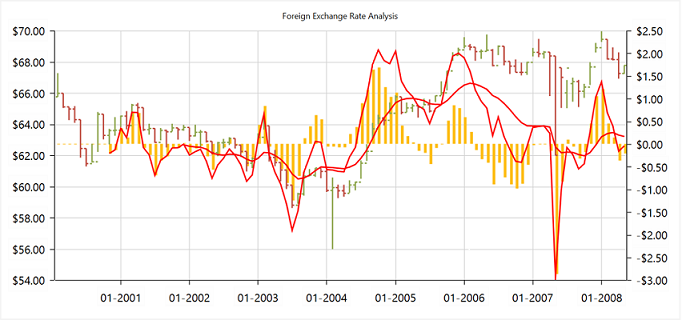
Technische Indikatoren
Das WPF Charts Control bietet eingebaute Unterstützung für RSI, Momentum, Bollinger Bänder, Akkumulations-Distribution, EMA, SMA, Stochastik, ATR, MACD und TMA Indikatoren.
Palette
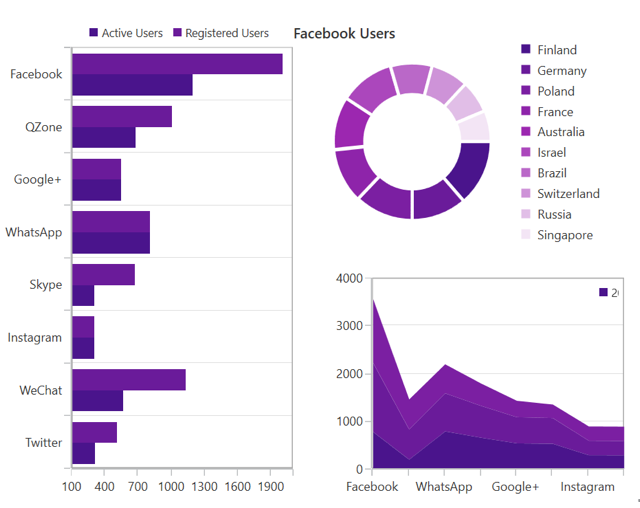
Das WPF Charts Control bietet mehr als 10 eingebaute Paletten. Benutzerdefinierte Paletten können ebenfalls nach Bedarf erstellt werden.
Violett Chrome Palette
Metro Chrome Palette

Blau Chrome Palette

WPF Charts Code Beispiel
Starten Sie einfach mit den WPF Charts mit ein paar einfachen Zeilen XAML, VB.NET und C# Code-Beispiel wie unten gezeigt. Erkunden Sie auch unser WPF Charts Beispiel, das Ihnen zeigt, wie Sie die XAML Charts rendern und konfigurieren.
<Window x:Class="Sample_WPF.MainWindow"
        xmlns="http://schemas.microsoft.com/winfx/2006/xaml/presentation"
        xmlns:x="http://schemas.microsoft.com/winfx/2006/xaml"
        xmlns:d="http://schemas.microsoft.com/expression/blend/2008"
        xmlns:mc="http://schemas.openxmlformats.org/markup-compatibility/2006"
        xmlns:local="clr-namespace:Sample_WPF"
        xmlns:syncfusion="clr-namespace:Syncfusion.UI.Xaml.Charts;assembly=Syncfusion.SfChart.WPF"
        mc:Ignorable="d"
        Title="MainWindow" Height="350" Width="525">

    <!--Setting DataContext for SfChart-->
    <Window.DataContext>
        <local:ViewModel/>
    </Window.DataContext>

    <Grid>

        <syncfusion:SfChart Header="Chart" Height="300" Width="500">
            <!--Initialize the horizontal axis for SfChart-->
            <syncfusion:SfChart.PrimaryAxis>
                <syncfusion:CategoryAxis Header="Name" FontSize="14"/>
            </syncfusion:SfChart.PrimaryAxis>

            <!--Initialize the vertical axis for SfChart-->
            <syncfusion:SfChart.SecondaryAxis>
                <syncfusion:NumericalAxis Header="Height(in cm)" FontSize="14"/>
            </syncfusion:SfChart.SecondaryAxis>

            <!--Adding Legend to the SfChart-->
            <syncfusion:SfChart.Legend>
                <syncfusion:ChartLegend/>
            </syncfusion:SfChart.Legend>

            <!--Initialize the series for SfChart-->
            <syncfusion:ColumnSeries Label="Heights" ItemsSource="{Binding Data}" XBindingPath="Name" YBindingPath="Height" ShowTooltip="True" >
                <syncfusion:ColumnSeries.AdornmentsInfo>
                    <syncfusion:ChartAdornmentInfo ShowLabel="True" >
                    </syncfusion:ChartAdornmentInfo>
                </syncfusion:ColumnSeries.AdornmentsInfo>
            </syncfusion:ColumnSeries>
        </syncfusion:SfChart>

    </Grid>
</Window>
Imports Syncfusion.UI.Xaml.Charts
Partial Public Class MainWindow
Inherits Window
Public Sub New()
InitializeComponent()
Dim chart As New SfChart()
chart.Header = "Chart"
chart.Height = 300
chart.Width = 500
'Adding horizontal axis to the chart
Dim primaryAxis As New CategoryAxis()
primaryAxis.Header = "Name"
primaryAxis.FontSize = 14
chart.PrimaryAxis = primaryAxis
'Adding vertical axis to the chart
Dim secondaryAxis As New NumericalAxis()
secondaryAxis.Header = "Height(in cm)"
secondaryAxis.FontSize = 14
chart.SecondaryAxis = secondaryAxis
'Adding Legends for the chart
Dim legend As New ChartLegend()
chart.Legend = legend
'Initializing column series
Dim series As New ColumnSeries()
series.ItemsSource = New ViewModel().Data
series.XBindingPath = "Name"
series.YBindingPath = "Height"
series.Label = "Heights"
series.ShowTooltip = True
'Setting adornment to the chart series
series.AdornmentsInfo = New ChartAdornmentInfo() With {.ShowLabel = True}
'Adding Series to the Chart Series Collection
chart.Series.Add(series)
Me.Content = chart
End Sub
End Classusing Syncfusion.UI.Xaml.Charts;
namespace ChartDemo
{
public sealed partial class MainWindow : Window
{
public MainWindow()
{
InitializeComponent();
SfChart chart = new SfChart() { Header = "Chart", Height = 300, Width = 500 };
//Adding horizontal axis to the chart
CategoryAxis primaryAxis = new CategoryAxis();
primaryAxis.Header = "Name";
primaryAxis.FontSize = 14;
chart.PrimaryAxis = primaryAxis;
//Adding vertical axis to the chart
NumericalAxis secondaryAxis = new NumericalAxis();
secondaryAxis.Header = "Height(in cm)";
secondaryAxis.FontSize = 14;
chart.SecondaryAxis = secondaryAxis;
//Adding Legends for the chart
ChartLegend legend = new ChartLegend();
chart.Legend = legend;
//Initializing column series
ColumnSeries series = new ColumnSeries();
series.ItemsSource = (new ViewModel()).Data;
series.XBindingPath = "Name";
series.YBindingPath = "Height";
series.ShowTooltip = true;
series.Label = "Heights";
//Setting adornment to the chart series
series.AdornmentsInfo = new ChartAdornmentInfo() { ShowLabel = true };
//Adding Series to the Chart Series Collection
chart.Series.Add(series);
this.Content = chart;
}
}
}Nicht sicher, wie Sie Ihre ersten WPF Charts erstellen? Unsere Dokumentation kann helfen.
Ich würde es mir gerne jetzt ansehen Ich würde es gerne jetzt lesen140+ WPF-Steuerelemente
ALLE STEUERUNGEN
DATENVISUALISIERUNG
LAYOUT
NAVIGATION
EINGABE-STEUERELEMENTE
SCHALTFLÄCHEN
BUSINESS INTELLIGENCE
VERSCHIEDENES
LISTEN UND DROPDOWN-MENÜS
BENACHRICHTIGUNG
DATEI-VIEWER UND EDITORS
Häufig gestellte Fragen
Warum sollten Sie Syncfusion WPF Charts wählen?
Die Syncfusion WPF Charts unterstützen die folgenden Features:
Unterstützung für 55+ Diagrammtypen und elegante Animation.
Blitzschnelle Ladezeit und reichhaltige UI-Interaktion.
- Eine der besten WPF Charts auf dem Markt, die eine funktionsreiche Benutzeroberfläche für die Interaktion mit der Software bietet.
- Einfache Konfiguration und APIs.
Unterstützung zur Validierung der Daten bei Fehlern
- Verwenden Sie vertikale Charts, technische Indikatoren und verschiedene Skalierungen, einschließlich einer logarithmischen Achse.
- Touch-freundlich und responsiv.
Unterstützung für verschiedene Modi der Datenvirtualisierung wie Paging, inkrementelles Laden.
Umfangreiche Demos und Dokumentation, um schnell zu lernen und mit WPF Charts zu beginnen.
Was ist der Preis für Syncfusion WPF Charts?
Wir verkaufen das WPF Charts Control nicht separat. Es ist nur als Teil der Syncfusion WPF Suite erhältlich, die über 140 WPF Komponenten, einschließlich Charts, enthält. Eine Einzelentwicklerlizenz für die Syncfusion Essential Studio für WPF Suite kostet $995.00 USD, einschließlich einem Jahr Support und Updates. Darüber hinaus können wir möglicherweise zusätzliche Rabatte basierend auf derzeit aktiven Aktionen anbieten. Bitte kontaktieren Sie unser Vertriebsteam, um zu sehen, ob Sie sich für zusätzliche Rabatte qualifizieren.
Kann ich das Syncfusion WPF Charts Control separat kaufen?
Nein, unsere 140 WPF Controls, einschließlich Charts, werden nicht einzeln verkauft, nur als einzelnes Paket. Wir haben jedoch das Produkt wettbewerbsfähig bepreist, sodass es nur etwas mehr kostet als das, was einige andere Anbieter allein für ihre Charts verlangen. Wir haben auch festgestellt, dass unsere Kunden normalerweise mit einem unserer Produkte beginnen und dann schnell zu mehreren Produkten erweitern, daher haben wir es für das Beste gehalten, alle 140 WPF Controls für eine Pauschalgebühr von $995/Entwickler anzubieten. Darüber hinaus können wir möglicherweise zusätzliche Rabatte basierend auf derzeit aktiven Aktionen anbieten. Bitte kontaktieren Sie heute unser Vertriebsteam, um zu sehen, ob Sie sich für zusätzliche Rabatte qualifizieren.
Kann ich die Syncfusion WPF Charts kostenlos herunterladen und verwenden?
Nein, dies ist ein kommerzielles Produkt und erfordert eine kostenpflichtige Lizenz. Allerdings ist auch eine kostenlose Community-Lizenz für Unternehmen und Einzelpersonen verfügbar, deren Organisationen weniger als 1 Million USD jährliche Bruttoeinnahmen und fünf oder weniger Entwickler haben.
Wie fange ich mit Syncfusion WPF Charts an?
Ein guter Ausgangspunkt wäre unsere umfassende Erste Schritte Dokumentation.
Unsere Kunden lieben uns
Mit einem ausgezeichneten Toolset und einem großartigen Supportteam verkürzt Syncfusion® die Entwicklungszeit der Kunden.Hier sind einige ihrer Erfahrungen.

Everything works perfect, examples are great and support team tries to do their best to help
Support and amount of tutorials. They help a lot to understand the basics, of what syncfusion can suggest. I use data grids, charts. It has a good design too. It’s very good.

Arnoldas A,

Junior Node.JS Developer
Best Mobile Chart Solution for Flutter - most professional and responsive engineering and support
Syncfusion Team is World Class! - We discovered a problem implementing the Syncfusion Charts, Submitted a support ticket - immediate response & help. The Engineers confirmed the problem - and immediately started creating a new version that fixed the problem, they kept in contact with me - in a few days, the new version was ready and it works flawlessly. If you are looking for a team that will support you and work with your DEV team rapidly and responsively - then Syncfusion is for you. Best charting solution for mobile (we are using the Flutter plug-ins) - works great on the latest IOS & Android Builds - very customizable - great training and support - We highly recommend Syncfusion for the products & equally the customer & dev support. Very pleasant to work with as well ;-)

Don M,
Owner/Developer
Echte Erfolgsgeschichten ansehen
Entwickler auf der ganzen Welt vertrauen auf Syncfusions Essential Studio, um komplexe Projekte zu vereinfachen und die Auslieferung zu beschleunigen. Mit einer umfangreichen Bibliothek an UI-Steuerelementen, leistungsstarken SDKs und zuverlässigem Support hilft Essential Studio Teams, unternehmensreife Anwendungen mit Zuversicht zu erstellen.
Fallstudien erkundenIndustrie
Softwareentwicklung
75% Kostenreduzierung
50% Schnellere Entwicklung
Industrie
Versorgungsunternehmen (Öl und Gas)

450+ Stunden eingespart
Gestraffte Prozesse und Entwicklungsaufwand in Stunden reduziert.

Fortschrittliche, flexible Funktionen
Benutzer durch robuste und vielseitige Funktionalität befähigt.
Industrie
Software und Technologie
1000+ Stunden eingespart
Beschleunigte Entwicklung mit unternehmensreifen UI-Komponenten.

Effizientes Dateimanagement
Vereinfachte Workflows mit Dokumentbibliotheken, ohne sie von Grund auf neu zu erstellen.
Industrie
Software und Technologie

2 Jahre Verzögerung vermieden
Zwei Jahre Verzögerungen durch proaktive Planung verhindert.

Termingerechte Lieferung
Projekte termingerecht mit zuverlässigen Steuerelementen geliefert.
Industrie
IT-Dienstleistungen und IT-Beratung

Verbesserte Leistung
Große Datensätze werden mit einfacher Anpassung und schnellem Debugging verarbeitet.

Hochgradig anpassbar
Plug-and-Play-Steuerelemente mit schneller Vorlagenintegration.
Industrie
Professionelle Dienstleistungen
Sofortiger Zugriff
Schnelle Verfügbarkeit von Funktionen und Ressourcen.
Reduzierte Abhängigkeiten
Weniger Abhängigkeiten für eine schnellere Entwicklung.
Von Benutzern auf der ganzen Welt bewertet
Syncfusion WPF 50+ Charts Ressourcen
Lernen
 Dokumentation
Dokumentation


Auszeichnungen
Viele behaupten, dass sie herausragend sind. Doch wenn andere das erkennen und loben, bedeutet es viel mehr. Syncfusion® präsentiert mit Stolz folgende Branchenauszeichnungen.