Transformieren Sie Ihre Apps – jetzt kostenlose Testversion laden da
WPF DataGrid – Schnelles, funktionsreiches Grid
- Lädt Millionen von Datensätzen sofort.
- Bietet Funktionen wie nahtlose Bearbeitung, Gruppierung, Sortierung, Filterung, Zusammenfassungen und mehr sofort verfügbar.
- Unterstützt Drucken und Datenexport nach PDF, CSV und Excel.

.NET 10-Unterstützung jetzt verfügbar
Trusted by the world’s leading companies

Überblick
Das WPF DataGrid-Steuerelement wird zur effizienten Anzeige und Manipulation tabellarischer Daten verwendet. Sein reichhaltiger Funktionsumfang umfasst Funktionalitäten wie Data Binding, Bearbeitung, Sortierung, Filterung, Gruppierung und Export in Excel- und PDF-Dateiformate. Es wurde auch für die Arbeit mit Millionen von Datensätzen sowie die Behandlung hochfrequenter Echtzeit-Updates optimiert.
Hochleistung
Das WPF DataGrid lädt Millionen von Datensätzen in nur einer Sekunde ohne Leistungseinbußen mit Hilfe von Zeilen- und Spaltenvirtualisierung.

Sofortiges Laden
Das WPF DataGrid kann Millionen von Datensätzen sofort laden.

Schnelle Datenverarbeitung
Datenverarbeitungsoperationen wie Sortierung, Filterung, Gruppierung, Zusammenfassung und Echtzeit-Updates werden effizient mit PLINQ behandelt.

Drucken und Exportieren
Drucken und exportieren Sie das WPF DataGrid schnell in Excel-, CSV- und PDF-Dateiformate.
Data Binding
Das WPF DataGrid verfügt über Data Binding-Unterstützung, um sofort mit allen gängigen Datenquellen wie SQL Server, Oracle, Datentabellen und IEnumerable sowie Datenanbietern wie LINQ to SQL, ADO.NET, Entity Framework und WCF Data Service zu funktionieren.

Nahtlose Bearbeitungserfahrung
- 15+ eingebaute Spaltentypen wie Combo Box, Date-Time und Multi-Column Drop-Down.
- Binden Sie beliebige Steuerelemente wie eine Progress Bar oder Bewertung ein, um Daten in einer Zelle anzuzeigen oder zu bearbeiten.
- Bestätigen oder rückgängig machen Sie Änderungen, wenn das Datenobjekt IEditableObject implementiert.
- Fügen Sie neue Datensätze dynamisch hinzu.


Eingebaute Datenfehler-Anzeige und -Validierung
Validieren Sie Zellen und zeigen Sie Fehlerinformationen basierend auf den folgenden Validierungstypen an:
Außerdem ist es möglich zu verwenden:
- Zellenvalidierung
- Zeilenvalidierung
- Benutzerdefinierte Validierung
Datenoperationen

Sortierung
Sortieren Sie Daten nach einer oder mehreren Spalten mit mehreren Anpassungsoperationen. Sie können auch nach Caption Summary-Werten sortieren, wenn das Grid gruppiert ist oder durch das Schreiben benutzerdefinierter Logik.

Gruppierung
Gruppieren Sie Daten nach einer oder mehreren Spalten entweder durch Maus- und Touch-Interaktivität im Group Drop-Bereich oder im Code Behind. Oder Sie können Daten mit benutzerdefinierter Logik gruppieren.

Filtern
Filtern Sie Daten mit dem Zeilenfilter oder einer intuitiven, eingebauten, Excel-inspirierten Filter-UI.

Zusammenfassungen
Berechnen und zeigen Sie Summe, Minimum, Maximum, Durchschnitt, Anzahl und benutzerdefinierte Aggregate in einer Tabelle oder Gruppe an. Berechnen Sie Zusammenfassungen für ausgewählte Datensätze. Zeigen Sie Zusammenfassungen mit verschiedenen Summary-Typen an, wie:
- Gesamt- oder Tabellenzusammenfassung
- Gruppenzusammenfassung
- Zusammenfassung in Gruppenbeschriftung oder Header
- Benutzerdefinierte Zusammenfassung
Datenmanipulation

Echtzeit-Updates
Das WPF DataGrid-Steuerelement kann hochfrequente Updates auch unter anspruchsvollsten Szenarien behandeln, in denen die Daten in Echtzeit sortiert und gruppiert werden. Die Zusammenfassungen werden auf optimierte Weise berechnet und die aktualisierten Zusammenfassungen werden in Echtzeit-Szenarien angezeigt.

Eingebaute neue Zeile hinzufügen
Fügen Sie einen neuen Datensatz in einer zugrunde liegenden Sammlung mit einer eingebauten Zeile hinzu. Platzieren Sie die hinzugefügte neue Zeile oben oder unten oder heften Sie sie oben an. Es ist auch möglich, eine neu hinzugefügte Zeile oben oder unten in einem DataGrid zu platzieren.

Zeile löschen
Löschen Sie ausgewählte Datensätze in einem WPF DataGrid durch Drücken der Entf-Taste. Sie können sie auch zu einer anderen Taste anstatt der Standard-Taste ändern.

Textsuche
Suchen und markieren Sie Text im WPF DataGrid und filtern Sie Datensätze basierend auf dem Suchtext.
Auswahl
Wählen Sie Zeilen oder Zellen ähnlich wie in Excel für alle Tastaturnavigationen aus.
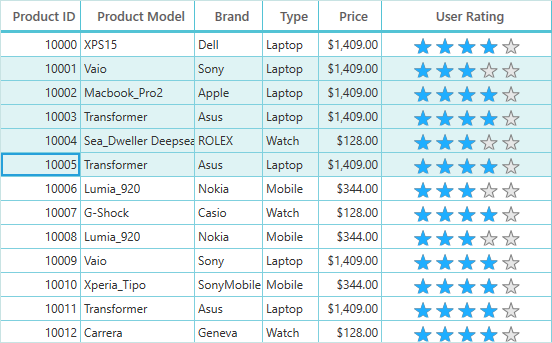

Bedingte Formatierung
Passen Sie das Erscheinungsbild von Zellen, Zeilen oder Spalten basierend auf Daten an.
Zeilen- und Spaltenanpassung

Zeilenhöhe
Benutzer können die Zeilenhöhe (automatisch anpassen) basierend auf dem Inhalt einer beliebigen Spalte oder bestimmter Spalten anpassen, um die Lesbarkeit des Inhalts zu verbessern. Es ist auch möglich, die Zeilenhöhe bedingt zu setzen.

Fixierende Bereiche
Benutzer können Zeilen und Spalten an den oberen, unteren, linken und rechten Positionen fixieren, ähnlich wie in Excel. Horizontales und vertikales Scrollen kann durchgeführt werden, außer bei fixierten Spalten und Zeilen.

Ungebundene Spalte
Zeigen Sie zusätzliche Spalten an, die nicht an Daten gebunden sind. Das Steuerelement unterstützt einen Ausdruck zur Berechnung von Werten zwischen Spalten.

Ungebundene Zeile
Zeigen Sie Zeilen oben und unten im Grid mit Daten an, die nicht an die ItemsSource gebunden sind.

Zellen zusammenführen
Führen Sie dynamisch Daten in benachbarten Zellen zusammen und präsentieren Sie diese Daten in einer einzigen Zelle. Führen Sie Daten basierend auf Inhalt zusammen, indem Sie Ihre eigene benutzerdefinierte Logik schreiben.

Gestapelte Header
Gestapelte Header (mehrere Header-Zeilen) ermöglichen es Benutzern, ungebundene Header-Zeilen anzuzeigen. Sie erstrecken sich über die gestapelten Header-Spalten über mehrere Zeilen und Spalten.
Automatische Spaltengröße
Das WPF DataGrid bietet Auto-Sizing-Optionen wie automatisch angepasste Spalten basierend auf Inhalt, alle Spalten in einen Viewport anpassen, die letzte Spalte auf Viewport-Größe füllen, usw.
Master-Details-Ansicht
Eine Master-Details-Ansicht (verschachtelte Grid-Ansicht) kann durch verschachtelte Grids dargestellt werden, die erweitert und zugeklappt werden können. Funktionalitäten wie Bearbeitung, Sortierung, Filterung und Gruppierung werden unterstützt. Unbegrenzte Ebenen von verschachtelten Grid-Beziehungen sind erlaubt.


Datensatz-Template-Ansicht
Zeigen Sie die zusätzlichen Informationen einer Zeile mit einem Template an. Zeigen Sie die Datensatz-Template-Ansicht durch Erweitern und Zuklappen des Datensatzes nach Bedarf an.
Datenvirtualisierung
Erstellen Sie Datensätze auf Abruf durch automatisches Aktivieren der Datenvirtualisierung. Laden Sie Millionen von Datensätzen sofort mit aktivierter Virtualisierung.
Inkrementelles Laden
Laden Sie Daten beim horizontalen Scrollen (On-Demand-Datenladung). Dies wird unterstützt, wenn die ItemsSource vom ISupportIncrementalLoading-Interface abgeleitet ist.


Paging
Manipulieren Sie Daten mit dem DataPager-Steuerelement, um Datensätze in mehreren Seiten anzuzeigen. DataPager unterstützt auch On-Demand-Laden von Daten.
Erscheinungsbild-Style
Das Erscheinungsbild eines Data Grids und seiner inneren Elemente, wie Zeilen, Zellen, Spalten, Header und Summary-Zeilen, kann leicht mit Styles und Templates angepasst werden.


Zeilen Drag und Drop
Ziehen und lassen Sie Zeilen innerhalb des WPF DataGrid oder zwischen Steuerelementen fallen.
Spaltenauswahl
Benutzer können die Sichtbarkeit von Spalten zur Laufzeit mit der anpassbaren Spaltenauswahl-UI ändern.


Kontextmenü
Das WPF DataGrid-Steuerelement bietet ein vollständig anpassbares Kontextmenü, um die Funktionalität in der Benutzeroberfläche freizulegen. Benutzer können Kontextmenüs für verschiedene Zeilen wie eine Datensatzzeile, Summary-Zeile und Group Caption Header auf effiziente Weise erstellen.
Zwischenablage-Operationen
Führen Sie Zwischenablage-Operationen wie Ausschneiden, Kopieren und Einfügen innerhalb eines Steuerelements und zwischen anderen Anwendungen wie Notepad oder Excel durch.
Tooltip
Tooltips zeigen zusätzliche Informationen in einem Pop-up-Fenster an, wenn der Zeiger über Zellen im DataGrid schwebt.


Themes
Wählen Sie aus 27 eingebauten Themes mit dem SfSkinManager für eine reichhaltige Benutzeroberfläche. Passen Sie einfach alle Aspekte des DataGrid-Erscheinungsbilds mit dem Theme Studio Dienstprogramm an.
Exportieren

Excel-, PDF-, CSV-Export
Exportieren Sie das WPF DataGrid-Steuerelement einfach in verschiedene Dateiformate wie Excel, PDF oder CSV.
Drucken Sie das DataGrid mit mehreren Druckanpassungsoptionen.
Serialisierung
Serialisieren Sie die WPF DataGrid-Einstellungen in XML-Format und laden Sie sie zurück (Deserialisierung) in ein Data Grid mit den eingebauten Serialisierungsoptionen.
Lokalisierung

Lokalisierung
Lokalisieren Sie alle statischen Standard-Strings im WPF DataGrid für jede unterstützte Sprache.

Rechts-nach-Links (RTL)
DataGrid unterstützt Rechts-nach-Links (RTL) Rendering für Benutzer, die in Rechts-nach-Links-Sprachen wie Hebräisch, Arabisch oder Persisch arbeiten.
UI-Automatisierung
Das WPF DataGrid-Steuerelement ist kompatibel mit Coded UI und UFT (ehemals QTP) Automatisierungstools zur Automatisierung einer Anwendung mit dem DataGrid-Steuerelement.

Gitterlinien-Anpassung
Das WPF DataGrid ermöglicht es Ihnen, die Gitterlinien-Sichtbarkeit mit den folgenden Optionen anzupassen:
WPF DataGrid Code-Beispiel
Beginnen Sie einfach mit dem WPF DataGrid mit ein paar einfachen Zeilen XAML- oder C#-Code-Beispiel, wie unten demonstriert. Erkunden Sie auch unser WPF DataGrid-Beispiel, das Ihnen zeigt, wie Sie das Data Grid rendern und konfigurieren.
<Window x:Class="SfDataGridSample.MainWindow"
        xmlns="http://schemas.microsoft.com/winfx/2006/xaml/presentation"
        xmlns:x="http://schemas.microsoft.com/winfx/2006/xaml"
        xmlns:d="http://schemas.microsoft.com/expression/blend/2008"
        xmlns:mc="http://schemas.openxmlformats.org/markup-compatibility/2006"
        xmlns:syncfusion="http://schemas.syncfusion.com/wpf"
        xmlns:local="clr-namespace:SfDataGridSample"
        mc:Ignorable="d"
        WindowStartupLocation="CenterScreen"
        Title="MainWindow" Height="450" Width="800">
    <Window.DataContext>
        <local:ViewModel/>
    </Window.DataContext>
    <Grid>
        <syncfusion:SfDataGrid x:Name="dataGrid"
                       ItemsSource="{Binding Orders}"
                       AutoGenerateColumns="True"/>
    </Grid>
</Window>
namespace SfDataGridSample
{
public class OrderInfo
{
int orderID;
string customerId;
string country;
string customerName;
string shippingCity;
public int OrderID
{
get { return orderID; }
set { orderID = value; }
}
public string CustomerID
{
get { return customerId; }
set { customerId = value; }
}
public string CustomerName
{
get { return customerName; }
set { customerName = value; }
}
public string Country
{
get { return country; }
set { country = value; }
}
public string ShipCity
{
get { return shippingCity; }
set { shippingCity = value; }
}
public OrderInfo(int orderId, string customerName, string country, string customerId, string shipCity)
{
this.OrderID = orderId;
this.CustomerName = customerName;
this.Country = country;
this.CustomerID = customerId;
this.ShipCity = shipCity;
}
}
public class ViewModel
{
private ObservableCollection<OrderInfo> _orders;
public ObservableCollection<OrderInfo> Orders
{
get { return _orders; }
set { _orders = value; }
}
public ViewModel()
{
_orders = new ObservableCollection<OrderInfo>();
this.GenerateOrders();
}
private void GenerateOrders()
{
_orders.Add(new OrderInfo(1001, "Maria Anders", "Germany", "ALFKI", "Berlin"));
_orders.Add(new OrderInfo(1002, "Ana Trujilo", "Mexico", "ANATR", "Mexico D.F."));
_orders.Add(new OrderInfo(1003, "Antonio Moreno", "Mexico", "ANTON", "Mexico D.F."));
_orders.Add(new OrderInfo(1004, "Thomas Hardy", "UK", "AROUT", "London"));
_orders.Add(new OrderInfo(1005, "Christina Berglund", "Sweden", "BERGS", "Lula"));
}
}
}Nicht sicher, wie Sie Ihr erstes WPF DataGrid erstellen? Unsere Tutorial-Videos und Dokumentation können helfen.
Ich würde es gerne jetzt ansehen Ich würde es gerne jetzt lesen140+ WPF-Steuerelemente
ALLE STEUERUNGEN
DATENVISUALISIERUNG
LAYOUT
NAVIGATION
EINGABE-STEUERELEMENTE
SCHALTFLÄCHEN
BUSINESS INTELLIGENCE
VERSCHIEDENES
LISTEN UND DROPDOWN-MENÜS
BENACHRICHTIGUNG
DATEI-VIEWER UND EDITORS
Häufig gestellte Fragen
Warum sollten Sie Syncfusion WPF DataGrid wählen?
Das Syncfusion WPF DataGrid unterstützt die folgenden Funktionen:
Lädt Millionen von Datensätzen in nur einer Sekunde.
Flexibles Data Binding mit Unterstützung für die Verwendung von Datenquellen wie WCF, ADO.NET, LINQ to SQL und Microsoft Access.
Reichhaltige UI-Interaktion und Tastaturnavigation zur Interaktion mit der Software.
Vollgepackt mit einer Reihe von Funktionen mit Anpassungsoptionen, die für den Aufbau komplexer, großskaliger Anwendungen geeignet sind.
- Eines der besten WPF DataGrids auf dem Markt, das eine funktionsreiche UI für die Interaktion mit der Software bietet.
- Einfache Konfiguration und API.
- Touch-freundlich und responsiv.
Umfassende Demos, Dokumentation zum schnellen Lernen und Loslegen mit WPF DataGrid.
Wie hoch ist der Preis für Syncfusion WPF DataGrid?
Wir verkaufen das WPF DataGrid-Steuerelement nicht separat. Es ist nur als Teil der Syncfusion WPF-Suite erhältlich, die über 140 WPF-Steuerelemente einschließlich DataGrid enthält. Eine einzelne Entwicklerlizenz für die Syncfusion Essential Studio für WPF-Suite kostet 995,00 USD, einschließlich einem Jahr Support und Updates. Darüber hinaus könnten wir zusätzliche Rabatte basierend auf aktuell aktiven Aktionen anbieten können. Bitte kontaktieren Sie unser Verkaufsteam, um zu sehen, ob Sie für zusätzliche Rabatte qualifiziert sind.
Kann ich das Syncfusion WPF DataGrid-Steuerelement separat kaufen?
Nein, unsere 140 WPF-Steuerelemente, einschließlich DataGrid, werden nicht einzeln verkauft, sondern nur als ein einziges Paket. Wir haben jedoch das Produkt wettbewerbsfähig bepreist, so dass es nur ein wenig mehr kostet als das, was einige andere Anbieter allein für ihr DataGrid verlangen. Wir haben auch festgestellt, dass nach unserer Erfahrung unsere Kunden normalerweise mit der Verwendung eines unserer Produkte beginnen und dann schnell auf mehrere Produkte ausweiten, daher hielten wir es für das Beste, alle 140 WPF-Steuerelemente für eine Pauschalgebühr von 995$/Entwickler anzubieten. Darüber hinaus könnten wir zusätzliche Rabatte basierend auf aktuell aktiven Aktionen anbieten können. Bitte kontaktieren Sie noch heute unser Verkaufsteam, um zu sehen, ob Sie für zusätzliche Rabatte qualifiziert sind.
Kann ich das Syncfusion WPF DataGrid kostenlos herunterladen und nutzen?
Nein, dies ist ein kommerzielles Produkt und erfordert eine bezahlte Lizenz. Allerdings ist auch eine kostenlose Community-Lizenz für Unternehmen und Einzelpersonen verfügbar, deren Organisationen weniger als 1 Million USD jährlichen Bruttoumsatz und fünf oder weniger Entwickler haben.
Wie fange ich mit Syncfusion WPF DataGrid an?
Ein guter Ausgangspunkt wäre unsere umfassende Erste-Schritte-Dokumentation.
Unsere Kunden lieben uns
Mit einem ausgezeichneten Toolset und einem großartigen Supportteam verkürzt Syncfusion® die Entwicklungszeit der Kunden.Hier sind einige ihrer Erfahrungen.

The best tool to operate grid like data out there
Good documentation helps you with everything you need to know. What I like the most is that it takes you from configuration to usage. I have mainly used grid and toolbar options along with dashboard.

Ivan G,

Business Application Developer
Superior components:any day anytime
Essential studio is one of a kind. The fact that they give us the community developer license has always shown how much they value the small teams creating their own startups. Essential studio has helped a lot in my almost ready business intelligence platform for the healthcare industry. The grid and the kanban components are what made us fall in love with all the other components.

Kelvin M.
Software Development Engineer
Echte Erfolgsgeschichten ansehen
Entwickler auf der ganzen Welt vertrauen auf Syncfusions Essential Studio, um komplexe Projekte zu vereinfachen und die Auslieferung zu beschleunigen. Mit einer umfangreichen Bibliothek an UI-Steuerelementen, leistungsstarken SDKs und zuverlässigem Support hilft Essential Studio Teams, unternehmensreife Anwendungen mit Zuversicht zu erstellen.
Fallstudien erkundenIndustrie
Softwareentwicklung
75% Kostenreduzierung
50% Schnellere Entwicklung
Industrie
Versorgungsunternehmen (Öl und Gas)

450+ Stunden eingespart
Gestraffte Prozesse und Entwicklungsaufwand in Stunden reduziert.

Fortschrittliche, flexible Funktionen
Benutzer durch robuste und vielseitige Funktionalität befähigt.
Industrie
Software und Technologie
1000+ Stunden eingespart
Beschleunigte Entwicklung mit unternehmensreifen UI-Komponenten.

Effizientes Dateimanagement
Vereinfachte Workflows mit Dokumentbibliotheken, ohne sie von Grund auf neu zu erstellen.
Industrie
Software und Technologie

2 Jahre Verzögerung vermieden
Zwei Jahre Verzögerungen durch proaktive Planung verhindert.

Termingerechte Lieferung
Projekte termingerecht mit zuverlässigen Steuerelementen geliefert.
Industrie
IT-Dienstleistungen und IT-Beratung

Verbesserte Leistung
Große Datensätze werden mit einfacher Anpassung und schnellem Debugging verarbeitet.

Hochgradig anpassbar
Plug-and-Play-Steuerelemente mit schneller Vorlagenintegration.
Industrie
Professionelle Dienstleistungen
Sofortiger Zugriff
Schnelle Verfügbarkeit von Funktionen und Ressourcen.
Reduzierte Abhängigkeiten
Weniger Abhängigkeiten für eine schnellere Entwicklung.
Von Benutzern auf der ganzen Welt bewertet
Auszeichnungen
Viele behaupten, dass sie herausragend sind. Doch wenn andere das erkennen und loben, bedeutet es viel mehr. Syncfusion® präsentiert mit Stolz folgende Branchenauszeichnungen.