WPF-Diagram – Leistungsstarke und funktionsreiche Steuerung
- Automatischer Layout-Algorithmus für Organigramme, hierarchische Bäume, radiale Bäume und Fluss Diagram.
- Auto-Layout für Organigramme, hierarchische und radiale Bäume & Flussdiagramme.
- Nahtlose Interaktion und Bearbeitungsmöglichkeiten.

.NET 10-Unterstützung jetzt verfügbar
Trusted by the world’s leading companies

Übersicht
Das WPF-Diagram-Steuerelement ermöglicht es Benutzern, Fluss Diagram, Organigramme, UML-Diagram, Swimlane-Diagram, Mindmaps, Grundrisse und vieles mehr schnell in ihren Anwendungen zu erstellen und zu bearbeiten.
Fluss Diagram
Das WPF-Diagram-Steuerelement stellt alle Standard-Fluss Diagramformen als vorgefertigte Objekte zum Erstellen von Fluss Diagramn bereit, wodurch sie leicht mit einem einzigen Aufruf zu einer Diagramoberfläche hinzugefügt werden können. Ein integrierter automatischer Layout-Algorithmus wurde speziell für Fluss Diagram entwickelt, um jede Fluss Diagramform automatisch anzuordnen, ohne die Koordinaten angeben zu müssen.

Organigramm
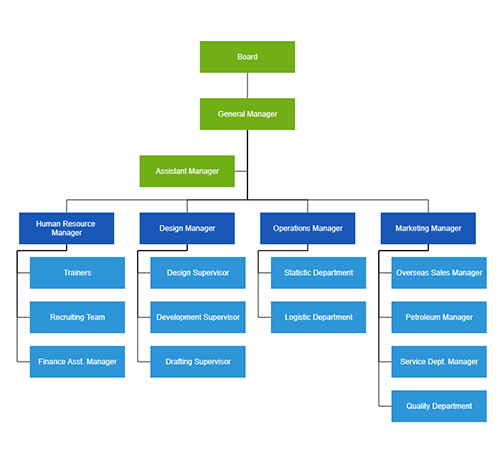
Ein integrierter automatischer Layout-Algorithmus wurde speziell für Organigramme entwickelt, um die Positionen von Eltern- und Kindknoten automatisch anzuordnen.
Mindmap
Erstellen Sie Mindmap-Diagram mit einem integrierten, automatischen Layout-Algorithmus, um einen zentralen Knoten zu definieren, der eine Idee oder ein Konzept darstellt, und andere Knoten darum herum zu platzieren.

Diagram-Menüband
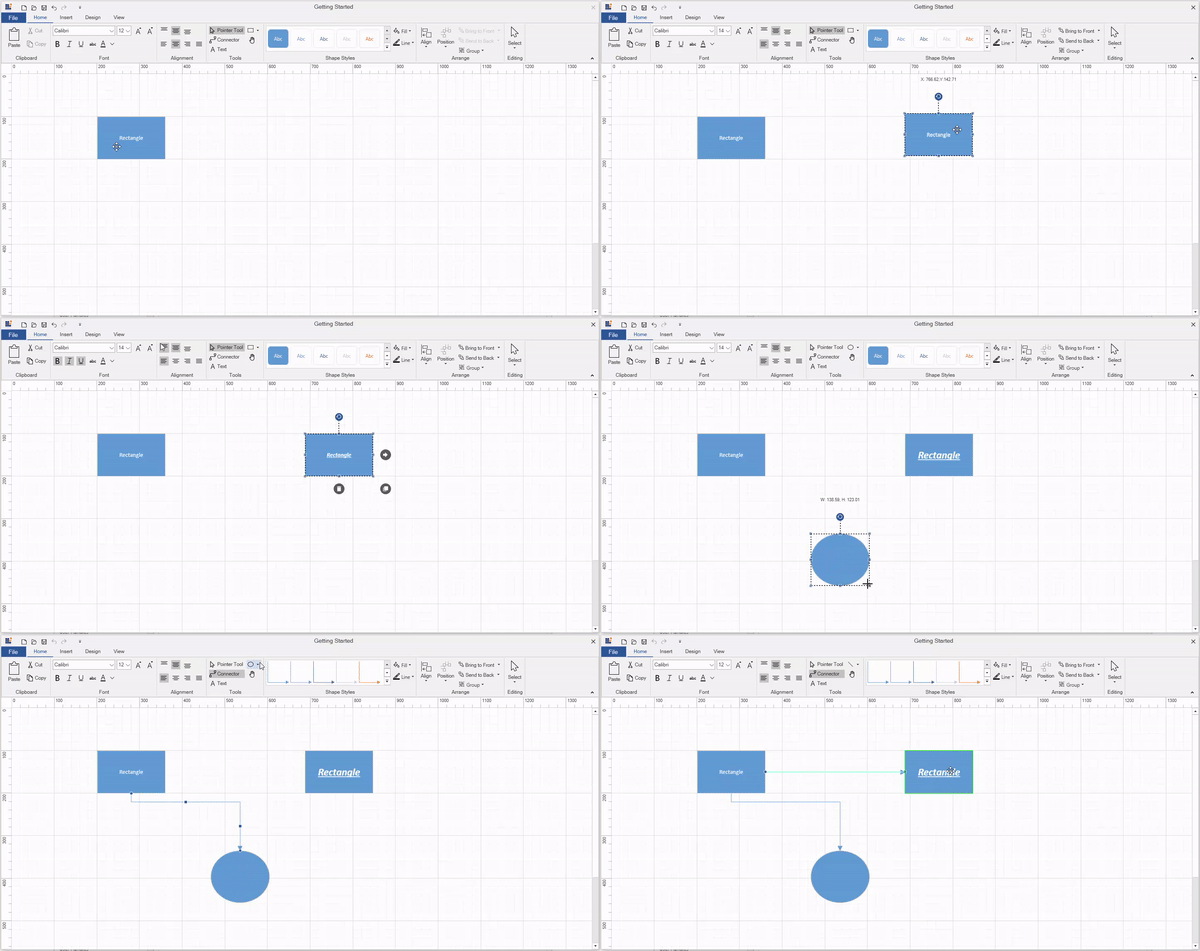
- Das Diagram-Menüband-Steuerelement enthält Benutzeroberflächenelemente, die es Endbenutzern ermöglichen, Diagram zu laden und zu speichern, Diagramlemente zur Leinwand hinzuzufügen, Text innerhalb der Diagramlemente zu formatieren, Formen neu anzuordnen und neu einzufärben, die Leinwandgröße und -ausrichtung zu ändern und Zwischenablageoperationen durchzuführen.
- Das Menüband kann leicht angepasst werden, um neue Menübandelemente/-registerkarten hinzuzufügen und bestehende Menübandelemente/-registerkarten zu entfernen.
Hohe Leistung
Laden Sie große Diagram schnell mit UI-Virtualisierungstechniken, die selektiv die Objekte laden, die sich innerhalb des Viewport-Bereichs befinden. Eine flüssige Bildlaufleistung wird durch einen integrierten räumlichen Suchalgorithmus erreicht, der einen Index basierend auf der Elementposition erstellt.

Knoten
Visualisieren Sie jedes grafische Objekt mithilfe von Knoten, die auch auf einer Diagramseite angeordnet und manipuliert werden können.
Formen
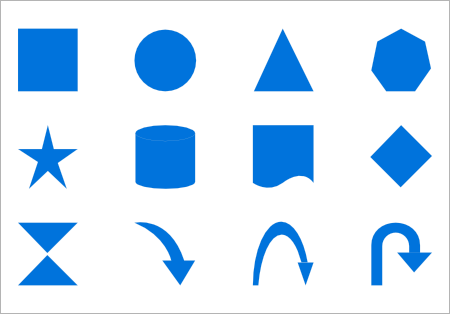
Verwenden Sie über 445 Standard-Shapes oder Ihre eigenen benutzerdefinierten Shapes.

Vorlage
Sie können Text, Bilder, Steuerelemente, Panels oder beliebige UIElemente oder Vorlagen verwenden, um einen Knoten zu visualisieren. Es kann auch an beliebige Ihrer Geschäftsmodelle gebunden werden.
Verbinder
Ein Verbinder wird verwendet, um eine Beziehung zwischen zwei Knoten darzustellen. Einige der Hauptmerkmale sind unten aufgeführt.
Typen
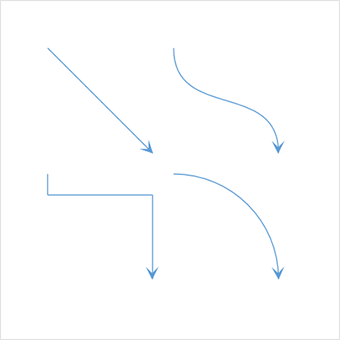
Die Arten von Verbindern sind gerade, orthogonal und gekrümmt. Wählen Sie eine davon basierend auf dem Typ des Diagrams oder der Beziehung zwischen den verbundenen Knoten.
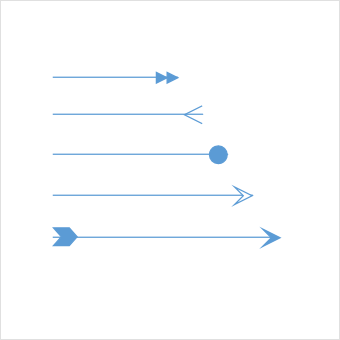
Pfeilspitzen
Verwenden Sie Pfeilspitzen (Dekorator), um die Flussrichtung in einem Fluss Diagram oder ZustandsDiagram anzugeben. Erstellen Sie auch benutzerdefinierte Pfeilspitzen basierend auf dem Diagramtyp.

Routing
Orthogonale Verbinder wählen den kürzesten und intelligentesten Pfad, um überlappende Nachbarknoten zu vermeiden.
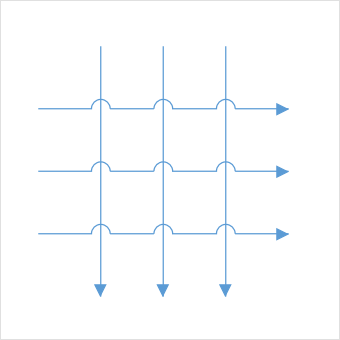
Überbrückung (Linienübersprünge)
Überbrückung (Linienübersprünge) zeigt den Routenverlauf des Verbinders deutlich und erleichtert das Lesen, wo sich Verbinder in einem dichten Diagram überlappen.
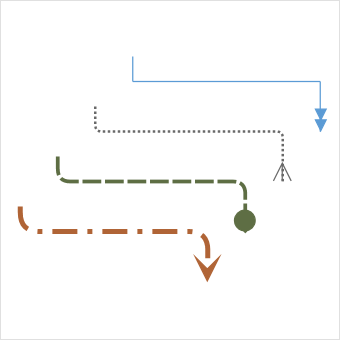
Aussehen
Passen Sie das Aussehen und Verhalten eines Konnektors an. Eine große Auswahl an Eigenschaften steht zur Verfügung, um Farbe, Dicke, Strichpunkte, abgerundete Ecken und Dekorationen anzupassen.
Port (Anschlusspunkt)
Verbinden Sie sich mit der gewünschten Position eines Knotens über verschiedene verfügbare Port- oder Anschlusspunkte.
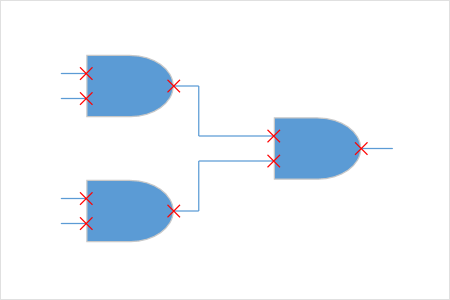
Knoten-Port
Erstellen Sie Logikgatter oder ein Schaltplan mit dedizierten Pins und beschränken Sie Ein- oder Ausgangsverbindungen mit Knoten-Ports.
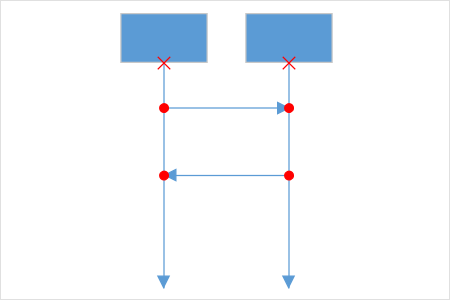
Konnektor-Port
Verwenden Sie Konnektor-Ports, um Nachrichtenflüsse zwischen Objekten oder Lebenslinien in einem SequenzDiagram anzuzeigen.
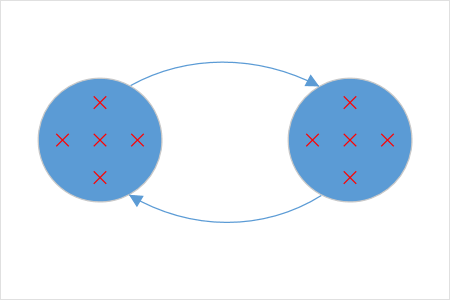
Dynamischer Port
Stellen Sie parallele Verbindungen zu einem BlockDiagram her, indem Sie an einer beliebigen Seite eines Blocks anschließen. Sie werden automatisch erstellt oder zerstört.
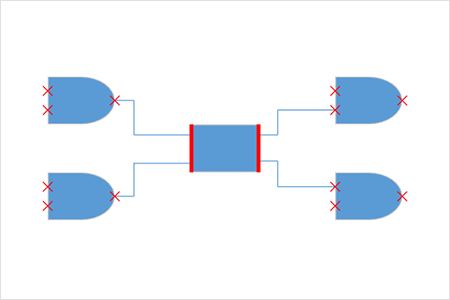
Dock-Port
Steuern Sie dynamische Verbindungen zu bestimmten Seiten oder in eine bestimmte Richtung mit Dock-Ports.
Anmerkung
Zeigen Sie zusätzliche Informationen an, indem Sie Text oder Beschriftungen auf Knoten und Konnektoren hinzufügen.
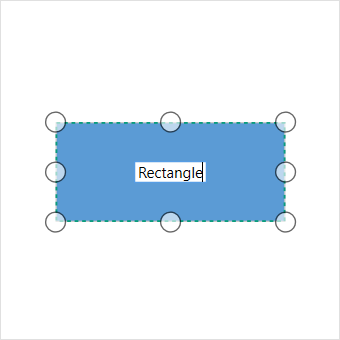
Bearbeiten
Text zur Laufzeit hinzufügen und bearbeiten. Markieren Sie ihn auch als schreibgeschützt, wenn er nicht bearbeitet werden soll.
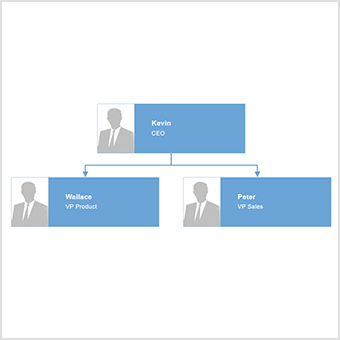
Mehrere Anmerkungen
Fügen Sie beliebig viele Anmerkungen hinzu und richten Sie sie einzeln aus.
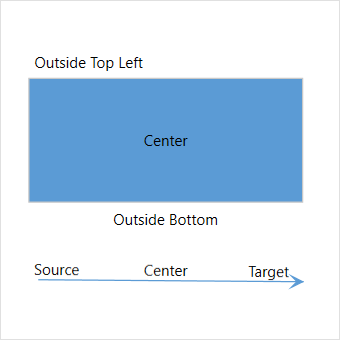
Ausrichtung
Das WPF Diagram verfügt über ausgeklügelte Ausrichtungsoptionen, bei denen Anmerkungen platziert werden können:
- Innerhalb oder außerhalb eines Knotens.
- Am Quell- oder Zielende eines Konnektors.
- Automatisch, wenn der Knoten oder Konnektor verschoben wird.
Interaktive Funktionen
Nutzen Sie interaktive Funktionen, um die Bearbeitung eines Diagrams zur Laufzeit zu verbessern. Außerdem können Sie ein Diagram einfach mit Maus-, Touchscreen- oder Tastaturinterfaces bearbeiten.

Auswählen und ziehen
Wählen Sie einen oder mehrere Knoten, Konnektoren oder Anmerkungen aus und bearbeiten Sie sie mit Thumbs oder Handlern.

Größe ändern
Ändern Sie die Größe eines Knotens in acht verschiedene Richtungen. Sperren Sie das Seitenverhältnis, um die Form nach der Größenänderung beizubehalten. Ändern Sie die Größe mehrerer Objekte gleichzeitig.

Drehen
Drehen Sie einen ausgewählten Knoten um 360 Grad.

Einrasten
Richten Sie Knoten, Konnektoren und Anmerkungen genau aus, indem Sie sie einfach an den nächsten Rasterlinien oder Objekten ausrichten.

Rückgängig machen und Wiederherstellen
Rückgängig- und Wiederherstellen-Befehle helfen, Aktionen rückgängig zu machen.

Zwischenablage
Ausschneiden, kopieren, einfügen oder ausgewählte Objekte innerhalb und zwischen Diagramn duplizieren.

Z-Reihenfolge
Wenn sich mehrere Objekte überlappen, steuert die Z-Reihenfolge, welches Objekt oben oder unten liegen soll.

Gruppierung
Kombinieren Sie mehrere Knoten zu einem einzigen Objekt, einer Gruppe, und interagieren Sie mit ihnen als solches. Knoten können zu mehr als einer Gruppe gehören.

Schnellbefehl
Häufig verwendete Befehle wie Löschen, Verbinden und Duplizieren können als Schaltflächen neben Selektoren angezeigt werden. Dies hilft bei schnellen Operationen, anstatt Schaltflächen in einem Werkzeugkasten zu suchen.
Ausrichtung
Das WPF-Diagram-Steuerelement verfügt über vordefinierte Ausrichtungsbefehle, um die ausgewählten Objekte, Knoten und Konnektoren an der Auswahlgrenze auszurichten.

Abstands-Befehle
Platzieren Sie ausgewählte Objekte in einem Diagram in gleichen Abständen.

Größenanpassungsbefehle
Verwenden Sie Größenanpassungsbefehle, um die Größe der Anwendungs-Nodes an Ihre Leistungsanforderungen anzupassen.

Ausrichtungs-Befehle
Richten Sie Knoten oder Konnektoren in der Auswahlliste horizontal links, rechts oder mittig oder vertikal oben, unten oder mittig an der Auswahlgrenze aus.
Automatischer Layout-Algorithmus
Das WPF-Diagram-Steuerelement bietet einen automatischen Layout-Algorithmus, der zum automatischen Anordnen von Knoten basierend auf einer vordefinierten Layout-Logik verwendet wird. Es gibt integrierte Unterstützung für Organigramm-Layout, hierarchisches Baum-Layout, Fluss Diagram-Layout, Mindmap-Layout und radiales Baum-Layout.

Hierarchische Bäume mit dem WPF-Diagram-Steuerelement erstellen.
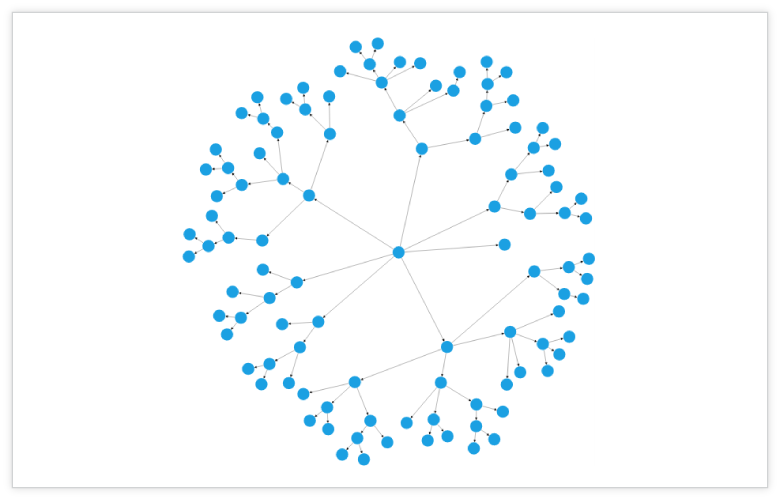
Radiale Bäume mit dem WPF-Diagram-Steuerelement erstellen.

Organigramm mit dem WPF-Diagram-Steuerelement erstellen.

Fluss Diagram mit dem WPF-Diagram-Steuerelement erstellen.

Mindmap mit dem WPF-Diagram-Steuerelement erstellen.
Zeichenwerkzeug
Zeichnen Sie Knoten und verbinden Sie sie interaktiv, indem Sie einfach auf eine Diagramoberfläche klicken und ziehen.

Schablone
Das Schablonen-Steuerelement ist eine Galerie von wiederverwendbaren Symbolen und Knoten. Ziehen Sie diese Symbole beliebig oft auf die Oberfläche eines Diagrams.

Zoom, Pan, An Seite anpassen
Wenn ein Diagram groß ist, können Sie es durch Hinein- und Herauszoomen näher oder weiter sehen. Navigieren Sie außerdem von einem Bereich zum anderen, indem Sie durch das Diagram schwenken.
Überblick über das Steuerelement
Verbessern Sie die Navigationserfahrung beim Erkunden großer Diagram mit dem Übersichts-Steuerelement. Es zeigt eine kleine Vorschau der gesamten Diagramseite an. Es ermöglicht Benutzern auch, Operationen wie Zoomen und Schwenken darin durchzuführen.
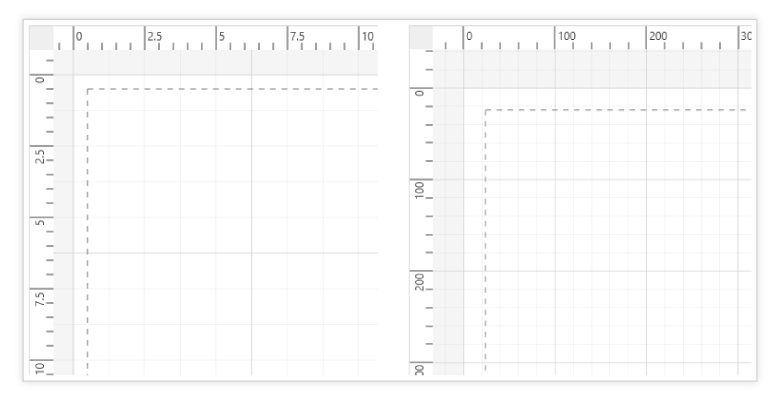
Lineale und Maßeinheit
Messen Sie den Abstand von Knoten und Verbindern vom Ursprung der Seite mit Linealen. Geben Sie außerdem die Größe und Position von Objekten in verschiedenen Einheiten wie Pixel, Zoll und Zentimeter an.
Datenquelle
Füllen Sie Diagram mit Knoten und Verbindern basierend auf Daten aus Datenquellen. Daten in jedem Format können einfach konvertiert, zugeordnet und im Diagram verwendet werden, indem einige Eigenschaften festgelegt werden, ohne Code schreiben zu müssen.

Verschiedenes
Es gibt verschiedene weitere Funktionen, um das Diagram-Erlebnis zu verbessern.

Das WPF-Diagram-Steuerelement unterstützt das Drucken mit einer Druckvorschau-Option. Passen Sie die Seitengröße, Ausrichtung, Seitenränder an und passen Sie sie an eine einzelne Seite an.

Exportieren
Teilen Sie Ihre Diagram mit anderen, indem Sie sie einfach als .xps, .png, .jpeg und .bmp Dateiformate exportieren.

MVVM-freundlich
Das WPF-Diagram-Steuerelement ist MVVM-freundlich und arbeitet nahtlos mit beliebten MVVM-Frameworks wie Prism und MVVM light zusammen.

Serialisierung
Sie können den Zustand Ihres Diagrams als XML-Datei speichern und zur erneuten Bearbeitung wieder laden.

Lokalisierung
Lokalisieren Sie jeden statischen Text im Steuerelement in jede unterstützte Sprache.

Kontextmenü
Ordnen Sie häufig verwendete Befehle dem Kontextmenü zu.
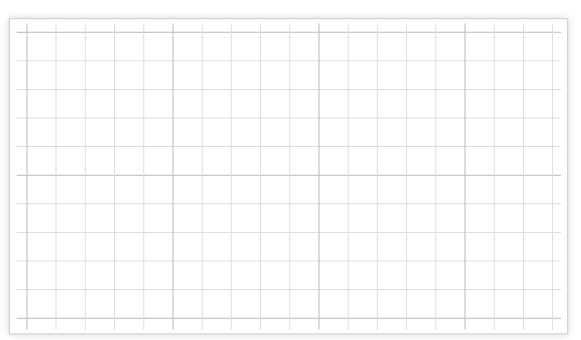
Rasterlinien
Rasterlinien bieten Orientierung beim Ausrichten von Objekten.
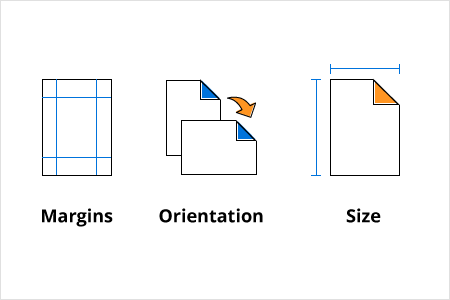
Seitenlayout
Das WPF-Diagram-Steuerelement bietet eine seitenähnliche Darstellung einer Zeichenfläche durch Seitengröße, Ausrichtung und Ränder.
WPF Diagram Codebeispiel
Beginnen Sie einfach mit dem WPF-Diagram mithilfe weniger einfacher Zeilen XAML- oder C#-Codebeispiel, wie unten gezeigt. Erkunden Sie auch unser WPF-Diagram-Beispiel, das zeigt, wie das Diagram in WPF gerendert und konfiguriert wird.
<Window.Resources>
    <ResourceDictionary>
        <ResourceDictionary.MergedDictionaries>
            <ResourceDictionary Source="/Syncfusion.SfDiagram.Wpf;component/Resources/BasicShapes.xaml"/>
        </ResourceDictionary.MergedDictionaries>
        <DataTemplate x:Key="NodeContentTemplate">
            <TextBlock HorizontalAlignment="Center" VerticalAlignment="Center" Text="{Binding}"/>
        </DataTemplate>
    </ResourceDictionary>
</Window.Resources>
<Grid>
    <!--Initializing the SfDiagram control-->
    <syncfusion:SfDiagram x:Name="diagram">
        <syncfusion:SfDiagram.Theme>
            <syncfusion:OfficeTheme/>
        </syncfusion:SfDiagram.Theme>
        <!--Initializing the Nodes collection-->
        <syncfusion:SfDiagram.Nodes>
            <syncfusion:NodeCollection>
                <syncfusion:NodeViewModel ID="Start" OffsetX="300" OffsetY="100" UnitWidth="100" UnitHeight="40"
                                          Shape="{StaticResource Terminator}"
                                          Content="Start" ContentTemplate="{StaticResource NodeContentTemplate}"/>
                <syncfusion:NodeViewModel ID="Input" OffsetX="300" OffsetY="180" UnitWidth="100" UnitHeight="40"
                                          Shape="{StaticResource Process}"
                                          Content="Get Input" ContentTemplate="{StaticResource NodeContentTemplate}"/>
                <syncfusion:NodeViewModel ID="Decision" OffsetX="300" OffsetY="280" UnitWidth="100" UnitHeight="80"
                                          Shape="{StaticResource Decision}"
                                          Content="Make Decision" ContentTemplate="{StaticResource NodeContentTemplate}">
                    <syncfusion:NodeViewModel.Ports>
                        <syncfusion:PortCollection>
                            <syncfusion:NodePortViewModel ID="Decision_YesPort" NodeOffsetX="0" NodeOffsetY="0.5" />
                            <syncfusion:NodePortViewModel ID="Decision_NoPort" NodeOffsetX="1" NodeOffsetY="0.5" />
                        </syncfusion:PortCollection>
                    </syncfusion:NodeViewModel.Ports>
                </syncfusion:NodeViewModel>
                <syncfusion:NodeViewModel ID="Output1" OffsetX="210" OffsetY="360" UnitWidth="100" UnitHeight="40"
                                          Shape="{StaticResource Process}"
                                          Content="Output 1" ContentTemplate="{StaticResource NodeContentTemplate}"/>
                <syncfusion:NodeViewModel ID="Output2" OffsetX="390" OffsetY="360" UnitWidth="100" UnitHeight="40"
                                          Shape="{StaticResource Process}"
                                          Content="Output 2" ContentTemplate="{StaticResource NodeContentTemplate}"/>
                <syncfusion:NodeViewModel ID="End" OffsetX="300" OffsetY="440" UnitWidth="100" UnitHeight="40"
                                          Shape="{StaticResource Terminator}"
                                          Content="End" ContentTemplate="{StaticResource NodeContentTemplate}"/>
            </syncfusion:NodeCollection>
        </syncfusion:SfDiagram.Nodes>
        <!--Initializing the Connectors collection-->
        <syncfusion:SfDiagram.Connectors>
            <syncfusion:ConnectorCollection>
                <syncfusion:ConnectorViewModel SourceNodeID="Start" TargetNodeID="Input"/>
                <syncfusion:ConnectorViewModel SourceNodeID="Input" TargetNodeID="Decision"/>
                <syncfusion:ConnectorViewModel SourceNodeID="Decision" TargetNodeID="Output1" SourcePortID="Decision_YesPort">
                    <syncfusion:ConnectorViewModel.Annotations>
                        <syncfusion:AnnotationCollection>
                            <syncfusion:AnnotationEditorViewModel Content="Yes" RotationReference="Page"/>
                        </syncfusion:AnnotationCollection>
                    </syncfusion:ConnectorViewModel.Annotations>
                </syncfusion:ConnectorViewModel>
                <syncfusion:ConnectorViewModel SourceNodeID="Decision" TargetNodeID="Output2" SourcePortID="Decision_NoPort">
                    <syncfusion:ConnectorViewModel.Annotations>
                        <syncfusion:AnnotationCollection>
                            <syncfusion:AnnotationEditorViewModel Content="No" RotationReference="Page"/>
                        </syncfusion:AnnotationCollection>
                    </syncfusion:ConnectorViewModel.Annotations>
                </syncfusion:ConnectorViewModel>
                <syncfusion:ConnectorViewModel SourceNodeID="Output1" TargetNodeID="End"/>
                <syncfusion:ConnectorViewModel SourceNodeID="Output2" TargetNodeID="End"/>
            </syncfusion:ConnectorCollection>
        </syncfusion:SfDiagram.Connectors>
    </syncfusion:SfDiagram>
</Grid>
using Syncfusion.UI.Xaml.Diagram;
using Syncfusion.UI.Xaml.Diagram.Theming;
using System.Windows;
namespace SyncfusionWpfApp1
{
public partial class MainWindow : Window
{
SfDiagram diagram;
public MainWindow()
{
InitializeComponent();
// Create a diagram instance
diagram = new SfDiagram();
// Initializing the Nodes collection
diagram.Nodes = new NodeCollection();
CreateNode("Start", 300, 100, 40, "Terminator", "Start");
CreateNode("Input", 300, 180, 40, "Process", "Get Input");
CreateNode("Decision", 300, 280, 80, "Decision", "Make Decision");
CreateNode("Output1", 210, 360, 40, "Process", "Output 1");
CreateNode("Output2", 390, 360, 40, "Process", "Output 2");
CreateNode("End", 300, 440, 40, "Terminator", "End");
// Initializing the Connectors collection
diagram.Connectors = new ConnectorCollection();
CreateConnector("Start", "Input");
CreateConnector("Input", "Decision");
CreateConnector("Decision", "Output1", "Decision_YesPort", "Yes");
CreateConnector("Decision", "Output2", "Decision_NoPort", "No");
CreateConnector("Output1", "End");
CreateConnector("Output2", "End");
diagram.Theme = new OfficeTheme();
// Add the Diagram control to the Window
this.Content = diagram;
}
private void CreateNode(string id, double offsetX, double offsetY, double height, string shape, string content)
{
NodeViewModel node = new NodeViewModel()
{
ID = id,
OffsetX = offsetX,
OffsetY = offsetY,
UnitWidth = 100,
UnitHeight = height,
Shape = App.Current.MainWindow.Resources[shape] as string,
};
node.Annotations = new AnnotationCollection()
{
new AnnotationEditorViewModel() { Content = content }
};
if (shape == "Decision")
{
node.Ports = new PortCollection()
{
new NodePortViewModel() { ID="Decision_YesPort", NodeOffsetX=0, NodeOffsetY=0.5 },
new NodePortViewModel() { ID="Decision_NoPort", NodeOffsetX=1, NodeOffsetY=0.5 },
};
}
(diagram.Nodes as NodeCollection).Add(node);
}
private void CreateConnector(string sourceId, string targetId, string sourcePortID = default(string), string content = default(string))
{
ConnectorViewModel connector = new ConnectorViewModel()
{
SourceNodeID = sourceId,
TargetNodeID = targetId,
};
if (!string.IsNullOrEmpty(sourcePortID))
{
connector.SourcePortID = sourcePortID;
}
if (!string.IsNullOrEmpty(content))
{
connector.Annotations = new AnnotationCollection()
{
new AnnotationEditorViewModel() { Content = content, RotationReference = RotationReference.Page }
};
}
(diagram.Connectors as ConnectorCollection).Add(connector);
}
}
}Sie sind sich nicht sicher, wie Sie Ihr erstes WPF-Diagram erstellen sollen? Unsere Dokumentation kann Ihnen helfen.
Ich würde es gerne jetzt lesen155+ WPF-Steuerelemente
ALLE STEUERUNGEN
DATENVISUALISIERUNG
LAYOUT
NAVIGATION
EINGABE-STEUERELEMENTE
SCHALTFLÄCHEN
BUSINESS INTELLIGENCE
DATENWISSENSCHAFT
VERSCHIEDENES
LISTEN UND DROPDOWN-MENÜS
BENACHRICHTIGUNG
DATEI-VIEWER UND EDITORS
Häufig gestellte Fragen
Warum sollten Sie sich für Syncfusion WPF Diagram entscheiden?
- Visualisieren, Erstellen und Bearbeiten interaktiver Diagram.
Blitzschnelle Ladezeiten, reichhaltige UI-Interaktionen und Tastaturnavigation.
Laden Sie eine Vielzahl von Knoten mit optimaler Leistung.
Unterstützung für Fluss Diagram, viele integrierte Formen und flexible Datenbindung.
Einfaches Anordnen von Diagramkomponenten in Layouts wie Organigramm, Mindmap, Radialbaum und Hierarchischer Baum.
Nahtlose Export- und Druckfunktionen.
- Eines der besten WPF-Diagram auf dem Markt, das eine funktionsreiche Benutzeroberfläche zur Interaktion mit der Software bietet.
- Einfache Konfiguration und API.
Umfangreiche Lernressourcen wie Demos und Dokumentation, um schnell zu lernen und mit WPF Diagram zu beginnen.
Was kostet Syncfusion WPF Diagram?
Wir verkaufen das WPF-Diagram-Steuerelement nicht separat. Es ist nur als Teil der Syncfusion WPF Suite erhältlich, die über 155 WPF-Steuerelemente, einschließlich Diagram, enthält. Eine Einzelentwicklerlizenz für die Syncfusion Essential Studio for WPF Suite kostet 995,00 USD, inklusive eines Jahres Support und Updates. Darüber hinaus können wir je nach aktuellen Aktionen zusätzliche Rabatte anbieten. Bitte kontaktieren Sie unser Vertriebsteam, um zu erfahren, ob Sie für zusätzliche Rabatte qualifiziert sind.
Kann ich das Syncfusion WPF Diagram Control separat erwerben?
Nein, unsere 155 WPF-Steuerelemente, einschließlich Diagram, werden nicht einzeln, sondern nur als ein einziges Paket verkauft. Wir haben das Produkt jedoch preislich so gestaltet, dass es nur geringfügig mehr kostet als das, was einige andere Anbieter nur für ihr Diagram verlangen. Wir haben auch die Erfahrung gemacht, dass unsere Kunden in der Regel mit einem unserer Produkte beginnen und dann schnell auf mehrere Produkte erweitern. Daher waren wir der Meinung, dass es am besten ist, alle 155 WPF-Steuerelemente zu einem Pauschalpreis von 995 $/Entwickler anzubieten. Darüber hinaus können wir je nach aktuellen Aktionen zusätzliche Rabatte anbieten. Bitte kontaktieren Sie noch heute unser Verkaufsteam, um zu erfahren, ob Sie für zusätzliche Rabatte qualifiziert sind.
Kann ich das Syncfusion WPF Diagram kostenlos herunterladen und nutzen?
Nein, dies ist ein kommerzielles Produkt und erfordert eine kostenpflichtige Lizenz. Eine kostenlose Community-Lizenz ist jedoch auch für Unternehmen und Einzelpersonen erhältlich, deren Organisationen weniger als 1 Million USD jährlichen Bruttoumsatz und fünf oder weniger Entwickler haben.
Wie fange ich mit Syncfusion Diagram an?
Ein guter Ausgangspunkt wäre unsere umfassende Dokumentation zum Einstieg.
Unsere Kunden lieben uns
Mit einem ausgezeichneten Toolset und einem großartigen Supportteam verkürzt Syncfusion® die Entwicklungszeit der Kunden.Hier sind einige ihrer Erfahrungen.

It has more tools and support than its competitors
Syncfusion essential studio samples are really helpfull. Docking Manager, Diagram, Undo-Redo, Mapping, Themes

HALİT A,

Software Developer
Nice suite of components
A very complete set of components, that has an edge on other major vendors which offer components. A lot less code required to use and code samples for more complete components. Integrates well with other 3rd party components.

John A.
C# Developer (Contract)
Echte Erfolgsgeschichten ansehen
Entwickler auf der ganzen Welt vertrauen auf Syncfusions Essential Studio, um komplexe Projekte zu vereinfachen und die Auslieferung zu beschleunigen. Mit einer umfangreichen Bibliothek an UI-Steuerelementen, leistungsstarken SDKs und zuverlässigem Support hilft Essential Studio Teams, unternehmensreife Anwendungen mit Zuversicht zu erstellen.
Fallstudien erkundenIndustrie
Softwareentwicklung
75% Kostenreduzierung
50% Schnellere Entwicklung

Industrie
Versorgungsunternehmen (Öl und Gas)

450+ Stunden eingespart
Gestraffte Prozesse und Entwicklungsaufwand in Stunden reduziert.

Fortschrittliche, flexible Funktionen
Benutzer durch robuste und vielseitige Funktionalität befähigt.
Industrie
Software und Technologie
1000+ Stunden eingespart
Beschleunigte Entwicklung mit unternehmensreifen UI-Komponenten.

Effizientes Dateimanagement
Vereinfachte Workflows mit Dokumentbibliotheken, ohne sie von Grund auf neu zu erstellen.
Industrie
Software und Technologie

2 Jahre Verzögerung vermieden
Zwei Jahre Verzögerungen durch proaktive Planung verhindert.

Termingerechte Lieferung
Projekte termingerecht mit zuverlässigen Steuerelementen geliefert.
Industrie
IT-Dienstleistungen und IT-Beratung

Verbesserte Leistung
Große Datensätze werden mit einfacher Anpassung und schnellem Debugging verarbeitet.

Hochgradig anpassbar
Plug-and-Play-Steuerelemente mit schneller Vorlagenintegration.
Industrie
Professionelle Dienstleistungen
Sofortiger Zugriff
Schnelle Verfügbarkeit von Funktionen und Ressourcen.
Reduzierte Abhängigkeiten
Weniger Abhängigkeiten für eine schnellere Entwicklung.
Von Benutzern auf der ganzen Welt bewertet



Syncfusion WPF Diagram Ressourcen
Lernen
 Dokumentation
Dokumentation


Auszeichnungen
Viele behaupten, dass sie herausragend sind. Doch wenn andere das erkennen und loben, bedeutet es viel mehr. Syncfusion® präsentiert mit Stolz folgende Branchenauszeichnungen.