WPF Scheduler - Ein hochgradig anpassbares Steuerelement
- Termine in Tag-, Wochen-, Arbeitswochen-, Monats- und Zeitachsenansichten visualisieren.
- Wiederkehrende Ereignisse und Termine in verschiedenen Zeitzonen einfach planen.
- Integrierte Oberfläche zum Hinzufügen, Bearbeiten, Löschen und Verschieben von Terminen.

.NET 10-Unterstützung jetzt verfügbar
Trusted by the world’s leading companies

Übersicht
Das WPF Scheduler-Steuerelement wird verwendet, um Termine über eine intuitive Benutzeroberfläche ähnlich dem Outlook-Kalender zu planen und zu verwalten. Acht verschiedene Ansichtsmodi werden unterstützt: Tag, Woche, Arbeitswoche, Monat, Zeitachsen-Tag, Zeitachsen-Woche, Zeitachsen-Arbeitswoche und Zeitachsen-Monat. Der umfangreiche Funktionsumfang des Steuerelements unterstützt:
- Einen integrierten Termin-Editor zur Bearbeitung von Terminen.
- Anpassung des Erscheinungsbilds.
- Terminverschiebung durch Größenänderung und Drag & Drop.
- Lokalisierung, um den Anforderungen verschiedener Regionen gerecht zu werden.
Ansichten
Eine große Auswahl an integrierten Ansichtsmodi ist verfügbar: Tag, Woche, Arbeitswoche, Monat, Zeitachsen-Tag, Zeitachsen-Woche, Zeitachsen-Arbeitswoche und Zeitachsen-Monat.
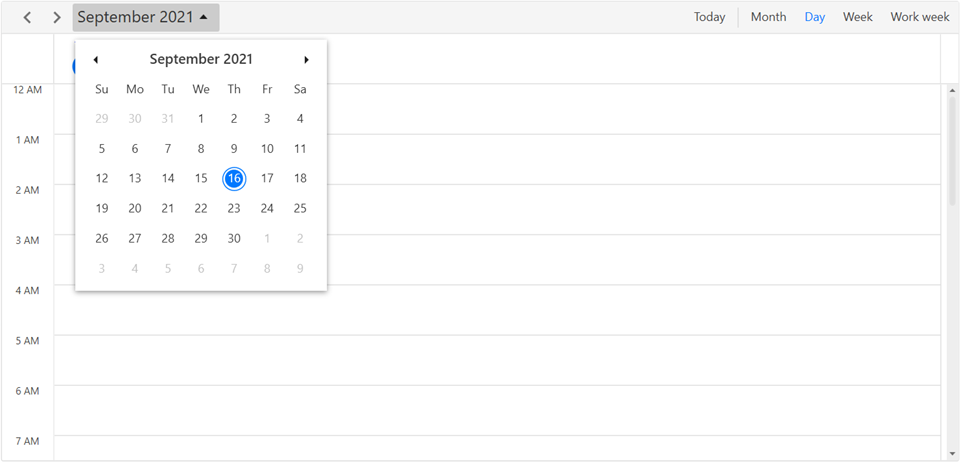
Tag

Woche

Zeitachsen-Monat

Monat
Kalendertypen
Unterstützt verschiedene Kalendertypen wie Gregorianisch, Koreanisch, Hebräisch, Hidschri, Taiwanisch, Thailändisch, UmAlQura und Persisch. Der Standardkalendertyp ist Gregorianisch.

Ereignisse
Rendern Sie wiederkehrende, ganztägige und übergreifende Termine, um Ihren Zeitplan und Ihre Ereignisse einfach zu visualisieren. Termine enthalten Informationen zu Ereignissen, die zu bestimmten Zeiten geplant sind. Zusätzlich zu Standardterminen können Benutzer ihre eigenen Sammlungen verwenden, um eine Geschäftseinheit mit einem Termin zu verbinden, indem sie deren Felder wie Startzeit, Endzeit, Betreff, Notizen und Wiederholung zuordnen.


Wiederkehrende Ereignisse
Konfigurieren Sie einfach wiederkehrende Ereignisse auf täglicher, wöchentlicher, monatlicher oder jährlicher Basis. Sie können auch ein Vorkommen eines wiederkehrenden Termins überspringen oder ändern.


Ressourcengruppierung
Gruppieren Sie Termine basierend auf den ihnen zugeordneten Ressourcen in den Ansichten Tag, Woche, Arbeitswoche, Zeitachsen-Tag, Zeitachsen-Woche, Zeitachsen-Arbeitswoche und Zeitachsen-Monat.

Laden bei Bedarf
Termine bei Bedarf für den sichtbaren Datumsbereich mit Ladeanzeige laden. Das Laden von Terminen bei Bedarf verbessert die Ladeleistung über mehrere Jahre hinweg.

Terminerinnerung
Der WPF Scheduler benachrichtigt Sie mit Erinnerungen eine bestimmte Zeitspanne vor der Startzeit eines Termins.

Monats-Agenda-Ansicht
Zeigt die Termine in einer Liste unterhalb der Monatsansicht an, indem Sie auf einen Tag klicken.

Terminbearbeitung und -verschiebung

Integrierter Termin-Editor
Sie können Termine einfach über den integrierten Termin-Editor erstellen, bearbeiten oder löschen.

Kontextmenü und Befehl
Das WPF Scheduler Kontextmenü zeigt die Verknüpfungsoptionen zum Hinzufügen, Bearbeiten und Löschen von Terminen während der Benutzerinteraktion an, wenn Benutzer mit der rechten Maustaste auf Termine, Zeitfenster und Monatszellen klicken. Sie können integrierte RoutedUICommands zur Handhabung der Kontextmenüoptionen verwenden.

Ziehen und Ablegen (Drag and Drop)
Verschieben Sie einen Termin einfach, indem Sie ihn von einem Zeitfenster oder einer Monatszelle ziehen und in ein anderes Zeitfenster oder eine andere Monatszelle ablegen. Beschränken Sie die Verschiebung bestimmter Termine und verhindern Sie, dass Termine in bestimmte Zeitfenster abgelegt werden.

Größenänderung
Sie können die Start- und Endzeiten eines Termins schnell verlängern oder verkürzen, indem Sie die Größe des Termins ändern.
Zeitzonen
Zeigt Termine an, die in verschiedenen Zeitzonen in einem System erstellt wurden. Start- und Endzeiten von Terminen werden auch automatisch an die Sommerzeit angepasst und angezeigt.

Spezieller Zeitbereich
Erstellen Sie spezielle Zeitbereiche, um Zeitfenster in den Ansichten Tag, Woche, Arbeitswoche, Zeitachsen-Tag, Zeitachsen-Woche und Zeitachsen-Arbeitswoche hervorzuheben. Führen Sie benachbarte spezielle Zeitbereiche zusammen und zeigen Sie sie als einen einzigen Bereich an, anstatt sie für jeden Tag in den Wochen- und Arbeitswochenansichten separat anzuzeigen.

Flexible Arbeitstage
Passen Sie die Arbeitstage einer Arbeitswoche so an, dass die verbleibenden Tage ausgeblendet werden.

Datumseinschränkung
Verhindert die Navigation vor dem Mindestdatum und über das Höchstdatum hinaus. Dies schränkt Benutzer daran ein, bestimmte Daten außerhalb eines Zeitbereichs auszuwählen.
Anpassung des Erscheinungsbilds
Verleihen Sie Ihrem Scheduler ein einzigartiges und konsistentes Aussehen durch Anpassung des Erscheinungsbilds mithilfe von Stilen, Datenvorlagen und Theme-Unterstützung.


Lokalisierung und Globalisierung

Lokalisierung
Zeigen Sie das aktuelle Datum und die aktuelle Uhrzeit gemäß den globalisierten Datums- und Uhrzeitformaten an. Lokalisieren Sie alle verfügbaren statischen Texte im WPF Scheduler.

Erster Wochentag
Passen Sie den ersten Wochentag nach Bedarf an. Der erste Standardtag ist Sonntag.
WPF Scheduler Codebeispiel
Beginnen Sie einfach mit dem WPF Scheduler mithilfe weniger einfacher Zeilen XAML- oder C#-Codebeispiel, wie unten gezeigt. Entdecken Sie auch unser WPF Scheduler Beispiel, das Ihnen zeigt, wie Sie den Scheduler in WPF rendern und konfigurieren.
xmlns:syncfusion="http://schemas.syncfusion.com/wpf"
<syncfusion:SfScheduler x:Name="Schedule"
                        ViewType="Week" >
</syncfusion:SfScheduler>
// Creating an instance for schedule appointment collection
var Appointments = new ScheduleAppointmentCollection();
//Adding schedule appointment in the schedule appointment collection
Appointments.Add(new ScheduleAppointment()
{
StartTime = new DateTime(2020, 12, 15, 10, 0, 0),
EndTime = new DateTime(2020, 12, 15, 12, 0, 0),
Subject = "Client Meeting",
Location = "Hutchison road",
});
//Adding schedule appointment collection to the ItemSource of SfScheduler
Schedule.ItemsSource = Appointments;Sie sind sich nicht sicher, wie Sie Ihren ersten WPF Scheduler erstellen sollen? Unsere Dokumentation kann Ihnen helfen.
Ich möchte es jetzt lesen155+ WPF-Steuerelemente
ALLE STEUERUNGEN
DATENVISUALISIERUNG
LAYOUT
NAVIGATION
EINGABE-STEUERELEMENTE
SCHALTFLÄCHEN
BUSINESS INTELLIGENCE
DATENWISSENSCHAFT
VERSCHIEDENES
LISTEN UND DROPDOWN-MENÜS
BENACHRICHTIGUNG
DATEI-VIEWER UND EDITORS
Häufig gestellte Fragen
Warum sollten Sie sich für das Syncfusion WPF Scheduler Steuerelement entscheiden?
Syncfusion WPF Scheduler bietet Folgendes:
- Acht verschiedene Arten von Ansichtsmodi: Tag, Arbeitswoche, Woche, Monat, Zeitachsen-Tag, Zeitachsen-Woche, Zeitachsen-Arbeitswoche und Zeitachsen-Monat.
- Anzeige von normalen, wiederkehrenden Terminen, ganztägigen und übergreifenden Terminen.
- Laden von Terminen bei Bedarf für eine bessere Leistung beim Laden einer großen Anzahl von Terminen.
Ressourcengruppierung ermöglicht die Gruppierung von Terminen basierend auf den Ressourcen oder Daten in Zeitfensteransichten.
- Einer der besten WPF Scheduler auf dem Markt, der eine funktionsreiche Benutzeroberfläche zur Interaktion mit der Software bietet.
- Passt sich sofort an verschiedene Zeitzonen und Kulturen an.
- Einstellen von Erinnerungen für einen Termin.
- Die Terminbearbeitung (CRUD) kann über den Termin-Editor, Drag-and-Drop, Größenänderung und Kontextmenü10vorgenommen werden.
- Einfache Anpassung des Erscheinungsbilds.
- Einfache Konfiguration und API.
Umfangreiche Demos, Dokumentation zum schnellen Lernen und Einstieg in den WPF Scheduler.
Kann ich das Syncfusion WPF Scheduler Steuerelement kostenlos herunterladen und nutzen?
Nein, dies ist ein kommerzielles Produkt und erfordert eine kostenpflichtige Lizenz. Eine kostenlose Community-Lizenz ist jedoch auch für Unternehmen und Einzelpersonen erhältlich, deren Organisationen weniger als 1 Million USD Jahresumsatz und fünf oder weniger Entwickler haben.
Wie fange ich mit dem Syncfusion WPF Scheduler an?
Ein guter Ausgangspunkt wäre unsere umfassende Dokumentation für den Einstieg.
Was kostet das Syncfusion WPF Scheduler Steuerelement?
Wir verkaufen das WPF Scheduler-Steuerelement nicht separat. Es ist nur als Teil der Syncfusion WPF Suite erhältlich, die über 155 WPF-Komponenten, einschließlich Diagramme, enthält. Eine einzelne Entwicklerlizenz für die Syncfusion Essential Studio for WPF Suite kostet 995,00 USD, einschließlich eines Jahres Support und Updates. Darüber hinaus können wir möglicherweise zusätzliche Rabatte basierend auf aktuell aktiven Aktionen anbieten. Bitte kontaktieren Sie unser Vertriebsteam, um zu erfahren, ob Sie für zusätzliche Rabatte in Frage kommen.
Unsere Kunden lieben uns
Mit einem ausgezeichneten Toolset und einem großartigen Supportteam verkürzt Syncfusion® die Entwicklungszeit der Kunden.Hier sind einige ihrer Erfahrungen.

Excellent experience with Syncfusion!
Syncfusion is a product that makes life easier! I use it to create Blazor applications (server side and webassembly) and the controls speed up development a lot. Furthermore, if needed, it is possible to ask for direct support that is never long in coming!

Andrea Scarpante.

Sydea srl
The complete component set
It is the most complete component set available. Also very handy is the fact that there is a community edition, this gives me the opportunity to test thing at home without buying a separate license.

Johan Visser.

H and T Pawnbrokers
Echte Erfolgsgeschichten ansehen
Entwickler auf der ganzen Welt vertrauen auf Syncfusions Essential Studio, um komplexe Projekte zu vereinfachen und die Auslieferung zu beschleunigen. Mit einer umfangreichen Bibliothek an UI-Steuerelementen, leistungsstarken SDKs und zuverlässigem Support hilft Essential Studio Teams, unternehmensreife Anwendungen mit Zuversicht zu erstellen.
Fallstudien erkundenIndustrie
Softwareentwicklung
75% Kostenreduzierung
50% Schnellere Entwicklung

Industrie
Versorgungsunternehmen (Öl und Gas)

450+ Stunden eingespart
Gestraffte Prozesse und Entwicklungsaufwand in Stunden reduziert.

Fortschrittliche, flexible Funktionen
Benutzer durch robuste und vielseitige Funktionalität befähigt.
Industrie
Software und Technologie
1000+ Stunden eingespart
Beschleunigte Entwicklung mit unternehmensreifen UI-Komponenten.

Effizientes Dateimanagement
Vereinfachte Workflows mit Dokumentbibliotheken, ohne sie von Grund auf neu zu erstellen.
Industrie
Software und Technologie

2 Jahre Verzögerung vermieden
Zwei Jahre Verzögerungen durch proaktive Planung verhindert.

Termingerechte Lieferung
Projekte termingerecht mit zuverlässigen Steuerelementen geliefert.
Industrie
IT-Dienstleistungen und IT-Beratung

Verbesserte Leistung
Große Datensätze werden mit einfacher Anpassung und schnellem Debugging verarbeitet.

Hochgradig anpassbar
Plug-and-Play-Steuerelemente mit schneller Vorlagenintegration.
Industrie
Professionelle Dienstleistungen
Sofortiger Zugriff
Schnelle Verfügbarkeit von Funktionen und Ressourcen.
Reduzierte Abhängigkeiten
Weniger Abhängigkeiten für eine schnellere Entwicklung.
Von Benutzern auf der ganzen Welt bewertet



Syncfusion WPF Scheduler Ressourcen
Lernen
 Dokumentation
Dokumentation


Auszeichnungen
Viele behaupten, dass sie herausragend sind. Doch wenn andere das erkennen und loben, bedeutet es viel mehr. Syncfusion® präsentiert mit Stolz folgende Branchenauszeichnungen.