WPF Diagram - Control potente y rico en funciones
- Visualice, cree y edite diagramas interactivos.
- Cree diagramas, BPMN y visualice datos externos.
- Interacción y edición fluidas

Soporte de .NET 10 ahora disponible
Trusted by the world’s leading companies

Descripción general
El control de WPF Diagram permite a los usuarios crear y editar rápidamente Diagrams de flujo, organigramas, Diagrams UML, Diagrams de carriles, mapas mentales, planos de planta y más dentro de sus aplicaciones.
Diagram de flujo
El control de WPF Diagram proporciona todas las formas estándar de Diagram de flujo como objetos listos para usar para construir Diagrams de flujo, lo que facilita su adición a una superficie de Diagram con una sola llamada. Se ha creado un algoritmo de diseño automático incorporado específicamente para Diagrams de flujo para organizar cada forma de Diagram de flujo automáticamente sin especificar las coordenadas.

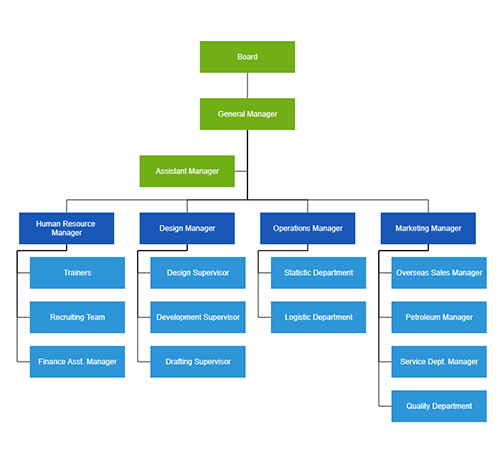
Organigrama
Algoritmo de diseño automático incorporado específicamente diseñado para organigramas para organizar automáticamente las posiciones de los nodos padre e hijo.
Mapa mental
Cree Diagrams de mapas mentales con un algoritmo de diseño automático incorporado para definir un nodo central que represente una idea o un concepto y otros nodos que se colocarán a su alrededor.

Cinta de opciones del Diagram
- El control de cinta de opciones del Diagram contiene elementos de interfaz de usuario que permiten a los usuarios finales cargar y guardar Diagrams, agregar elementos de Diagram al lienzo, formatear texto dentro de los elementos del Diagram, reorganizar y cambiar el color de las formas, cambiar el tamaño y la orientación del lienzo y realizar operaciones de portapapeles.
- La cinta de opciones se puede personalizar fácilmente para agregar nuevos elementos/pestañas de cinta y eliminar los elementos/pestañas de cinta existentes.
Alto rendimiento
Cargue rápidamente Diagrams grandes utilizando técnicas de virtualización de la interfaz de usuario, que carga selectivamente los objetos que se encuentran dentro del área de la ventana gráfica. El rendimiento de desplazamiento suave se logra utilizando un algoritmo de búsqueda espacial incorporado que crea un índice basado en la posición del elemento.

Nodos
Visualice cualquier objeto gráfico utilizando nodos que también pueden organizarse y manipularse en una página de Diagram.
Formas
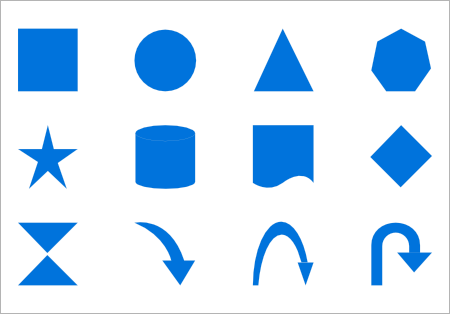
Utilice más de 445 formas estándar incorporadas o sus propias formas personalizadas.

Plantilla
Puede utilizar texto, imágenes, controles, paneles o cualquier UIElement o plantilla para visualizar un nodo. También se puede vincular a cualquiera de sus objetos de negocio.
Conector
Un conector se utiliza para representar una relación entre dos nodos. Algunas de las características clave se enumeran a continuación.
Tipos
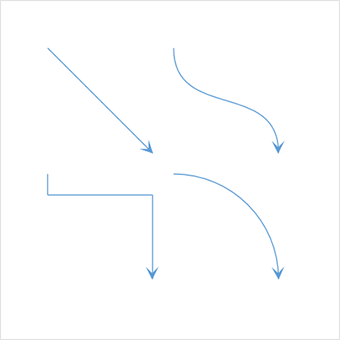
Los tipos de conectores son rectos, ortogonales y curvos. Elija cualquiera de ellos según el tipo de Diagram o la relación entre las notas conectadas.
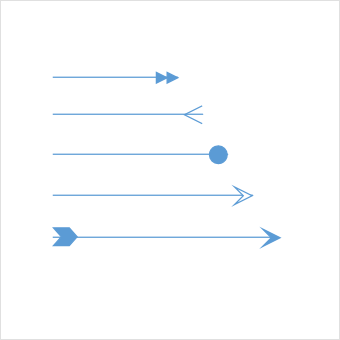
Flechas
Utilice flechas (decorador) para indicar la dirección del flujo en un Diagram de flujo o Diagram de estado. También construya flechas personalizadas según el tipo de Diagram.

Enrutamiento
Los conectores ortogonales toman el camino más corto e inteligente para evitar superponer los nodos vecinos.
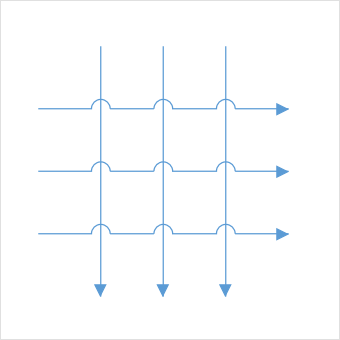
Puenteo (saltos de línea)
El puenteo (saltos de línea) indica claramente la ruta del conector y facilita la lectura donde los conectores se superponen en un Diagram denso.
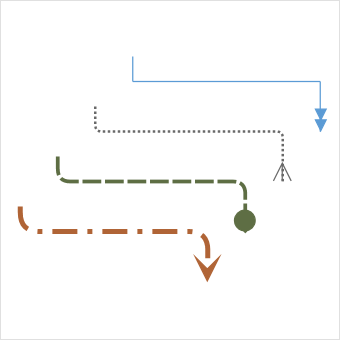
Apariencia
Personalice el aspecto de un conector. Hay disponible un amplio conjunto de propiedades para personalizar el color, el grosor, los puntos discontinuos, las esquinas redondeadas y los adornos.
Puerto (punto de conexión)
Conéctese a la ubicación deseada de un nodo utilizando diferentes tipos de puertos o puntos de conexión disponibles.
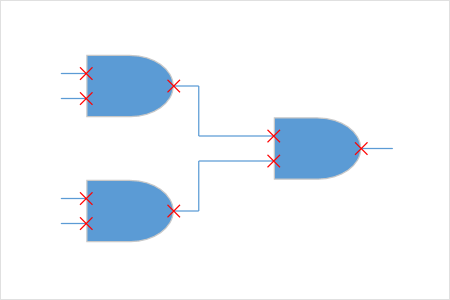
Puerto de nodo
Construya puertas lógicas o un Diagram de circuito con pines dedicados y restrinja las conexiones de entrada o salida utilizando puertos de nodo.
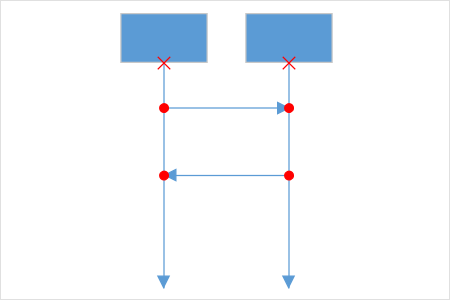
Puerto de conector
Utilice los puertos del conector para indicar el flujo de mensajes entre objetos o líneas de vida en un Diagram de secuencia.
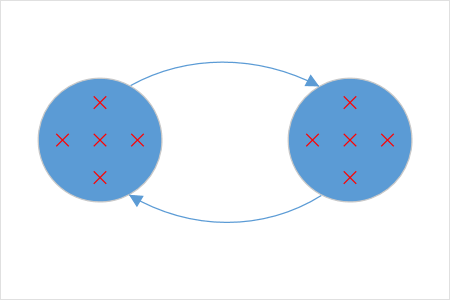
Puerto dinámico
Realice conexiones paralelas a un Diagram de bloques conectándose en cualquier parte del lado de un bloque. Se crean o destruyen automáticamente.
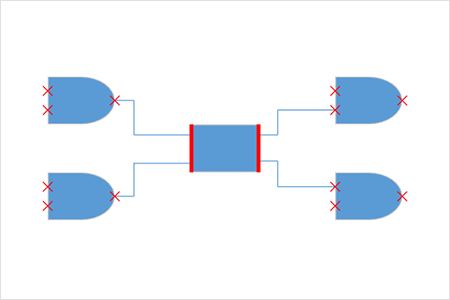
Puerto de acoplamiento
Controle las conexiones dinámicas a lados específicos o en una dirección específica utilizando puertos de acoplamiento.
Anotación
Muestre información adicional agregando texto o etiquetas en nodos y conectores.
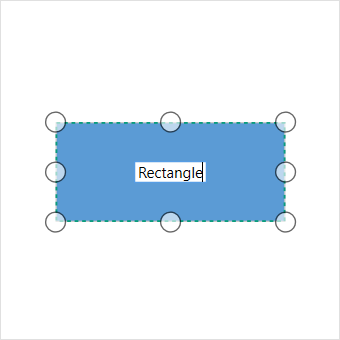
Editar
Agregue y edite texto en tiempo de ejecución. Además, márquelo como de solo lectura si no debe editarse.
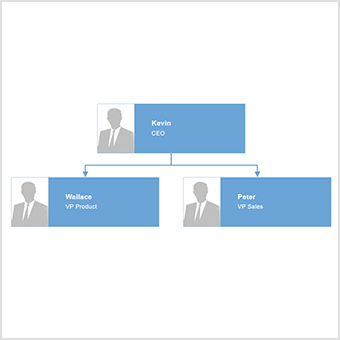
Anotación múltiple
Agregue cualquier número de anotaciones y alinéelas individualmente.
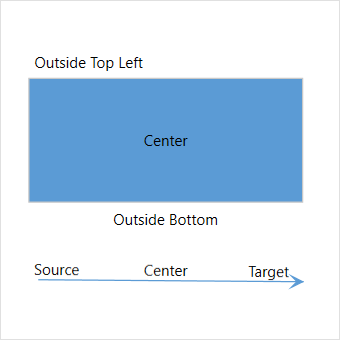
Alineación
El WPF Diagram tiene opciones de alineación sofisticadas donde se pueden colocar las anotaciones:
- Dentro o fuera de un nodo.
- En el extremo de origen o de destino de un conector.
- Automáticamente cuando el nodo o conector se mueve.
Funciones interactivas
Utilice las funciones interactivas para mejorar la experiencia de edición de un Diagram en tiempo de ejecución. Además, edite fácilmente un Diagram con interfaces de mouse, pantalla táctil o teclado.

Seleccionar y arrastrar
Seleccione uno o más nodos, conectores o anotaciones y edítelos utilizando los pulgares o controladores.

Redimensionar
Redimensione un nodo en ocho direcciones diferentes. Bloquee la relación de aspecto para mantener la forma después de redimensionar. Redimensione varios objetos al mismo tiempo.

Rotar
Gire un nodo seleccionado 360 grados.

Ajuste
Alinee nodos, conectores y anotaciones al arrastrar con precisión, simplemente ajustándose a las líneas de cuadrícula u objetos más cercanos.

Deshacer Rehacer
Los comandos de deshacer y rehacer ayudan a revertir acciones.

Portapapeles
Corte, copie, pegue o duplique objetos seleccionados dentro y entre Diagrams.

Orden Z
Cuando varios objetos se superponen, el orden Z controla qué objeto debe estar en la parte superior o inferior.

Agrupación
Combine varios nodos y interactúe con ellos como un solo objeto llamado grupo. Los nodos pueden pertenecer a más de un grupo.

Comando rápido
Los comandos de uso frecuente como eliminar, conectar y duplicar se pueden mostrar como botones cerca de los selectores. Esto ayuda a realizar operaciones rápidas, en lugar de buscar botones en un cuadro de herramientas.
Alineación
El control de WPF Diagram tiene comandos de alineación predefinidos para alinear los nodos y conectores de los objetos seleccionados con el límite de selección.

Comandos de espaciado
Coloque los objetos seleccionados en un Diagram a intervalos iguales.

Comandos de tamaño
Utilice los comandos de tamaño para ajustar el tamaño de los nodos de la aplicación para satisfacer sus requisitos de rendimiento.

Comandos de alineación
Alinee los nodos o conectores de la lista de selección a la izquierda, derecha o centro horizontalmente, o en la parte superior, inferior o medio verticalmente con el límite de selección.
Algoritmo de diseño automático
El control de WPF Diagram proporciona un algoritmo de diseño automático, que se utiliza para organizar nodos automáticamente según una lógica de diseño predefinida. Hay soporte integrado para el diseño de organigramas, el diseño de árboles jerárquicos, el diseño de Diagrams de flujo, el diseño de mapas mentales y el diseño de árboles radiales.

Construir árboles jerárquicos usando el control de WPF Diagram.
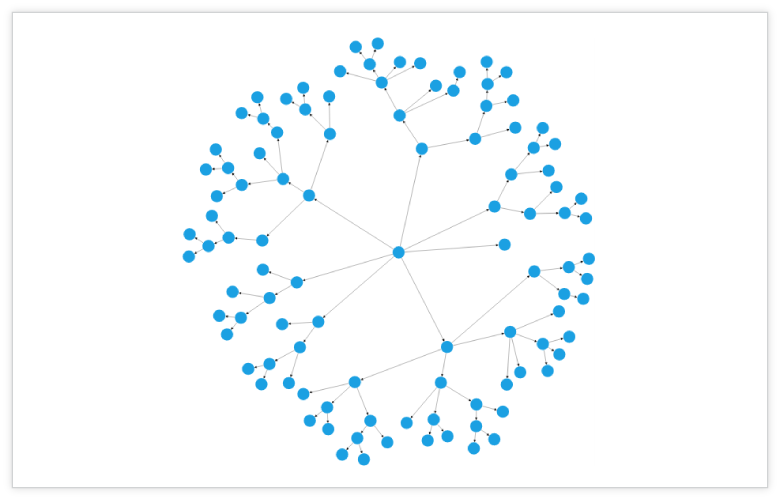
Construir árboles radiales usando el control de WPF Diagram.

Construir organigrama usando el control de WPF Diagram.

Construir Diagram de flujo usando el control de WPF Diagram.

Construir mapa mental usando el control de WPF Diagram.
Herramienta de dibujo
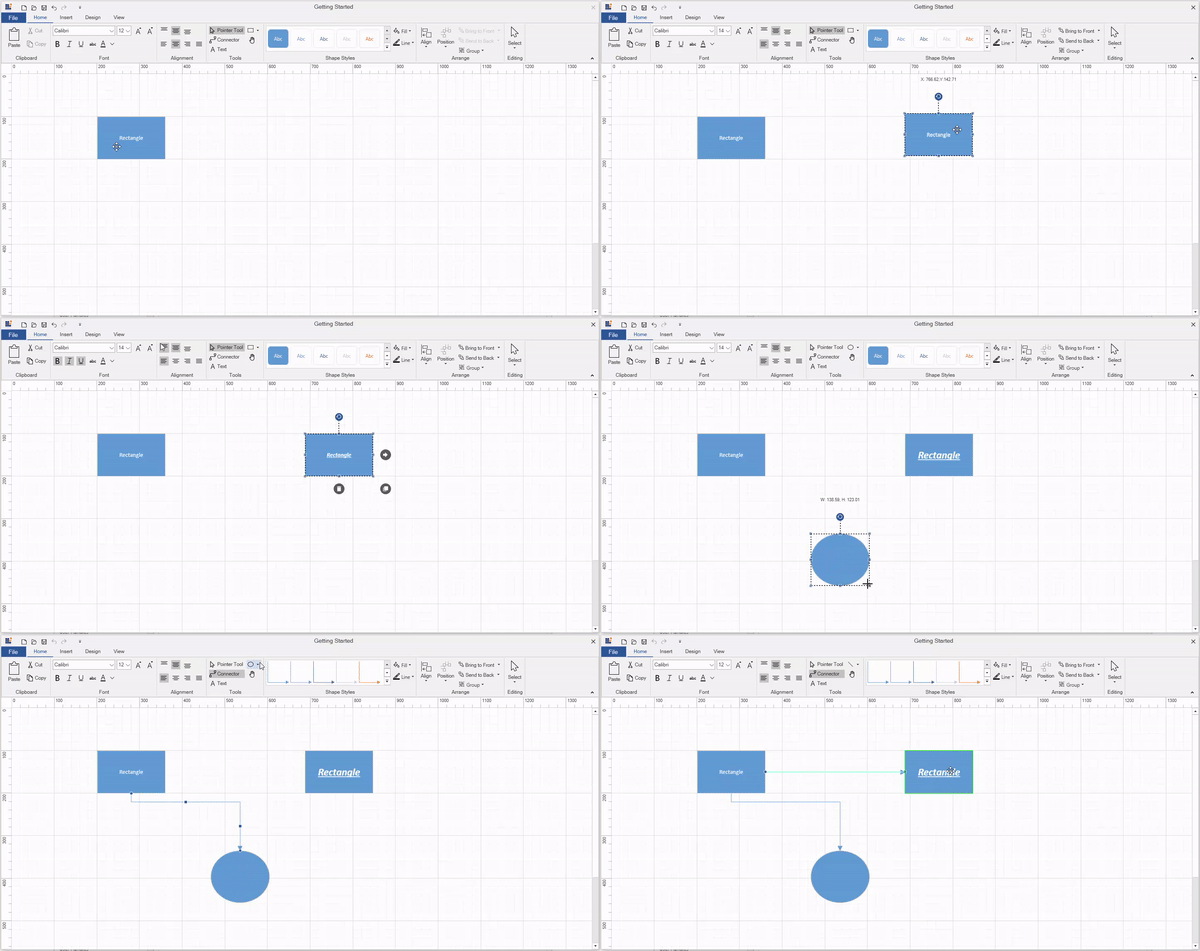
Dibuje nodos y conéctelos interactivamente, simplemente haciendo clic y arrastrando sobre la superficie de un Diagram.

Plantilla
El control de plantilla es una galería de símbolos y nodos reutilizables. Arrastre y suelte estos símbolos en la superficie de un Diagram tantas veces como desee.

Zoom, panorámica, ajustado a la página
Cuando un Diagram es grande, véalo más cerca o más lejos haciendo zoom y alejando el Diagram. Además, navegue de una región a otra desplazándose por el Diagram.
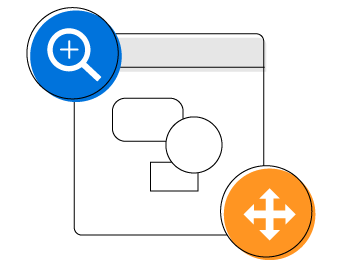
Control de resumen
Mejore la experiencia de navegación al explorar Diagrams grandes utilizando el control de resumen. Muestra una pequeña vista previa de la página completa del Diagram. También permite a los usuarios realizar operaciones como zoom y panorámica dentro de él.

Reglas y unidades de medida
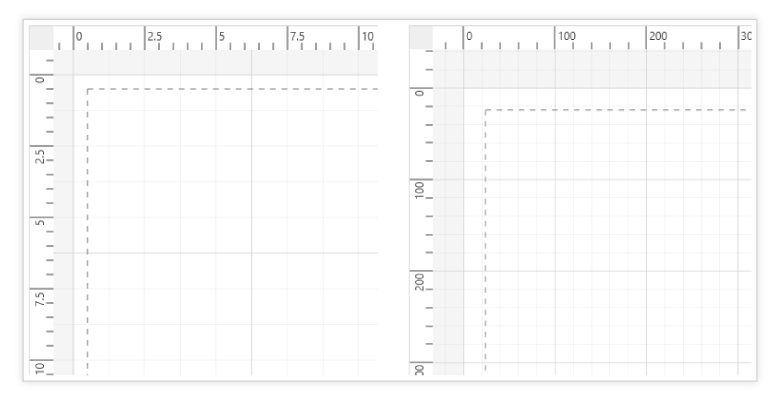
Mida la distancia de nodos y conectores desde el origen de la página utilizando reglas. Además, especifique el tamaño y la posición de los objetos en diferentes unidades como píxeles, pulgadas y centímetros.
Fuente de datos
Rellene Diagrams con nodos y conectores basados en datos de fuentes de datos. Los datos en cualquier formato se pueden convertir, mapear y consumir fácilmente en el Diagram estableciendo unas pocas propiedades, sin tener que escribir ningún código.

Misceláneo
Hay varias otras características disponibles para mejorar la experiencia de Diagramción.

Impresión
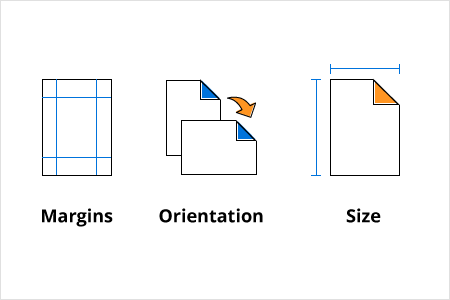
El control de WPF Diagram admite la impresión con una opción de vista previa de impresión. Personalice el tamaño de la página, la orientación, los márgenes de la página y ajústelo a una sola página.

Exportación
Comparta sus Diagrams con otros exportándolos fácilmente en formatos de archivo .xps, .png, .jpeg y .bmp.

Compatible con MVVM
El control de WPF Diagram es compatible con MVVM y funciona perfectamente con frameworks MVVM populares como Prism y MVVM light.

Serialización
Puede guardar el estado de su Diagram como un archivo XML y volver a cargarlo para editarlo.

Localización
Localice cada texto estático en el control a cualquier idioma compatible.

Menú contextual
Asigne comandos de uso frecuente al menú contextual.
Líneas de cuadrícula
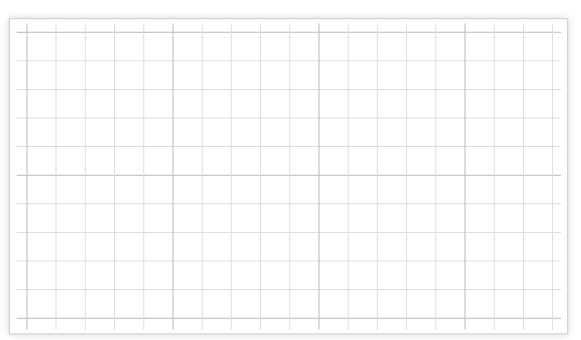
Las líneas de cuadrícula proporcionan orientación al intentar alinear objetos.
Diseño de página
El control de WPF Diagram proporciona una apariencia similar a la de una página a una superficie de dibujo utilizando el tamaño de la página, la orientación y los márgenes.
Ejemplo de código de WPF Diagram
Comience fácilmente con el WPF Diagram utilizando unas pocas líneas de código XAML o C# como se demuestra a continuación. Explore también nuestro Ejemplo de WPF Diagram que le muestra cómo renderizar y configurar el Diagram en WPF.
<Window.Resources>
    <ResourceDictionary>
        <ResourceDictionary.MergedDictionaries>
            <ResourceDictionary Source="/Syncfusion.SfDiagram.Wpf;component/Resources/BasicShapes.xaml"/>
        </ResourceDictionary.MergedDictionaries>
        <DataTemplate x:Key="NodeContentTemplate">
            <TextBlock HorizontalAlignment="Center" VerticalAlignment="Center" Text="{Binding}"/>
        </DataTemplate>
    </ResourceDictionary>
</Window.Resources>
<Grid>
    <!--Initializing the SfDiagram control-->
    <syncfusion:SfDiagram x:Name="diagram">
        <syncfusion:SfDiagram.Theme>
            <syncfusion:OfficeTheme/>
        </syncfusion:SfDiagram.Theme>
        <!--Initializing the Nodes collection-->
        <syncfusion:SfDiagram.Nodes>
            <syncfusion:NodeCollection>
                <syncfusion:NodeViewModel ID="Start" OffsetX="300" OffsetY="100" UnitWidth="100" UnitHeight="40"
                                          Shape="{StaticResource Terminator}"
                                          Content="Start" ContentTemplate="{StaticResource NodeContentTemplate}"/>
                <syncfusion:NodeViewModel ID="Input" OffsetX="300" OffsetY="180" UnitWidth="100" UnitHeight="40"
                                          Shape="{StaticResource Process}"
                                          Content="Get Input" ContentTemplate="{StaticResource NodeContentTemplate}"/>
                <syncfusion:NodeViewModel ID="Decision" OffsetX="300" OffsetY="280" UnitWidth="100" UnitHeight="80"
                                          Shape="{StaticResource Decision}"
                                          Content="Make Decision" ContentTemplate="{StaticResource NodeContentTemplate}">
                    <syncfusion:NodeViewModel.Ports>
                        <syncfusion:PortCollection>
                            <syncfusion:NodePortViewModel ID="Decision_YesPort" NodeOffsetX="0" NodeOffsetY="0.5" />
                            <syncfusion:NodePortViewModel ID="Decision_NoPort" NodeOffsetX="1" NodeOffsetY="0.5" />
                        </syncfusion:PortCollection>
                    </syncfusion:NodeViewModel.Ports>
                </syncfusion:NodeViewModel>
                <syncfusion:NodeViewModel ID="Output1" OffsetX="210" OffsetY="360" UnitWidth="100" UnitHeight="40"
                                          Shape="{StaticResource Process}"
                                          Content="Output 1" ContentTemplate="{StaticResource NodeContentTemplate}"/>
                <syncfusion:NodeViewModel ID="Output2" OffsetX="390" OffsetY="360" UnitWidth="100" UnitHeight="40"
                                          Shape="{StaticResource Process}"
                                          Content="Output 2" ContentTemplate="{StaticResource NodeContentTemplate}"/>
                <syncfusion:NodeViewModel ID="End" OffsetX="300" OffsetY="440" UnitWidth="100" UnitHeight="40"
                                          Shape="{StaticResource Terminator}"
                                          Content="End" ContentTemplate="{StaticResource NodeContentTemplate}"/>
            </syncfusion:NodeCollection>
        </syncfusion:SfDiagram.Nodes>
        <!--Initializing the Connectors collection-->
        <syncfusion:SfDiagram.Connectors>
            <syncfusion:ConnectorCollection>
                <syncfusion:ConnectorViewModel SourceNodeID="Start" TargetNodeID="Input"/>
                <syncfusion:ConnectorViewModel SourceNodeID="Input" TargetNodeID="Decision"/>
                <syncfusion:ConnectorViewModel SourceNodeID="Decision" TargetNodeID="Output1" SourcePortID="Decision_YesPort">
                    <syncfusion:ConnectorViewModel.Annotations>
                        <syncfusion:AnnotationCollection>
                            <syncfusion:AnnotationEditorViewModel Content="Yes" RotationReference="Page"/>
                        </syncfusion:AnnotationCollection>
                    </syncfusion:ConnectorViewModel.Annotations>
                </syncfusion:ConnectorViewModel>
                <syncfusion:ConnectorViewModel SourceNodeID="Decision" TargetNodeID="Output2" SourcePortID="Decision_NoPort">
                    <syncfusion:ConnectorViewModel.Annotations>
                        <syncfusion:AnnotationCollection>
                            <syncfusion:AnnotationEditorViewModel Content="No" RotationReference="Page"/>
                        </syncfusion:AnnotationCollection>
                    </syncfusion:ConnectorViewModel.Annotations>
                </syncfusion:ConnectorViewModel>
                <syncfusion:ConnectorViewModel SourceNodeID="Output1" TargetNodeID="End"/>
                <syncfusion:ConnectorViewModel SourceNodeID="Output2" TargetNodeID="End"/>
            </syncfusion:ConnectorCollection>
        </syncfusion:SfDiagram.Connectors>
    </syncfusion:SfDiagram>
</Grid>
using Syncfusion.UI.Xaml.Diagram;
using Syncfusion.UI.Xaml.Diagram.Theming;
using System.Windows;
namespace SyncfusionWpfApp1
{
public partial class MainWindow : Window
{
SfDiagram diagram;
public MainWindow()
{
InitializeComponent();
// Create a diagram instance
diagram = new SfDiagram();
// Initializing the Nodes collection
diagram.Nodes = new NodeCollection();
CreateNode("Start", 300, 100, 40, "Terminator", "Start");
CreateNode("Input", 300, 180, 40, "Process", "Get Input");
CreateNode("Decision", 300, 280, 80, "Decision", "Make Decision");
CreateNode("Output1", 210, 360, 40, "Process", "Output 1");
CreateNode("Output2", 390, 360, 40, "Process", "Output 2");
CreateNode("End", 300, 440, 40, "Terminator", "End");
// Initializing the Connectors collection
diagram.Connectors = new ConnectorCollection();
CreateConnector("Start", "Input");
CreateConnector("Input", "Decision");
CreateConnector("Decision", "Output1", "Decision_YesPort", "Yes");
CreateConnector("Decision", "Output2", "Decision_NoPort", "No");
CreateConnector("Output1", "End");
CreateConnector("Output2", "End");
diagram.Theme = new OfficeTheme();
// Add the Diagram control to the Window
this.Content = diagram;
}
private void CreateNode(string id, double offsetX, double offsetY, double height, string shape, string content)
{
NodeViewModel node = new NodeViewModel()
{
ID = id,
OffsetX = offsetX,
OffsetY = offsetY,
UnitWidth = 100,
UnitHeight = height,
Shape = App.Current.MainWindow.Resources[shape] as string,
};
node.Annotations = new AnnotationCollection()
{
new AnnotationEditorViewModel() { Content = content }
};
if (shape == "Decision")
{
node.Ports = new PortCollection()
{
new NodePortViewModel() { ID="Decision_YesPort", NodeOffsetX=0, NodeOffsetY=0.5 },
new NodePortViewModel() { ID="Decision_NoPort", NodeOffsetX=1, NodeOffsetY=0.5 },
};
}
(diagram.Nodes as NodeCollection).Add(node);
}
private void CreateConnector(string sourceId, string targetId, string sourcePortID = default(string), string content = default(string))
{
ConnectorViewModel connector = new ConnectorViewModel()
{
SourceNodeID = sourceId,
TargetNodeID = targetId,
};
if (!string.IsNullOrEmpty(sourcePortID))
{
connector.SourcePortID = sourcePortID;
}
if (!string.IsNullOrEmpty(content))
{
connector.Annotations = new AnnotationCollection()
{
new AnnotationEditorViewModel() { Content = content, RotationReference = RotationReference.Page }
};
}
(diagram.Connectors as ConnectorCollection).Add(connector);
}
}
}¿No está seguro de cómo crear su primer WPF Diagram? Nuestra documentación puede ayudarlo.
Me encantaría leerlo ahoraMás de 155+ controles WPF
TODOS LOS CONTROLES
CUADRÍCULAS
VISUALIZACIÓN DE DATOS
DISPOSICIÓN
NAVEGACIÓN
CONTROLES DE ENTRADA
BOTONES
CALENDARIOS
INTELIGENCIA EMPRESARIAL
CIENCIA DE DATOS
LISTAS Y DESPLEGABLES
NOTIFICACIÓN
VISORES Y EDITORES DE ARCHIVOS
Preguntas frecuentes
¿Por qué debería elegir el Diagram de Syncfusion WPF?
- Visualice, cree y edite Diagrams interactivos.
Tiempo de carga ultrarrápido, interacciones de interfaz de usuario enriquecidas y navegación por teclado.
Cargue una amplia gama de nodos con un rendimiento óptimo.
Compatibilidad con Diagrams de flujo, muchas formas incorporadas y enlace de datos flexible.
Organice fácilmente los componentes del Diagram en un diseño como Organigrama, Mapa mental, Árbol radial y Árbol jerárquico.
Capacidades de exportación e impresión sin problemas.
- Uno de los mejores Diagrams de WPF del mercado que ofrece una interfaz de usuario rica en funciones para interactuar con el software.
- Configuración y API sencillas.
Recursos de aprendizaje extensos como demos y documentación para aprender rápidamente y empezar a usar el WPF Diagram.
¿Cuál es el precio del Diagram de Syncfusion WPF?
No vendemos el control de WPF Diagram por separado. Solo está disponible para su compra como parte de la suite Syncfusion WPF, que contiene más de 155 controles de WPF, incluido Diagram. Una licencia de desarrollador único para la suite Syncfusion Essential Studio for WPF cuesta $995.00 USD, incluyendo un año de soporte y actualizaciones. Además, podríamos ofrecer descuentos adicionales basados en promociones actualmente activas. Póngase en contacto con nuestro equipo de ventas para ver si califica para algún descuento adicional.
¿Puedo comprar el control de Diagram de Syncfusion WPF por separado?
No, nuestros 155 controles de WPF, incluido Diagram, no se venden individualmente, solo como un paquete único. Sin embargo, hemos fijado un precio competitivo para el producto, por lo que solo cuesta un poco más de lo que algunos otros proveedores cobran solo por su Diagram. También hemos descubierto que, en nuestra experiencia, nuestros clientes suelen empezar utilizando uno de nuestros productos y luego se expanden a varios productos rápidamente, por lo que consideramos que era mejor ofrecer todos los 155 controles de WPF por una tarifa fija de $995/desarrollador. Además, podríamos ofrecer descuentos adicionales basados en promociones actualmente activas. Póngase en contacto con nuestro equipo de ventas hoy mismo para ver si califica para algún descuento adicional.
¿Puedo descargar y utilizar el Diagram de Syncfusion WPF de forma gratuita?
No, este es un producto comercial y requiere una licencia de pago. Sin embargo, una licencia comunitaria gratuita es también disponible para empresas y particulares cuyas organizaciones tengan menos de 1 millón de dólares estadounidenses en ingresos brutos anuales y cinco o menos desarrolladores.
¿Cómo empiezo con el Diagram de Syncfusion?
Un buen lugar para empezar sería nuestra completa documentación de introducción.
Nuestros clientes nos aman
Con un excelente conjunto de herramientas y un gran equipo de soporte, Syncfusion® reduce el tiempo de desarrollo de los clientes.Estas son algunas de sus experiencias.

It has more tools and support than its competitors
Syncfusion essential studio samples are really helpfull. Docking Manager, Diagram, Undo-Redo, Mapping, Themes

HALİT A,

Software Developer
Nice suite of components
A very complete set of components, that has an edge on other major vendors which offer components. A lot less code required to use and code samples for more complete components. Integrates well with other 3rd party components.

John A.
C# Developer (Contract)
Ver historias de éxito reales
Desarrolladores de todo el mundo confían en Essential Studio de Syncfusion para simplificar proyectos complejos y acelerar la entrega. Con una amplia biblioteca de controles de interfaz de usuario, potentes SDK y soporte confiable, Essential Studio ayuda a los equipos a crear aplicaciones de nivel empresarial con confianza.
Explorar estudios de casoIndustria
Desarrollo de software
75% Reducción de costos
50% Desarrollo más rápido

Industria
Servicios públicos (petróleo y gas)

450+ horas ahorradas
Procesos optimizados y horas de esfuerzo de desarrollo ahorradas.

Funciones avanzadas y flexibles
Usuarios potenciados mediante una funcionalidad sólida y versátil.
Industria
Software y tecnología
1000+ horas ahorradas
Desarrollo acelerado con componentes de interfaz de usuario listos para empresa.

Gestión eficiente de archivos
Flujos de trabajo optimizados con bibliotecas de documentos sin crearlas desde cero.
Industria
Software y tecnología

2 años de retraso evitado
Se evitaron dos años de retrasos gracias a la planificación proactiva.

Entrega punctual
Proyectos entregados a tiempo utilizando controles de confianza.
Industria
Servicios de TI y consultoría de TI

Rendimiento Mejorado
Grandes conjuntos de datos gestionados con fácil personalización y depuración rápida.

Altamente personalizable
Controles plug-and-play con integración rápida de plantillas.
Industria
Servicios profesionales
Acceso instantáneo
Disponibilidad rápida de funciones y recursos.
Dependencias reducidas
Menos dependencias para un desarrollo más rápido.
Calificado por usuarios de todo el mundo



Syncfusion WPF 50+ Diagram Recursos
Aprendizaje
 Documentación
Documentación


Premios
Grandeza: Decir que la tienes es una cosa, pero significa más cuando otros la reconocen. Syncfusion® se enorgullece de haber recibido los siguientes premios de la industria.