.NET MAUI DataGrid – Flexibles UI-Datentabellen-Steuer
- Lädt sofort große Datenmengen.
- Bietet Funktionen wie Zeilenauswahl und Sortierung.
- Jedes Element in einem Datenraster kann einfach gestaltet werden.


Trusted by the world’s leading companies

Überblick
Das .NET MAUI DataGrid-Steuerelement wird verwendet, um Daten in einer tabellarischen Ansicht anzuzeigen und zu bearbeiten. Sein umfangreiches Funktionsset umfasst verschiedene Spaltentypen, Sortierung, automatische Anpassung von Spalten und Zeilen sowie Formatierung für alle Elemente.
Warum sollten Sie sich für Syncfusion .NET MAUI Data Grid entscheiden?
Hohe Leistung
Das .NET MAUI DataGrid wurde mit einem hochoptimierten Virtualisierungs-Engine entwickelt und rendert und scrollt effizient durch Millionen von Datensätzen mit minimalem Speicheraufwand und blitzschnellen Ladezeiten.
Nahtlose Datenbindung
Binden Sie Daten effizient an lokale und entfernte Datenquellen wie JSON, OData, WCF und RESTful-Dienste mithilfe des integrierten Datenmanagers für Echtzeit- und Hochleistungsdatenaktualisierungen.
Passt sich jeder Auflösung an
DataGrid verfügt über ein hochresponsives Layout und ein optimiertes Design für Desktops, Touchscreens und Smartphones. Es funktioniert gut auf allen Mobiltelefonen mit iOS, Android oder Windows OS.
Flexible Bearbeitung
Führen Sie einfach Erstellungs-, Lese-, Aktualisierungs- und Löschvorgänge (CRUD) für lokale Sammlungen oder Remote-Datendienste mithilfe des integrierten Datenmanagers durch, mit voller Unterstützung für dynamische Datenmodelle und Echtzeitaktualisierungen.
Attraktive anpassbare Themes
Bietet integrierte MaterialLight- und MaterialDark-Themes mit voller Unterstützung für helle und dunkle Modi. Passen Sie das Erscheinungsbild einfach mithilfe von Ressourcenverzeichnissen an das Branding der Anwendung an.
.NET MAUI DataGrid Codebeispiel
Beginnen Sie einfach mit dem .NET MAUI DataGrid mit ein paar einfachen Zeilen XAML-Code, wie unten gezeigt. Erkunden Sie auch unser .NET MAUI DataGrid-Beispiel, das Ihnen zeigt, wie Sie das .NET MAUI DataGrid rendern und konfigurieren.
<?xml version="1.0" encoding="utf-8" ?>
<ContentPage xmlns="http://schemas.microsoft.com/dotnet/2021/maui"
             xmlns:x="http://schemas.microsoft.com/winfx/2009/xaml"
              xmlns:syncfusion="clr-namespace:Syncfusion.Maui.DataGrid;assembly=Syncfusion.Maui.DataGrid"
              xmlns:local="clr-namespace:GettingStarted"
             x:Class="GettingStarted.MainPage">
    <ContentPage.BindingContext>
        <local:OrderInfoRepository x:Name="viewModel" />
    </ContentPage.BindingContext>
    <ContentPage.Content>
        <syncfusion:SfDataGrid x:Name="dataGrid"
             ItemsSource="{Binding OrderInfoCollection}">
        </syncfusion:SfDataGrid>
    </ContentPage.Content>
</ContentPage>
Auswahl
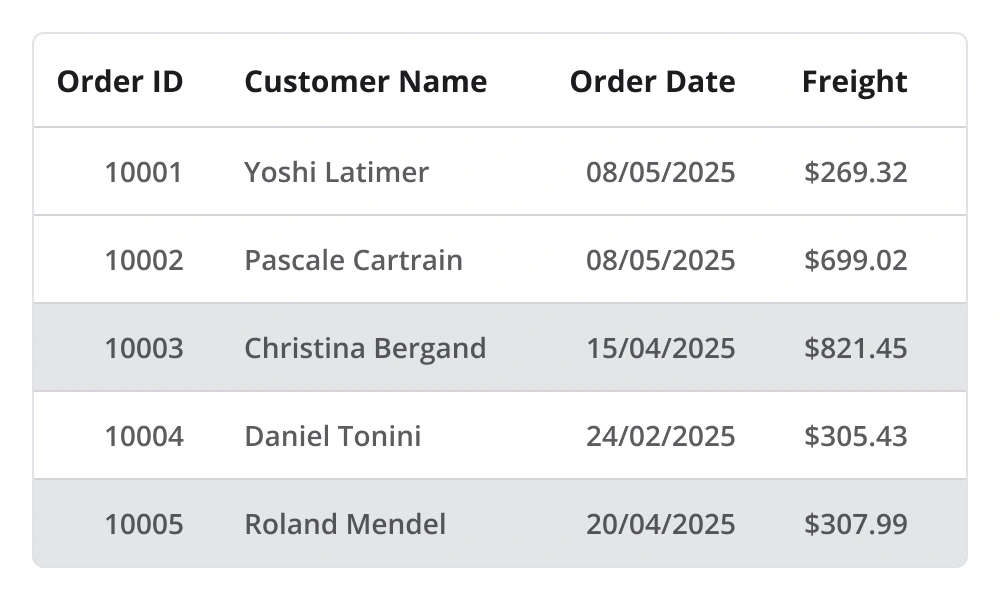
- Wählen Sie eine oder mehrere Zeilen mit integrierten Auswahlmodi aus.
- Navigieren Sie zwischen Zellen und Zeilen mit der Tastaturnavigation auf der Windows-Plattform.
- Passen Sie die Hintergrund- und Textfarbe für ausgewählte Zeilen an.
Paging
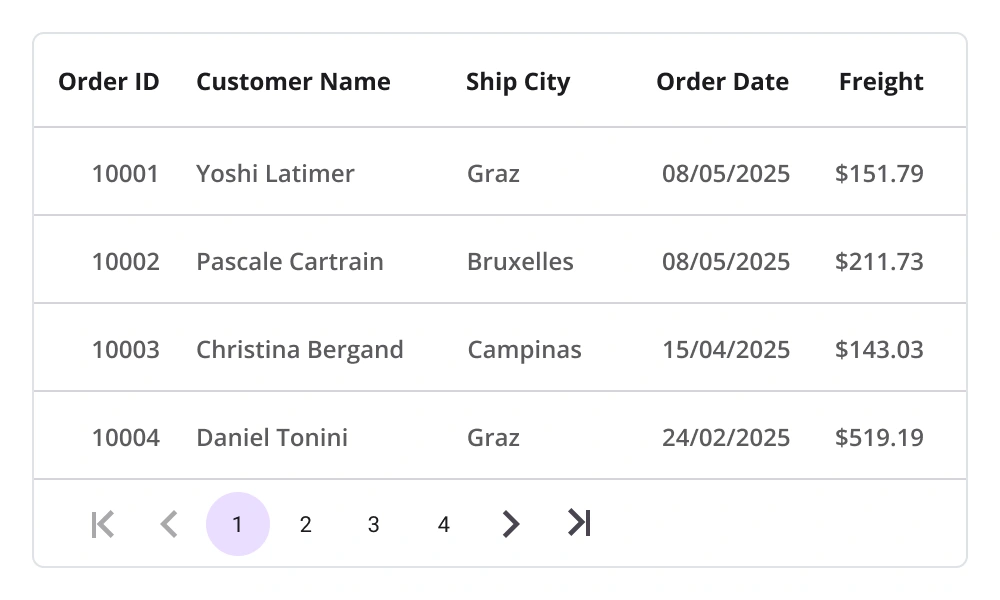
- Bearbeiten Sie Daten mit dem DataPager-Steuerelement, um Datensätze auf mehreren Seiten anzuzeigen.
- Passen Sie optisch ansprechende Stile basierend auf Geräte- und Anwendungsanforderungen an.
- Laden Sie Daten bei Bedarf in neue Seiten mit Optionen zum Beibehalten und Zurücksetzen des Caches.
Bearbeitung
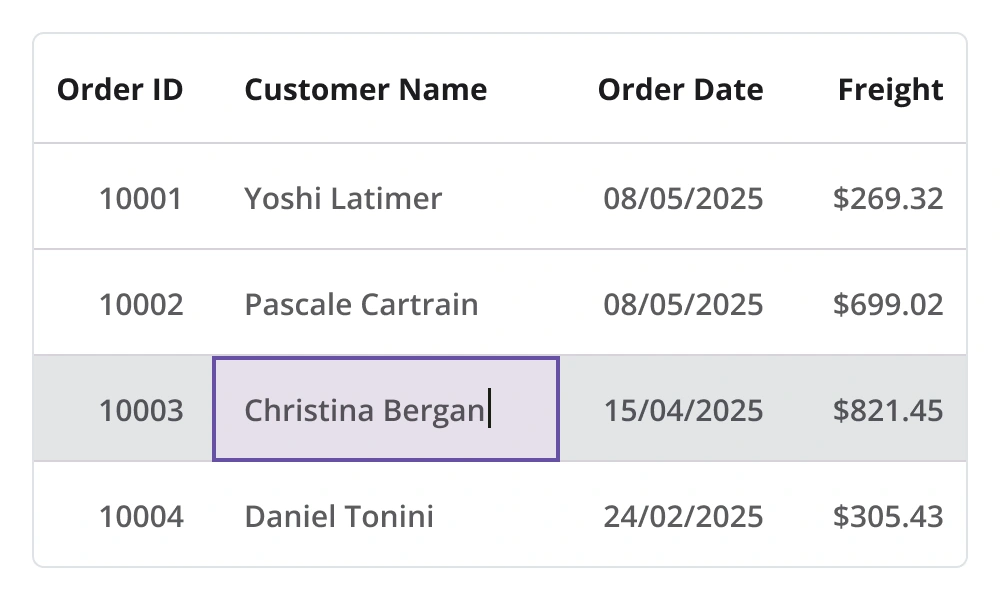
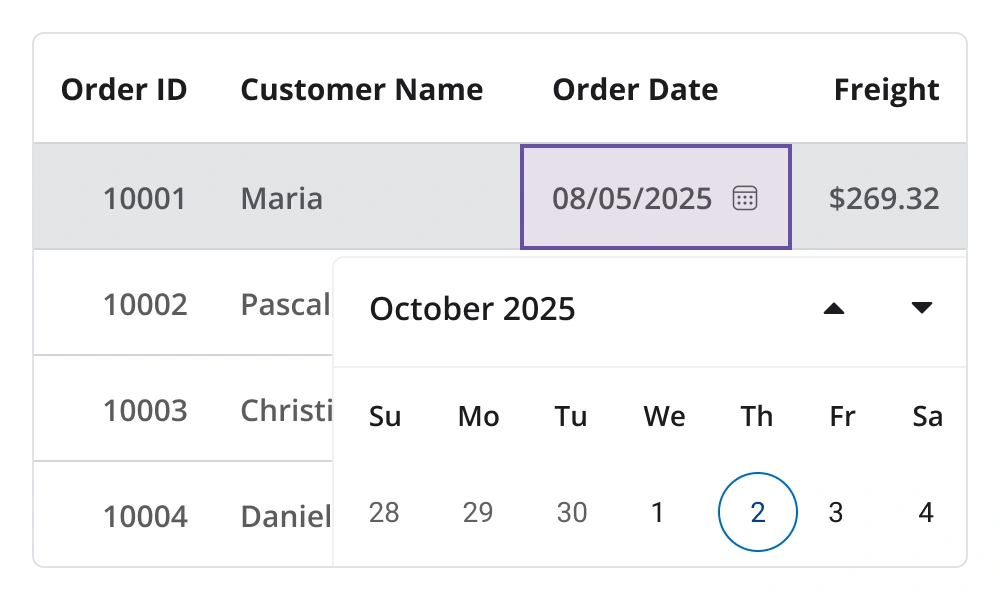
Erleben Sie die einfache Bearbeitung mit unserer In-Place-Bearbeitungsfunktion! Mit einer nahtlosen Benutzeroberfläche und einer großen Auswahl an integrierten Spaltentypen, einschließlich Text-, Zahlen-, Kombinationsfeld- und Datumsauswahl-Editoren, haben Benutzer eine beispiellose Kontrolle über ihre Daten. Einfaches Übernehmen oder Rückgängigmachen von Änderungen mit nur wenigen Klicks, um die reibungsloseste Bearbeitungserfahrung zu gewährleisten.
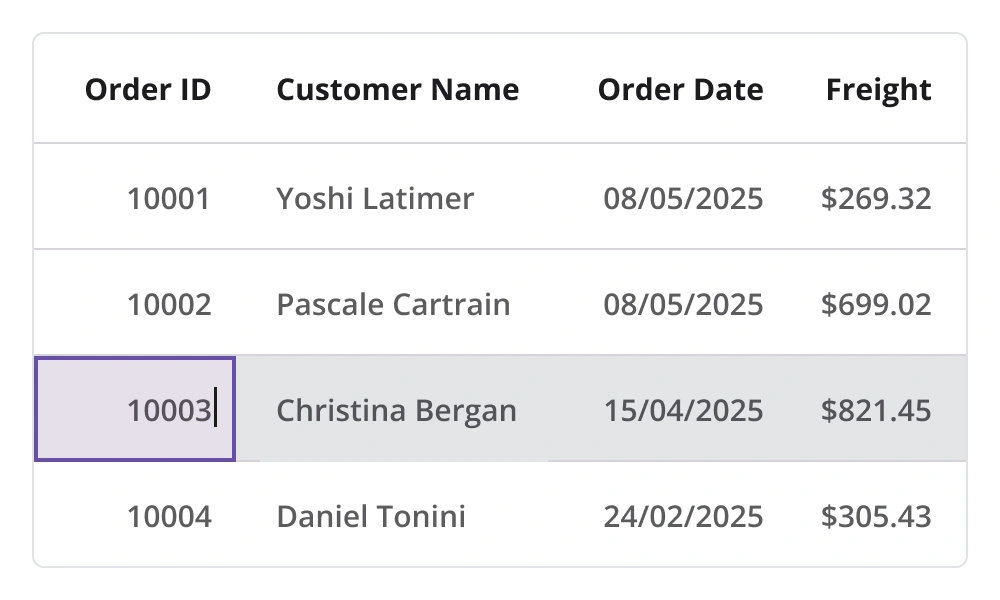
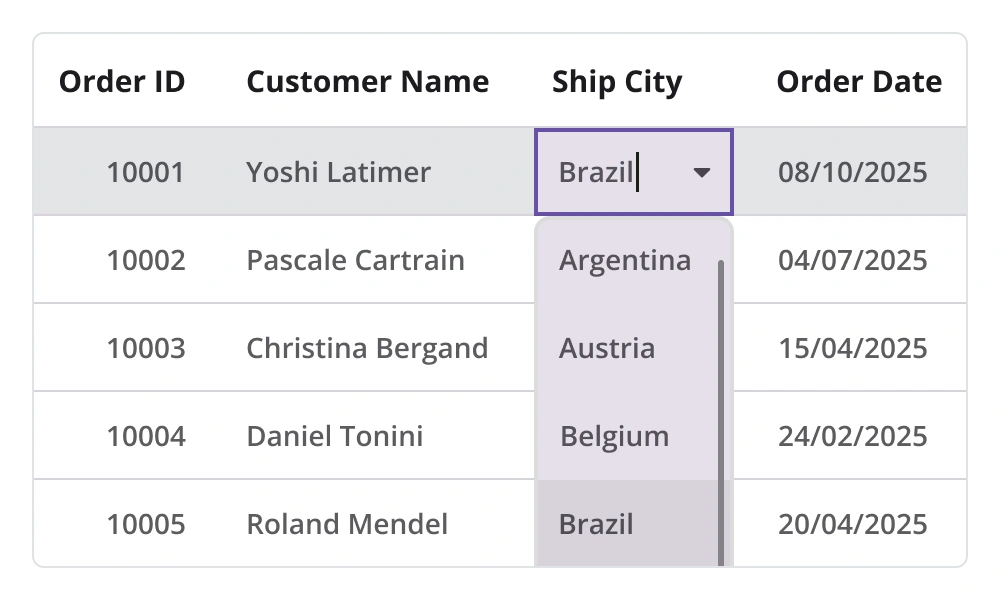
Datenformung und -bearbeitung
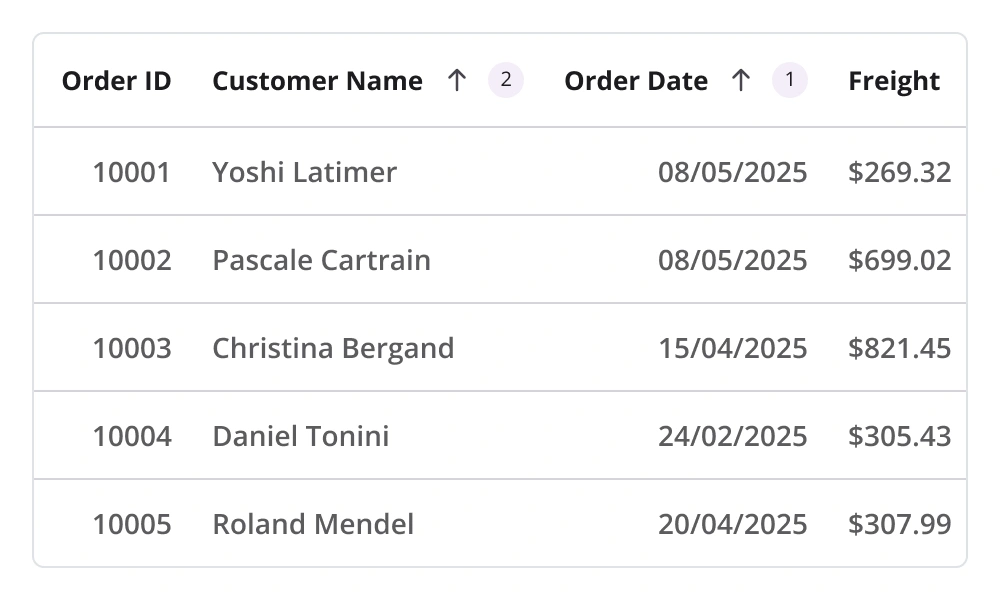
Sortierung
Sortieren Sie eine oder mehrere Spalten in aufsteigender oder absteigender Reihenfolge. Führen Sie eine dreistufige Sortierung durch und zeigen Sie Sortiernummern an, um die Sortierreihenfolge anzugeben.
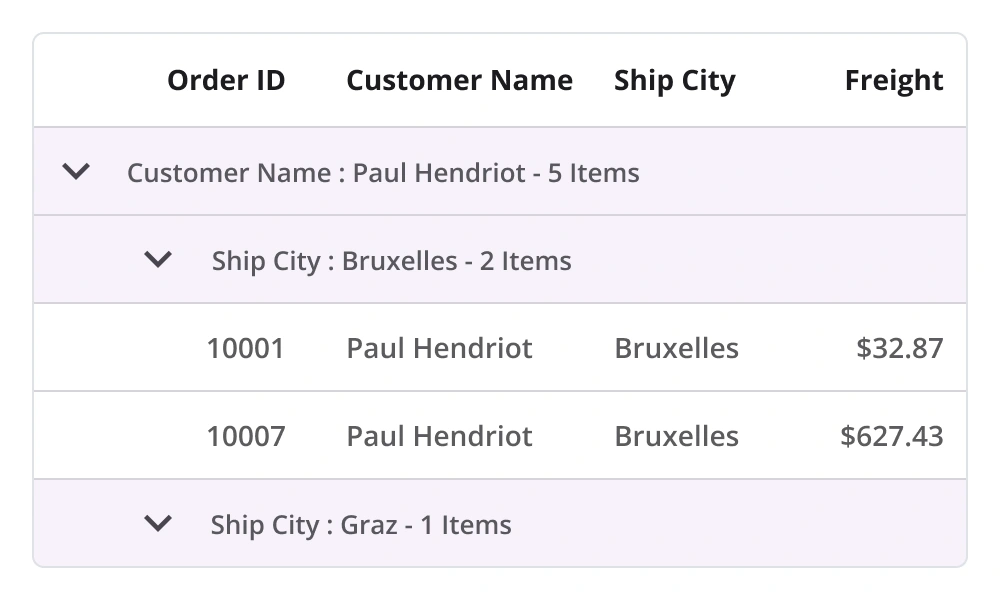
Gruppierung
Gruppieren Sie Daten programmgesteuert nach einer oder mehreren Spalten mit flexiblen Vorlagen. Die Gruppen können je nach Benutzerpräferenz erweitert oder reduziert werden. Zusätzlich kann die Gruppierungslogik angepasst werden, um spezifische Regeln für die Datengruppierung anzuwenden.
Filterung
Filtern Sie die Zeilen programmgesteuert, indem Sie ein Prädikat auf die Ansicht setzen.
Echtzeit-Updates
In Situationen mit hohem Druck ist die Pflege aktueller Informationen entscheidend. Das DataGrid unterstützt Echtzeitaktualisierungen von Zellen, wodurch Effizienz und Reaktionsfähigkeit verbessert werden.
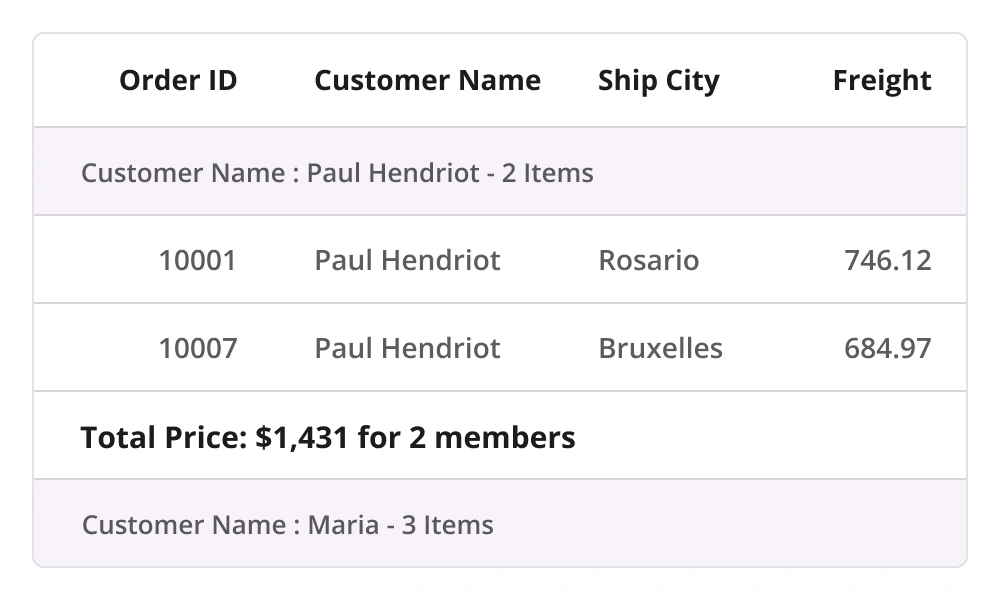
Zusammenfassungen
Zeigen Sie eine Zeile mit zusammenfassenden Daten für die Spalten mit Aggregationstypen Summe, Minimum, Maximum, Durchschnitt und Anzahl an. Es gibt folgende Kategorien von Zusammenfassungen:
- Gesamt oder Tabelle
- Gruppe
- Zusammenfassung in Gruppenüberschrift oder Gruppenkopfzeile
- Benutzerdefiniert
Weitere Elemente laden
- Laden Sie eine Teilmenge von Daten zur Laufzeit in eine gebundene Sammlung.
- Passen Sie die Option „Weitere Elemente laden“ an und legen Sie ihre Position oben oder unten im MAUI DataGrid fest.
- Laden Sie Daten automatisch in Blöcken, wenn das Ende der Liste erreicht ist.
Zum Aktualisieren ziehen
- Aktualisieren Sie die Datenquelle dynamisch während einer “Zum Aktualisieren ziehen”-Aktion.
- Verbessern Sie die Benutzerfreundlichkeit, indem Sie die “Zum Aktualisieren ziehen”-Ansicht mit gleitenden und schiebenden Übergangsmodi anpassen.
Zeilen- und Spaltenanpassung
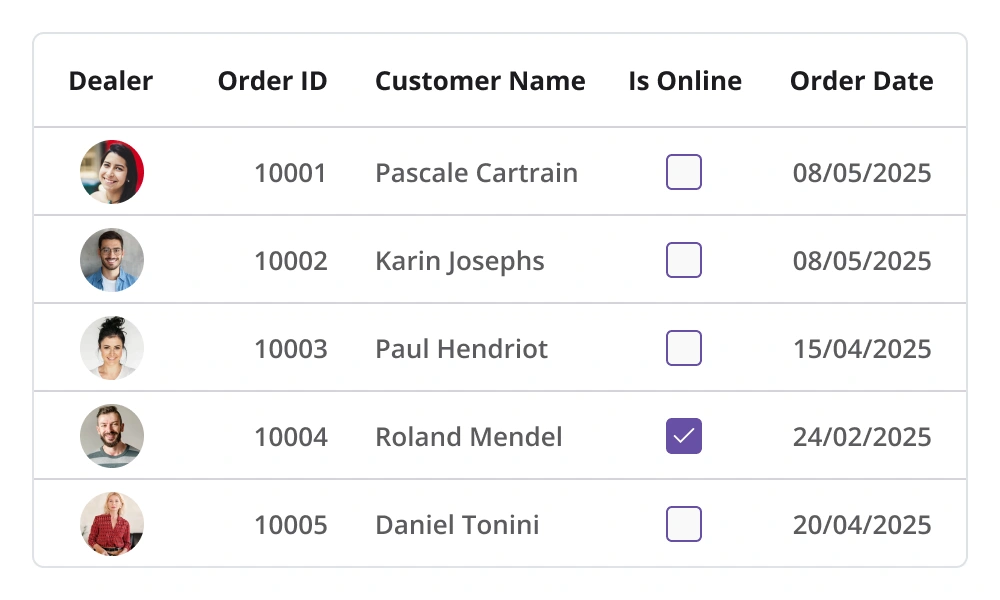
Spaltentypen
- Benutzer können verschiedene Datentypen mithilfe der integrierten Spaltentypen Text, Zahl, Datum, Kontrollkästchen und Bild laden, um die Datenvisualisierung zu verbessern.
- Laden Sie benutzerdefinierte oder mehrere Ansichten in die Zellen, um sie mit Vorlagenspalten anzuzeigen.
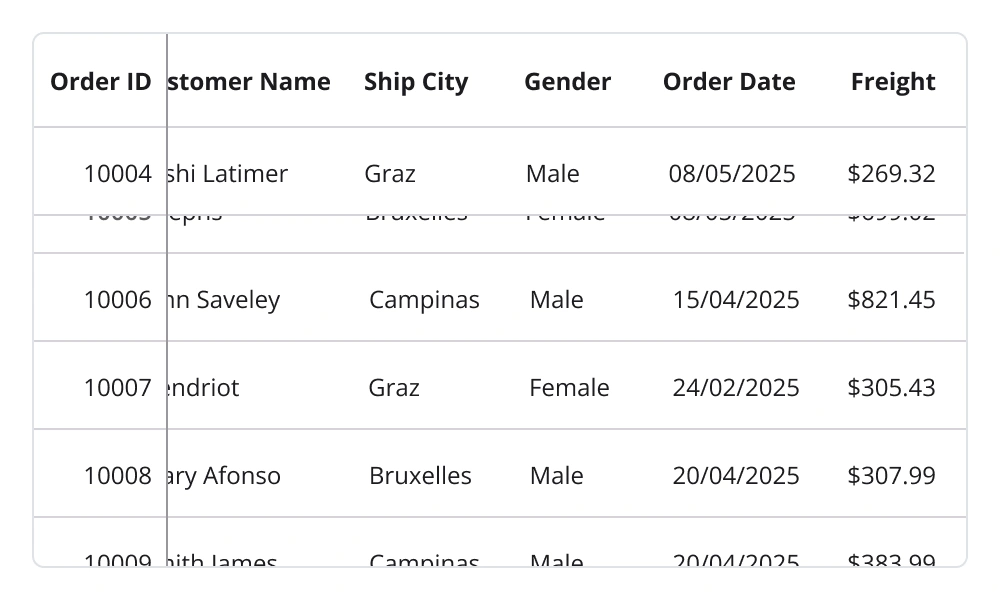
Fenster einfrieren
Frieren Sie Zeilen und Spalten oben und unten in der Ansicht ein, ähnlich wie in Excel. Horizontaler und vertikaler Bildlauf können durchgeführt werden, außer in eingefrorenen Spalten und Zeilen.
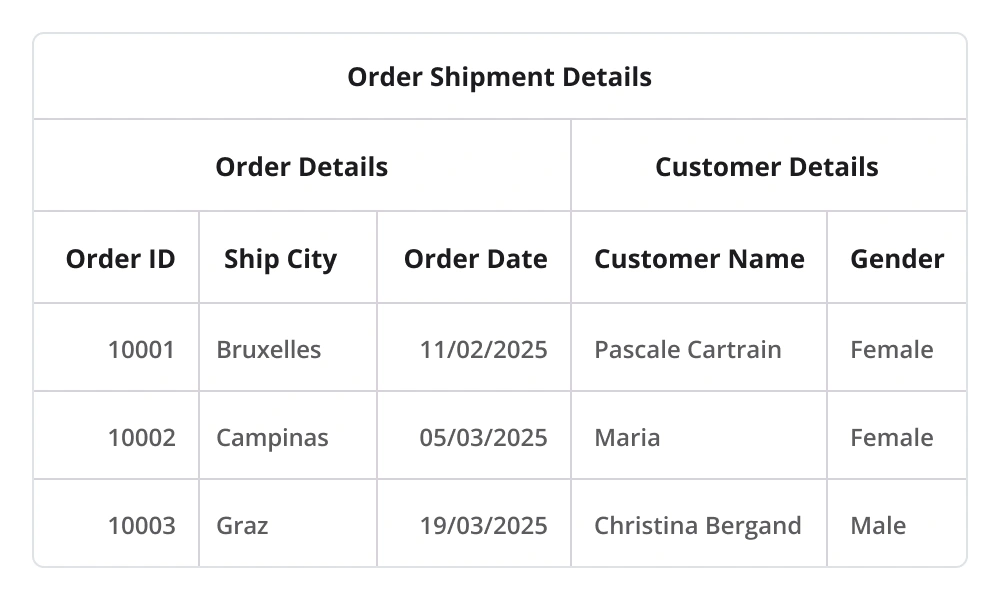
Gestapelte Kopfzeilen
Gruppieren Sie die Spalten unter einer gemeinsamen Kopfzeile. Benutzer können mehrere Zeilen hinzufügen und mehrspaltige Kopfzeilen in den gestapelten Kopfzeilen definieren.

Zeilenhöhe
Passen Sie die Zeilenhöhe basierend auf dem Inhalt einer beliebigen Spalte oder bestimmter Spalten an (automatische Anpassung), um die Lesbarkeit des Inhalts zu verbessern. Es ist auch möglich, die Zeilenhöhe bedingt festzulegen.
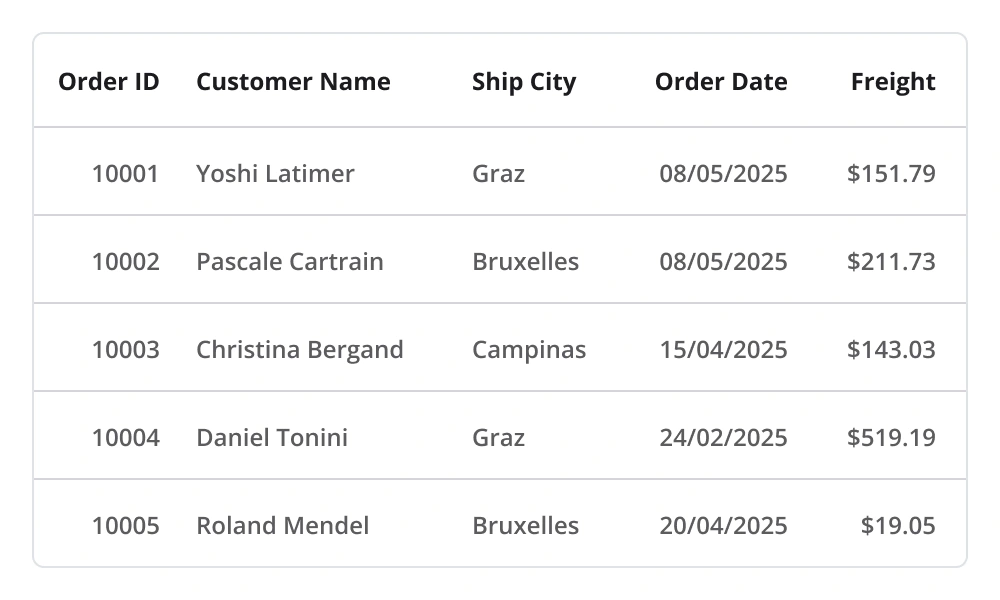
Spaltengröße
- Die Spaltenbreite kann an den Inhalt ihrer Zellen angepasst werden.
- Alle Spalten können so angepasst werden, dass sie in den Ansichtsbereich passen.
Ungebundene Ansicht
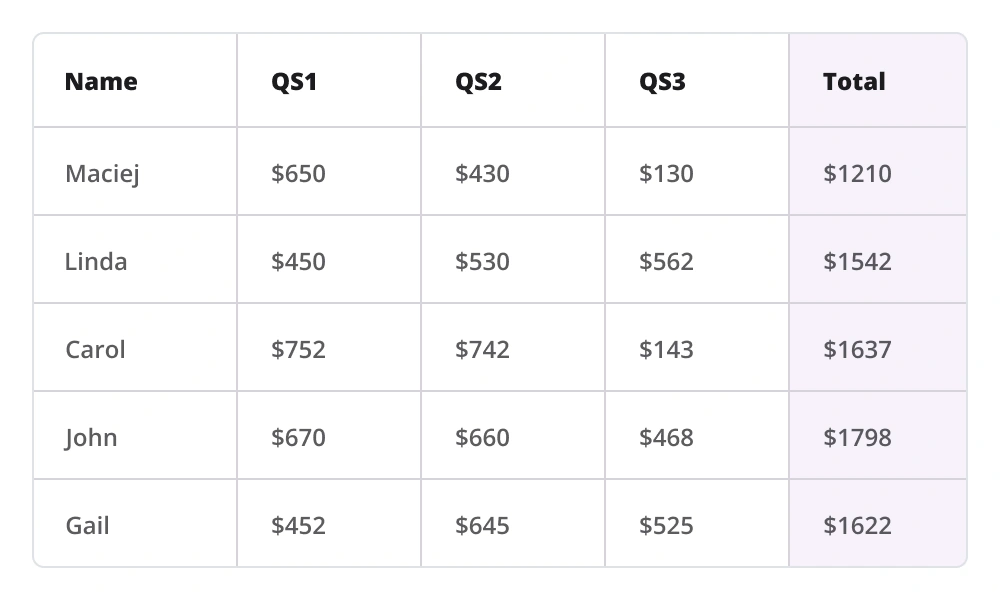
Ungebundene Spalte
Zeigen Sie zusätzliche Spalten an, die nicht an Datenobjekte aus der zugrunde liegenden Datenquelle gebunden sind. Das Steuerelement unterstützt die Anwendung arithmetischer/logischer Ausdrücke auf Zellenwerte gebundener Spalten, um die Zellen ungebundener Spalten zu füllen.
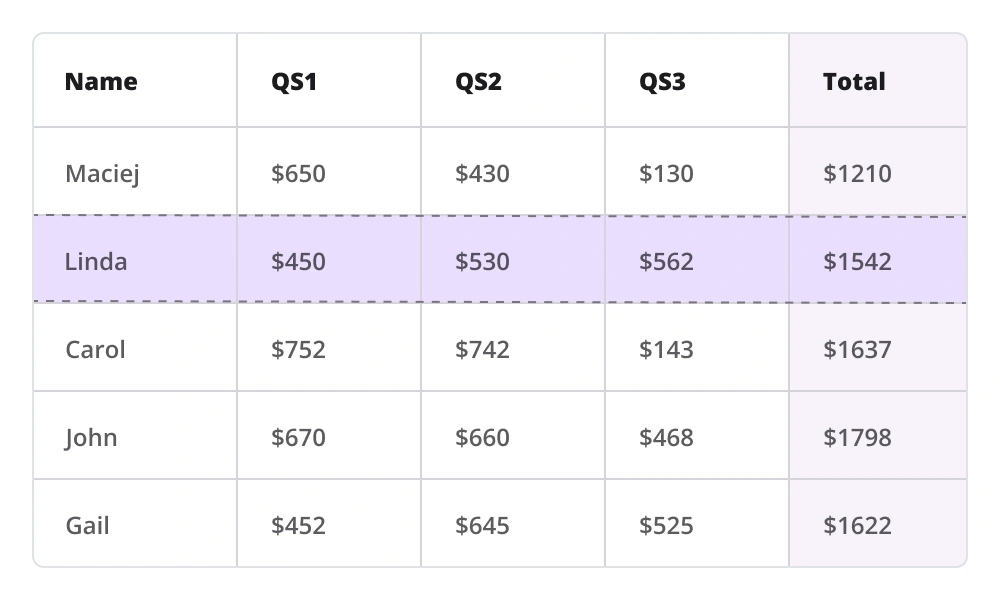
Ungebundene Zeile
Zeigen Sie Zeilen oben und unten im Raster mit Daten an, die nicht an die Datenquelle gebunden sind.
Interaktive Funktionen
Wischen
Ordnen Sie Schaltflächen für Wischgesten benutzerdefinierten Aktionen zu. Wischschaltflächen werden angezeigt, indem Sie über eine Datenzeile nach links oder rechts wischen. Erstellen Sie Wischvorlagen und verknüpfen Sie die darin enthaltenen Ansichten mit benutzerdefinierten Aktionen.
Größenänderung
Ändern Sie die Größe einer Spalte beim Loslassen. Beschränken Sie eine Spalte auf eine Mindestbreite, um ein Ausblenden zu vermeiden, und auf eine Höchstbreite, um eine Größenänderung über das Limit hinaus zu verhindern.
Drag & Drop
Ändern Sie die Reihenfolge von Zeilen und Spalten durch einfaches Ziehen und Ablegen.
Erscheinungsbild
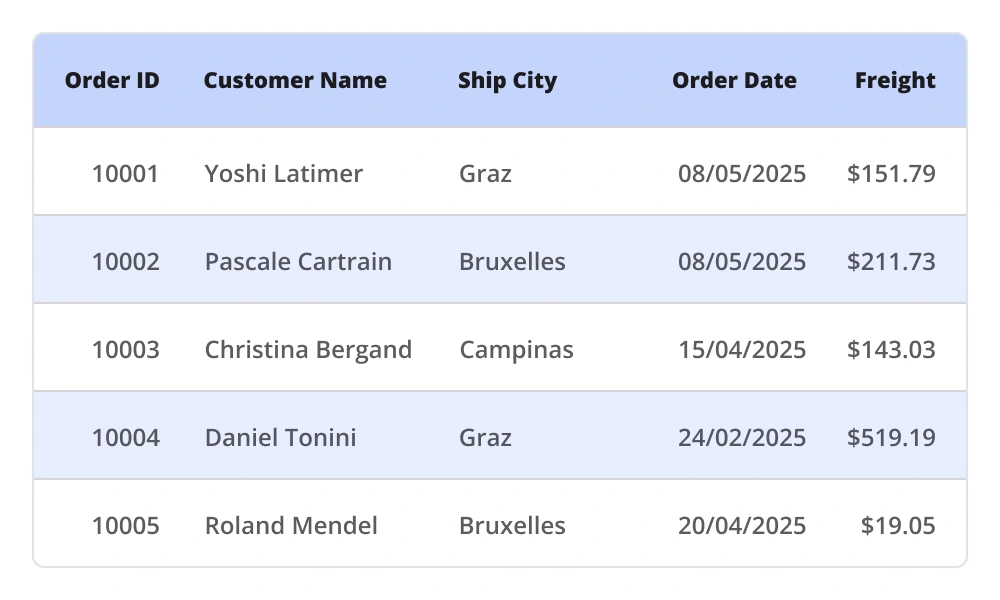
Styling
- Passen Sie den Stil jedes einzelnen Elements im MAUI DataGrid an, um visuell ansprechende Daten anzuzeigen.
- Wenden Sie eine Hintergrundfarbe auf abwechselnde Zeilen an, um die Lesbarkeit zu verbessern.
- Passen Sie die Textstile der Zeilen für ein elegantes Aussehen an.
- Passen Sie vertikale, horizontale oder beide Gitternetzlinien an. Passen Sie auch die Farbe und Dicke der Gitternetzlinien an.
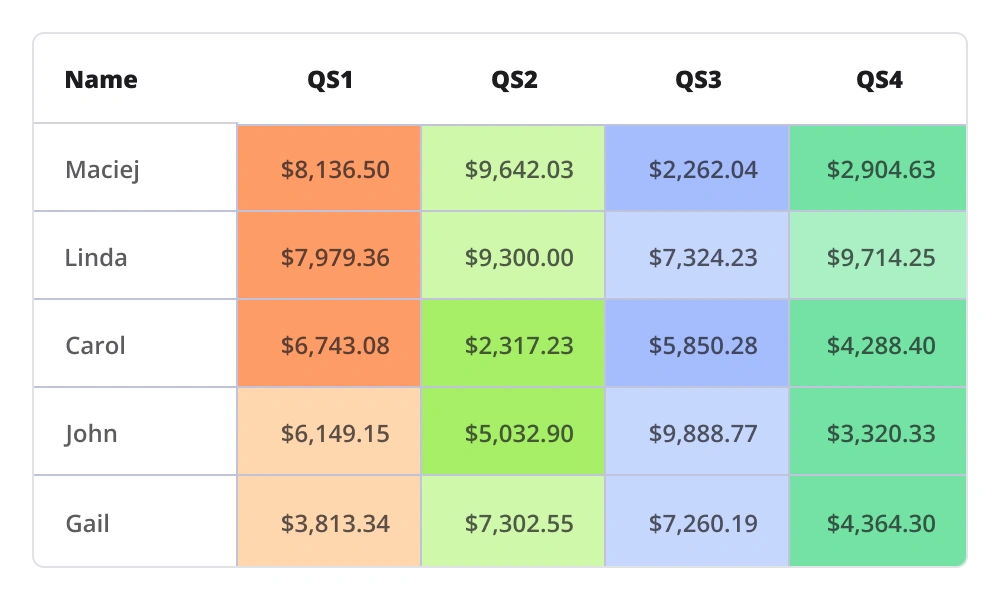
Bedingte Formatierung
- Passen Sie das Erscheinungsbild von Zellen und Zeilen bedingt basierend auf den Daten an.
- Passen Sie die Stile und Formatierungen von Daten in den Zeilen an.
Exportieren

Excel-Export
- Das .NET MAUI DataGrid ermöglicht den Export von Daten in das Excel-Dateiformat.
- Es bietet eine Reihe von Anpassungsoptionen für das Erscheinungsbild.
- Benutzer können bestimmte Spalten und Kopfzeilen aus der exportierten Datei ausschließen, benutzerdefinierte Zeilenhöhen und Spaltenbreiten festlegen und vieles mehr. Um die Anpassungsmöglichkeiten zu erweitern, nutzen Sie die Syncfusion .NET MAUI Excel Library, um die exportierte Excel-Datei weiter zu modifizieren.

PDF-Export
- Das .NET MAUI DataGrid ermöglicht den Export von Daten in das PDF-Dateiformat und bietet eine breite Palette von Anpassungsoptionen für das Erscheinungsbild.
- Benutzer können bestimmte Spalten und Kopfzeilen aus der exportierten PDF ausschließen, benutzerdefinierte Zeilenhöhen und Spaltenbreiten festlegen und vieles mehr.
- Benutzer können Spaltenüberschriften auf jeder Seite der exportierten PDF ein- oder ausblenden. Darüber hinaus ermöglicht das DataGrid die Anzeige zusätzlicher Inhalte am oberen (Kopfzeile) oder unteren (Fußzeile) Rand der Seite während des PDF-Exports. Zum Anzeigen des exportierten PDF-Dokuments können Benutzer den Syncfusion .NET MAUI PDF Viewer verwenden.
Sie sind sich nicht sicher, wie Sie Ihr erstes .NET MAUI DataGrid erstellen sollen? Unsere Tutorial-Videos und Dokumentation können Ihnen helfen.
Ich würde es gerne jetzt ansehen Ich würde es gerne jetzt lesen.NET MAUI DataViz- und UI-Steuerelemente
Häufig gestellte Fragen
Warum sollten Sie sich für das Syncfusion .NET MAUI DataGrid entscheiden?
Das Syncfusion .NET MAUI DataGrid-Steuerelement unterstützt die folgenden Funktionen:
- Lädt sofort große Datenmengen.
Wenden Sie Stile einfach auf jedes Element in einem Datenraster an.
Wählen Sie eine oder mehrere Zeilen mit integrierten Auswahlmodi aus.
Sortieren Sie eine oder mehrere Spalten in aufsteigender oder absteigender Reihenfolge.
- Aktualisieren Sie Zellen in Echtzeit, um Effizienz und Reaktionsfähigkeit zu verbessern.
- Laden und zeigen Sie benutzerdefinierte oder mehrere Ansichten in Zellen mithilfe von Spaltenvorlagen an.
Gruppieren Sie Daten nach einer oder mehreren Spalten mit flexiblen Vorlagen.
Profitieren Sie von hoher Leistung und verarbeiten Sie große Datensätze effizient.
Zeigen Sie eine Zeile mit Zusammenfassungsdaten für die Spalten mit Aggregationstypen wie Summe, Minimum, Maximum, Durchschnitt und Anzahl an.
Genießen Sie eine einfache Konfiguration und APIs.
- Nutzen Sie eine Touch-freundliche Benutzeroberfläche.
Profitieren Sie von umfangreichen Demos, Dokumentationen und Videos, um schnell mit dem .NET MAUI DataGrid zu beginnen.
Wo finde ich die Syncfusion .NET MAUI DataGrid Demo?
Unsere .NET MAUI DataGrid Demo, die zeigt, wie das DataGrid gerendert und konfiguriert wird, finden Sie hier.
Was ist ein .NET MAUI DataGrid?
Das .NET MAUI DataGrid-Steuerelement zeigt Daten in einer tabellarischen Ansicht an und bearbeitet sie. Sein umfangreiches Funktionsset umfasst verschiedene Spaltentypen, Bearbeitung, Sortierung, Gruppierung, automatische Anpassung für Spalten und Zeilen sowie Formatierung für alle Elemente.
Kann ich das Syncfusion .NET MAUI DataGrid kostenlos ausprobieren?
Ja, Syncfusion bietet eine 30-tägige kostenlose Testversion an. Nach der Testphase ist für die weitere Nutzung eine Lizenz erforderlich.
Wie implementiere ich Paging im .NET MAUI DataGrid?
Verwenden Sie das SfDataPager-Steuerelement und binden Sie es an die ItemsSource des DataGrid. Passen Sie die Seitengröße mit der Eigenschaft PageSize an.
Kann ich das Syncfusion .NET MAUI DataGrid kostenlos herunterladen und nutzen?
Nein, dies ist ein kommerzielles Produkt und erfordert eine kostenpflichtige Lizenz. Eine kostenlose Community-Lizenz ist jedoch auch für Unternehmen und Einzelpersonen erhältlich, deren Organisationen weniger als 1 Million USD Jahresumsatz, 5 oder weniger Entwickler und insgesamt 10 oder weniger Mitarbeiter haben.
Wie fange ich mit Syncfusion .NET MAUI DataGrid an?
Ein guter Ausgangspunkt wäre unsere umfassende Dokumentation für den Einstieg.
Wie kann ich Daten an das .NET MAUI DataGrid binden?
Das .NET MAUI DataGrid-Steuerelement ist an eine externe Datenquelle gebunden, um Daten in einem tabellarischen Format anzuzeigen. Es unterstützt Datenquellen wie List, IEnumerable und mehr. Die Eigenschaft SfDataGrid. ItemsSource hilft dabei, dieses Steuerelement mit einer Sammlung von Objekten zu verbinden.
<?xml version="1.0" encoding="utf-8" ?><ContentPage xmlns="http://schemas.microsoft.com/dotnet/2021/maui" xmlns:x="http://schemas.microsoft.com/winfx/2009/xaml" xmlns:local="clr-namespace:GettingStarted" xmlns:syncfusion="clr-namespace:Syncfusion.Maui.DataGrid;assembly=Syncfusion.Maui.DataGrid" x:Class="GettingStarted.MainPage"> <ContentPage.BindingContext> <local:ViewModel/> </ContentPage.BindingContext> <syncfusion:SfDataGrid x:Name="sfDataGrid" ItemsSource="{Binding OrderInfoCollection}" /></ContentPage>Wie wird die Sortierung im .NET MAUI DataGrid gehandhabt?
SfDataGrid verfügt über eine integrierte Funktion zum Sortieren einer oder mehrerer Spalten mithilfe der Eigenschaft SortingMode. Wenn die Sortierung aktiviert ist, ordnet das Datenraster die Daten automatisch basierend auf den ausgewählten Sortierkriterien neu an. Sie können Daten durch Tippen auf die Spaltenüberschrift sortieren. Nach der Sortierung wird ein Sortiersymbol in der entsprechenden Spaltenüberschrift angezeigt, das die Sortierrichtung angibt.
Ist .NET MAUI DataGrid responsiv?
Ja, das Raster passt sich dynamisch an verschiedene Bildschirmgrößen und -ausrichtungen an, um ein nahtloses Erlebnis zu gewährleisten.
Unsere Kunden lieben uns




Echte Erfolgsgeschichten ansehen
Entwickler auf der ganzen Welt vertrauen auf Syncfusions Essential Studio, um komplexe Projekte zu vereinfachen und die Auslieferung zu beschleunigen. Mit einer umfangreichen Bibliothek an UI-Steuerelementen, leistungsstarken SDKs und zuverlässigem Support hilft Essential Studio Teams, unternehmensreife Anwendungen mit Zuversicht zu erstellen.
Fallstudien erkundenIndustrie
Softwareentwicklung
75% Kostenreduzierung
50% Schnellere Entwicklung

Industrie
Versorgungsunternehmen (Öl und Gas)

450+ Stunden eingespart
Gestraffte Prozesse und Entwicklungsaufwand in Stunden reduziert.

Fortschrittliche, flexible Funktionen
Benutzer durch robuste und vielseitige Funktionalität befähigt.
Industrie
Software und Technologie
1000+ Stunden eingespart
Beschleunigte Entwicklung mit unternehmensreifen UI-Komponenten.

Effizientes Dateimanagement
Vereinfachte Workflows mit Dokumentbibliotheken, ohne sie von Grund auf neu zu erstellen.
Industrie
Software und Technologie

2 Jahre Verzögerung vermieden
Zwei Jahre Verzögerungen durch proaktive Planung verhindert.

Termingerechte Lieferung
Projekte termingerecht mit zuverlässigen Steuerelementen geliefert.
Industrie
IT-Dienstleistungen und IT-Beratung

Verbesserte Leistung
Große Datensätze werden mit einfacher Anpassung und schnellem Debugging verarbeitet.

Hochgradig anpassbar
Plug-and-Play-Steuerelemente mit schneller Vorlagenintegration.
Industrie
Professionelle Dienstleistungen
Sofortiger Zugriff
Schnelle Verfügbarkeit von Funktionen und Ressourcen.
Reduzierte Abhängigkeiten
Weniger Abhängigkeiten für eine schnellere Entwicklung.
Von Benutzern auf der ganzen Welt bewertet



Syncfusion .NET MAUI DataGrid Ressourcen


 .NET MAUI UI Kit
Auszeichnungen
Viele behaupten, dass sie herausragend sind. Doch wenn andere das erkennen und loben, bedeutet es viel mehr. Syncfusion® präsentiert mit Stolz folgende Branchenauszeichnungen.