
Angular Diagram - 機能豊富なアーキテクチャ図ライブラリ
- インタラクティブな図の視覚化、作成、編集。
- フローチャートとBPMN・マインドマップ構築の作成。
- 最適なパフォーマンスで広範囲のノードを読み込みます。
- 複雑なレイアウトでもノードを自動配置します。
- シームレスな相互作用と編集機能を体験してください。


Quick Overview Video

Trusted by the world’s leading companies

概要
Angular Diagram は、インタラクティブな図を視覚化、作成、編集するための機能豊富なアーキテクチャ図ライブラリです。コードまたはビジュアルインターフェースを通じて、フローチャート、組織図、マインドマップ、BPMN 図を作成できます。
Syncfusion Essential Studio® Angular Diagram を選ぶ理由
自動レイアウト
定義済みのレイアウトアルゴリズムに基づいてノードを自動的に配置します。
シームレスなデータバインディング
データソースからのデータに基づいて作成および配置されたノードとコネクタで図を作成します。コードを記述することなく、いくつかのプロパティを設定するだけで、あらゆる形式のデータを簡単に変換、マッピング、および図内で使用できます。
インタラクティブ編集
Angular Diagram を使用すると、パンとズーム、スナップ、元に戻す・やり直し、ステンシル、サイズ変更、回転をインタラクティブに行うことができます。
あらゆる解像度に対応
Diagram は、デスクトップ、タッチスクリーン、および電話向けに最適化されたデザインで、非常にレスポンシブなレイアウトを備えています。iOS、Android、または Windows OS を使用するすべてのモバイルフォンでうまく機能します。
再利用可能なシンボルのギャラリー
SymbolPalette は、パレットのコレクションを表示します。パレットは、図にドラッグアンドドロップできるノードとコネクタのセットを表示します。
独自のテンプレートシェイプを作成
図ページ上で同時に配置および操作できるノードを使用してあらゆるグラフィカルオブジェクトを視覚化します。Diagram を使用すると、さまざまな種類のノードを追加できます。
魅力的でカスタマイズ可能なテーマ
Fluent、Tailwind CSS、Bootstrap、Material、Fabric など、いくつかの組み込みテーマを備えた最先端のデザインです。オンラインの Theme Studio ツールを使用して、ダイアグラムのテーマを簡単にカスタマイズできます。
グローバリゼーションとローカリゼーション
異なるロケールのユーザーが、日付、通貨、数値のフォーマットを好みに合わせてコンポーネントを使用できるようにします。
AI パワード図で即座に視覚化
AI 駆動の Diagram コンポーネントを使用して、アイデアを簡単に視覚化できます。テキストから図へのテクノロジーを使用して、自然言語から瞬時に図を生成します。比類のない速度と明確さで、複雑なビジュアルをすばやく構築、編集、解釈できます。
-
テキストから図を作成してみる: アイデアを説明すると、それがフローチャート、マインドマップ、またはシーケンス図に変わるのを見てください。
- テキストで図を作成する方法を見る
Angular Diagram のコード例
以下に示すように、数行の HTML および TS コード例を使用して Angular Diagram を簡単に開始できます。また、Angular で Diagram をレンダリングおよび構成する方法を示す Angular Diagram の例もご覧ください。
<div class="content-wrapper">
    <ejs-diagram #diagram id="diagram" width="100%" height="700px">
    </ejs-diagram>
</div>
import { Component, OnInit, ViewEncapsulation} from '@angular/core';
@Component({
// specifies the template string for the Diagram component
selector: 'ej2-diagram-container',
styleUrls: ['default.css'],
templateUrl: 'default.html',
})
export class AppComponent implements OnInit {
ngOnInit(): void {
}
}
export class AppComponent {}フローチャート
Angular Diagram は、フローチャートを構築するためのすべての標準的なフローチャートシェイプを既製のオブジェクトとして提供しており、それらを単一の呼び出しで図の表面に簡単に追加できます。


マインドマップ
自動レイアウトアルゴリズムはマインドマップ図用にも構築されています。どのノードを中心にするか、どのノードを図の表面の中心ノードの周りに配置するかを定義できます。

ノード
図ページ上で同時に配置および操作できるノードを使用して、あらゆるグラフィカルオブジェクトを視覚化します。これらは以下を可能にします:
- 多くの定義済み標準シェイプを使用します。
- カスタムシェイプを簡単に作成および追加します。
- ノードの外観を完全にカスタマイズします。
- ノードの UI テンプレートを設計し、複数のノードで再利用します。


コネクタ
コネクタは、2 つのノード間の関係を表します。

タイプ
Angular Diagram は、直線、直交、ポリライン、曲線コネクタタイプを提供します。図のタイプや接続されたノード間の関係に基づいて、これらのいずれかを選択できます。

ブリッジングまたはラインジャンプ
ブリッジング(ラインジャンプ)を使用してコネクタの経路を示すことで、密な図でコネクタが互いに重なり合う部分を簡単に読み取ることができます。


外観
ノードと同様に、コネクタの見た目も自由自在にカスタマイズできます。Angular Diagram コントロールは、コネクタの色、太さ、破線と点線の外観、角、さらにはデコレータをカスタマイズできる豊富なプロパティセットを提供します。

ラベル
ノードやコネクタにテキストやラベルを追加することで、追加情報を表示できます。


インタラクティブ機能
インタラクティブ機能を使用して、実行時のダイアグラムの編集体験を向上させます。さらに、マウス、タッチスクリーン、またはキーボードインターフェースでダイアグラムを簡単に編集できます。




クイックコマンド
削除、接続、複製など、頻繁に使用されるコマンドは、セレクタの近くにボタンとして表示できます。これにより、ユーザーはツールボックスで正しいボタンを探すことなく、これらの操作をすばやく実行できます。
配置
Syncfusion Angular Diagram には、選択境界に対して選択したオブジェクトのノードとコネクタを配置できる、事前定義された配置コマンドがあります。
自動レイアウト
定義済みのレイアウトアルゴリズムに基づいてノードを自動的に配置します。組み込みの階層ツリー、放射状ツリー、対称レイアウトが特徴です。


シンボルパレット
このコントロールには、ステンシル、再利用可能なシンボル、ノードのギャラリーが含まれており、ダイアグラムの表面にドラッグして配置できます。

概要パネル
概要パネルを使用すると、大規模な図を探索する際のナビゲーションエクスペリエンスを向上させることができます。これにより、完全な図ページの小さなプレビューが表示され、ユーザーは図内でズームとパンを行うことができます。


ズームおよびパンツール
ズームイン/アウトすることで、大きな図を詳細に表示したり、広範囲にわたる表示をしたりできます。また、図をパンすることで、図の一方の領域から他方の領域へ移動できます。


その他
これまで挙げたすべての機能に加えて、ダイアグラム作成エクスペリエンスを向上させる機能が他にもたくさんあります。


その他の機能

キーボードナビゲーション
Angular Diagram コントロールは、すべてのセルがキーボードでアクセス可能であることを保証します。ソート、選択、編集などの主要な機能は、キーボードコマンドのみで実行でき、マウス操作は不要です。これにより、このコントロールを使用して非常にアクセスしやすいアプリケーションを作成するのに役立ちます。

開発者向け API
開発者は、組み込みの開発者向け API を通じて、イベントカレンダーの UI と動作を完全に制御できます。これにより、複雑な Diagram 機能でも簡単にカスタマイズできます。
Angular バージョンの互換性
Angular のバージョンの継続的な改善に伴い、Angular Diagram は最新バージョンと互換性があるように常に更新されています。

その他のサポートされているフレームワーク
Diagram は、Blazor、React、JavaScript、Vue フレームワークで利用できます。以下のリンクから、プラットフォーム固有のオプションを参照してください。


サポートされているブラウザ
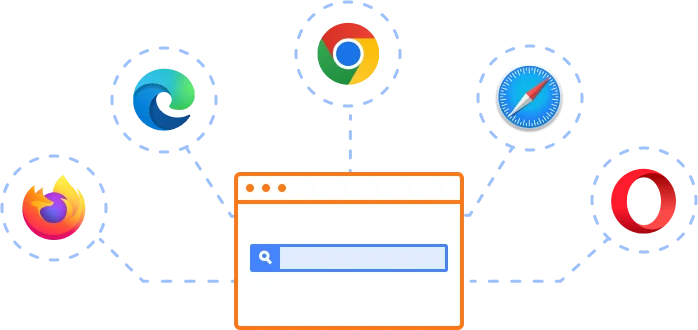
Angular Diagram は、Chrome、Firefox、Edge、Safari、Opera など、すべての最新の Web ブラウザでうまく動作します。
150+ 以上のAngular UIコンポーネント
すべてのコンポーネント
スマートコンポーネント
データ可視化
ドロップダウン
ファイルビューア & エディタ
ボタン
インタラクティブチャット
入力
ナビゲーション
フォーム
よくある質問
Syncfusion Essential Studio® Angular Diagram を選ぶべき理由は何ですか?
Syncfusion Angular Diagram の価格はいくらですか?
Angular Diagram は単体では販売しておりません。Syncfusion チームライセンスの一部としてのみ購入可能です。このライセンスには、Angular Diagram を含む 1,600 以上のコンポーネントとフレームワークが含まれています。チームライセンスの価格は、5 人の開発者で月額 395 ドルから始まり、サブスクリプションの有効期限までサポートとアップデートが含まれます。さらに、現在有効なプロモーションに基づいて割引を提供できる場合があります。追加の割引が適用されるかどうか、製品スペシャリストに今すぐお問い合わせください。
Syncfusion Angular Diagram のデモはどこで見つけられますか?
Diagram をレンダリングして設定する方法を示すAngular Diagram のデモを見つけることができます。
Syncfusion Angular Diagram コンポーネントを個別に購入できますか?
いいえ、弊社の 1,600+ の Web、モバイル、デスクトップ用コンポーネントとフレームワーク(Angular Diagram を含む)は、個別に販売されていません。これらはチームライセンスの一部としてのみ利用可能です。しかし、競合他社が Diagram コンポーネント単体で請求する価格よりも少しだけ高くなるように、製品を競争力のある価格設定にしています。また、弊社の経験から、お客様は通常、弊社の製品のどれか 1 つから使用を開始し、すぐに複数の製品に拡大する傾向があるため、5 人の開発者チームで月額 395 ドルから始まるサブスクリプション料金で、1,600 個以上のすべてのコンポーネントとフレームワークを提供することが最善だと考えました。さらに、現在有効なプロモーションに基づいて割引を提供できる場合があります。追加の割引が適用されるかどうか、製品スペシャリストに今すぐお問い合わせください。
Syncfusion Angular Diagram を無料でダウンロードして利用できますか?
いいえ、これは商用製品であり、有料ライセンスが必要です。ただし、年間売上高が 100 万ドル未満、開発者が 5 人以下、従業員が合計 10 人以下の企業や個人向けに、無料のコミュニティライセンスも利用可能です。
Syncfusion Angular Diagram を使い始めるにはどうすればよいですか?
包括的な入門ドキュメントから始めるのが良いでしょう。
お客様は私たちを愛しています
優れたツール群と充実したサポートチームにより、Syncfusion® はお客様の開発時間を短縮します。お客様の体験談の一部をご紹介します。

It has more tools and support than its competitors
Syncfusion essential studio samples are really helpfull. Docking Manager, Diagram, Undo-Redo, Mapping, Themes

HALİT A,

Software Developer
Nice suite of components
A very complete set of components, that has an edge on other major vendors which offer components. A lot less code required to use and code samples for more complete components. Integrates well with other 3rd party components.

John A.
C# Developer (Contract)
実際の成功事例を見る
世界中の開発者が複雑なプロジェクトを簡素化し、納期を短縮するために Syncfusion の Essential Studio を信頼しています。豊富な UI コントロール ライブラリ、強力な SDK、信頼できるサポートにより、Essential Studio はチームがエンタープライズ対応のアプリケーションを自信を持って構築できるよう支援します。
ケーススタディを探る産業
ソフトウェア開発
75% コスト削減
50% より迅速な開発

産業
公益事業 (石油・ガス)

450+ 節約された時間
プロセスを合理化し、開発工数を大幅に削減

高度で柔軟な機能
強力で多用途な機能によりユーザーを支援
産業
ソフトウェアと技術
1000+ 節約された時間
エンタープライズ対応の UI コンポーネントで開発を加速

効率的なファイル管理
ドキュメント ライブラリにより、ゼロから構築することなくワークフローを合理化
産業
ソフトウェアと技術

2年 回避された遅延
プロアクティブな計画により 2 年間の遅延を防止

予定どおりの納品
信頼性の高いコントロールを使用してプロジェクトを期日どおりに納品
産業
ITサービスとITコンサルティング

パフォーマンスの向上
大規模データセットを簡単なカスタマイズと迅速なデバッグで処理

高いカスタマイズ性
プラグアンドプレイ方式のコントロールによりテンプレートを素早く統合
産業
プロフェッショナルサービス
即時アクセス
機能とリソースをすぐに利用可能
依存関係の削減
開発を高速化するための依存関係を最小限に
世界中のユーザーからの評価



Syncfusion Angular Diagram リソース


受賞歴
偉大さ—自分で言うのではなく、他の人が認めるからこそ意味があります。 シンクフュージョンは以下の賞をいただきました。


Angular Diagram のチュートリアルとブログの最近のアクティビティ
Angular Diagram のチュートリアルビデオとブログ投稿は、この Angular コンポーネントを使用して最初のアプリを構築するのに役立ちます。問題解決戦略を提供し、機能と機能について説明し、新機能のリリースを発表し、ベストプラクティスを説明し、例のシナリオを紹介します。Angular Diagram の最新情報を、当社のブログとチュートリアルビデオチャンネルでご覧ください。







