.NET Excel Examples
Excel Document Creation with the Syncfusion .NET Excel Library
Overview
The Syncfusion® .NET Excel Library (XlsIO) enables you to create, read, and edit Excel documents programmatically in C# without Microsoft Excel or interop dependencies.
Watch this video to see how to create an Excel document using the Syncfusion .NET Excel Library:
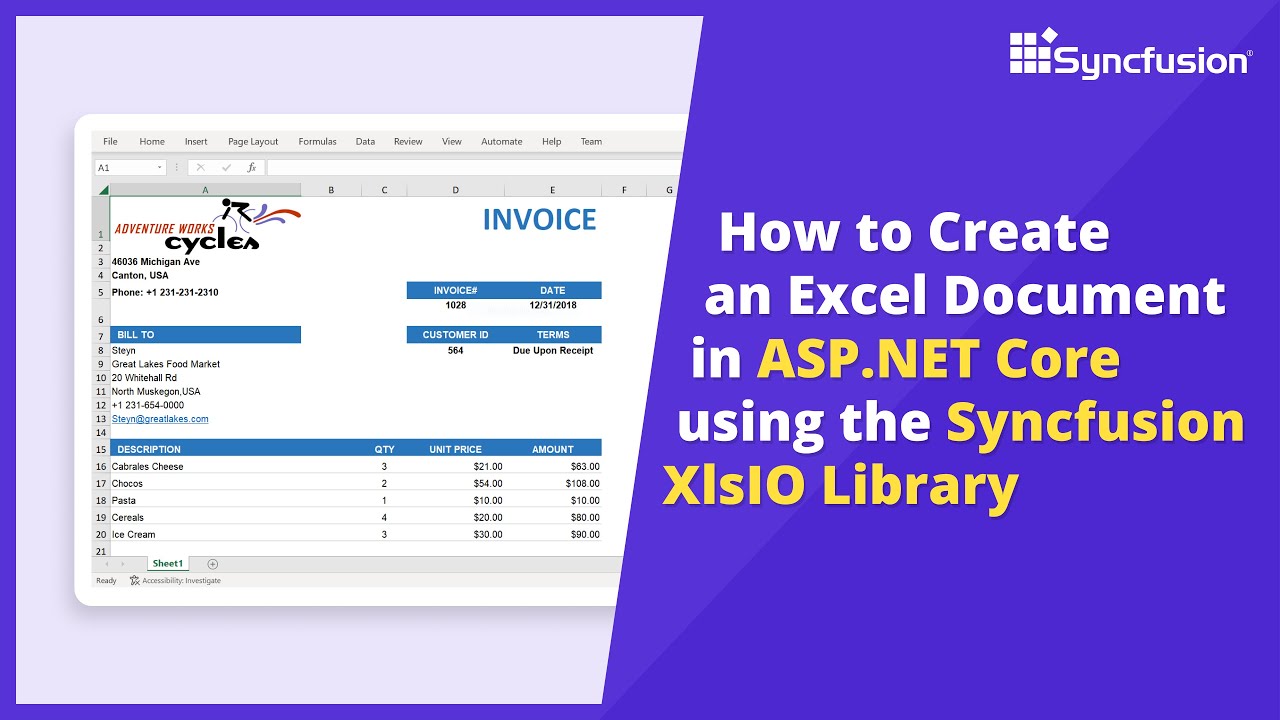
Create an Excel document
Follow these steps to create an Excel document using the Syncfusion .NET Excel Library.
Step 1: Create a new project
Start by creating a new C# Console Application project.
Step 2: Install the NuGet package
Add the Syncfusion.XlsIO.Net.Core package to your project from NuGet.org.
Step 3: Include namespaces
Add the following namespaces to your Program.cs file:
using System;
using Syncfusion.XlsIO;
using Syncfusion.Drawing;
Step 4: Add Excel document creation code
Use the following code in Program.cs to create an Excel document file.
using (ExcelEngine excelEngine = new ExcelEngine())
{
    IApplication application = excelEngine.Excel;
    application.DefaultVersion = ExcelVersion.Xlsx;
    // Create a workbook.
    IWorkbook workbook = application.Workbooks.Create(1);
    IWorksheet worksheet = workbook.Worksheets[0];
Add content and formatting
// Add a picture.
    FileStream imageStream = new FileStream(Path.GetFullPath(@"Data/AdventureCycles-Logo.png"), FileMode.Open, FileAccess.Read);
    IPictureShape shape = worksheet.Pictures.AddPicture(1, 1, imageStream, 20, 20);
    // Disable gridlines in the worksheet.
    worksheet.IsGridLinesVisible = false;
    // Enter values into cells A3 to A5.
    worksheet.Range["A3"].Text = "46036 Michigan Ave";
    worksheet.Range["A4"].Text = "Canton, USA";
    worksheet.Range["A5"].Text = "Phone: +1 231-231-2310";
    // Make the text bold.
    worksheet.Range["A3:A5"].CellStyle.Font.Bold = true;
    // Merge cells and header formatting.
    worksheet.Range["D1:E1"].Merge();
    worksheet.Range["D1"].Text = "INVOICE";
    worksheet.Range["D1"].CellStyle.Font.Bold = true;
    worksheet.Range["D1"].CellStyle.Font.RGBColor = Color.FromArgb(42, 118, 189);
    worksheet.Range["D1"].CellStyle.Font.Size = 35;
    worksheet.Range["D1"].CellStyle.HorizontalAlignment = ExcelHAlign.HAlignRight;
    worksheet.Range["D1"].CellStyle.VerticalAlignment = ExcelVAlign.VAlignTop;
    // Enter values into cells D5 to E8 and apply styles
    worksheet.Range["D5"].Text = "INVOICE#";
    worksheet.Range["E5"].Text = "DATE";
    worksheet.Range["D6"].Number = 1028;
    worksheet.Range["E6"].Value = "12/31/2018";
    worksheet.Range["D7"].Text = "CUSTOMER ID";
    worksheet.Range["E7"].Text = "TERMS";
    worksheet.Range["D8"].Number = 564;
    worksheet.Range["E8"].Text = "Due Upon Receipt";
    worksheet.Range["D5:E5"].CellStyle.Color = Color.FromArgb(42, 118, 189);
    worksheet.Range["D7:E7"].CellStyle.Color = Color.FromArgb(42, 118, 189);
    worksheet.Range["D5:E5"].CellStyle.Font.Color = ExcelKnownColors.White;
    worksheet.Range["D7:E7"].CellStyle.Font.Color = ExcelKnownColors.White;
    worksheet.Range["D5:E8"].CellStyle.Font.Bold = true;
    worksheet.Range["D5:E8"].CellStyle.HorizontalAlignment = ExcelHAlign.HAlignCenter;
    worksheet.Range["D5:E5"].CellStyle.VerticalAlignment = ExcelVAlign.VAlignCenter;
    worksheet.Range["D7:E7"].CellStyle.VerticalAlignment = ExcelVAlign.VAlignCenter;
    worksheet.Range["D6:E6"].CellStyle.VerticalAlignment = ExcelVAlign.VAlignTop;
    // Billing details
    worksheet.Range["A7"].Text = "  BILL TO";
    worksheet.Range["A7"].CellStyle.Color = Color.FromArgb(42, 118, 189);
    worksheet.Range["A7"].CellStyle.Font.Bold = true;
    worksheet.Range["A7"].CellStyle.Font.Color = ExcelKnownColors.White;
    worksheet.Range["A7"].CellStyle.HorizontalAlignment = ExcelHAlign.HAlignLeft;
    worksheet.Range["A7"].CellStyle.VerticalAlignment = ExcelVAlign.VAlignCenter;
    worksheet.Range["A8"].Text = "Steyn";
    worksheet.Range["A9"].Text = "Great Lakes Food Market";
    worksheet.Range["A10"].Text = "20 Whitehall Rd";
    worksheet.Range["A11"].Text = "North Muskegon, USA";
    worksheet.Range["A12"].Text = "+1 231-654-0000";
    // Hyperlink
    IHyperLink hyperlink = worksheet.HyperLinks.Add(worksheet.Range["A13"]);
    hyperlink.Type = ExcelHyperLinkType.Url;
    hyperlink.Address = "[email protected]";
    hyperlink.ScreenTip = "Send Mail";
    // Merge columns A and B from rows 15 to 22.
    worksheet.Range["A15:B15"].Merge();
    worksheet.Range["A16:B16"].Merge();
    worksheet.Range["A17:B17"].Merge();
    worksheet.Range["A18:B18"].Merge();
    worksheet.Range["A19:B19"].Merge();
    worksheet.Range["A20:B20"].Merge();
    worksheet.Range["A21:B21"].Merge();
    worksheet.Range["A22:B22"].Merge();
    // Product details and pricing
    worksheet.Range["A15"].Text = "  DESCRIPTION";
    worksheet.Range["C15"].Text = "QTY";
    worksheet.Range["D15"].Text = "UNIT PRICE";
    worksheet.Range["E15"].Text = "AMOUNT";
    worksheet.Range["A16"].Text = "Cabrales Cheese";
    worksheet.Range["A17"].Text = "Chocos";
    worksheet.Range["A18"].Text = "Pasta";
    worksheet.Range["A19"].Text = "Cereals";
    worksheet.Range["A20"].Text = "Ice Cream";
    worksheet.Range["C16"].Number = 3;
    worksheet.Range["C17"].Number = 2;
    worksheet.Range["C18"].Number = 1;
    worksheet.Range["C19"].Number = 4;
    worksheet.Range["C20"].Number = 3;
    worksheet.Range["D16"].Number = 21;
    worksheet.Range["D17"].Number = 54;
    worksheet.Range["D18"].Number = 10;
    worksheet.Range["D19"].Number = 20;
    worksheet.Range["D20"].Number = 30;
    worksheet.Range["D23"].Text = "Total";
    worksheet.Range["D16:E22"].NumberFormat = "$0.00";
    worksheet.Range["E23"].NumberFormat = "$0.00";
    application.EnableIncrementalFormula = true;
    worksheet.Range["E16:E20"].Formula = "=C16*D16";
    worksheet.Range["E23"].Formula = "=SUM(E16:E22)";
    worksheet.Range["A16:E22"].CellStyle.Borders[ExcelBordersIndex.EdgeTop].LineStyle = ExcelLineStyle.Thin;
    worksheet.Range["A16:E22"].CellStyle.Borders[ExcelBordersIndex.EdgeBottom].LineStyle = ExcelLineStyle.Thin;
    worksheet.Range["A16:E22"].CellStyle.Borders[ExcelBordersIndex.EdgeTop].Color = ExcelKnownColors.Grey_25_percent;
    worksheet.Range["A16:E22"].CellStyle.Borders[ExcelBordersIndex.EdgeBottom].Color = ExcelKnownColors.Grey_25_percent;
    worksheet.Range["A23:E23"].CellStyle.Borders[ExcelBordersIndex.EdgeTop].LineStyle = ExcelLineStyle.Thin;
    worksheet.Range["A23:E23"].CellStyle.Borders[ExcelBordersIndex.EdgeBottom].LineStyle = ExcelLineStyle.Thin;
    worksheet.Range["A23:E23"].CellStyle.Borders[ExcelBordersIndex.EdgeTop].Color = ExcelKnownColors.Black;
    worksheet.Range["A23:E23"].CellStyle.Borders[ExcelBordersIndex.EdgeBottom].Color = ExcelKnownColors.Black;
    worksheet.Range["A3:E23"].CellStyle.Font.FontName = "Arial";
    worksheet.Range["A3:E23"].CellStyle.Font.Size = 10;
    worksheet.Range["A15:E15"].CellStyle.Font.Color = ExcelKnownColors.White;
    worksheet.Range["A15:E15"].CellStyle.Font.Bold = true;
    worksheet.Range["D23:E23"].CellStyle.Font.Bold = true;
    worksheet.Range["A15:E15"].CellStyle.Color = Color.FromArgb(42, 118, 189);
    worksheet.Range["A15"].CellStyle.HorizontalAlignment = ExcelHAlign.HAlignLeft;
    worksheet.Range["C15:C22"].CellStyle.HorizontalAlignment = ExcelHAlign.HAlignCenter;
    worksheet.Range["D15:E15"].CellStyle.HorizontalAlignment = ExcelHAlign.HAlignCenter;
    worksheet.Range["A1"].ColumnWidth = 36;
    worksheet.Range["B1"].ColumnWidth = 11;
    worksheet.Range["C1"].ColumnWidth = 8;
    worksheet.Range["D1:E1"].ColumnWidth = 18;
    worksheet.Range["A1"].RowHeight = 47;
    worksheet.Range["A2"].RowHeight = 15;
    worksheet.Range["A3:A4"].RowHeight = 15;
    worksheet.Range["A5"].RowHeight = 18;
    worksheet.Range["A6"].RowHeight = 29;
    worksheet.Range["A7"].RowHeight = 18;
    worksheet.Range["A8"].RowHeight = 15;
    worksheet.Range["A9:A14"].RowHeight = 15;
    worksheet.Range["A15:A23"].RowHeight = 18;
Save and dispose
// Save the Excel file to a stream.
    using (FileStream stream = new FileStream(Path.GetFullPath(@"Output/Output.xlsx"), FileMode.Create, FileAccess.Write))
    {
      workbook.SaveAs(stream);
    }
    imageStream.Dispose();
}
GitHub project
NuGet installation
Get started quickly by downloading the installer and checking license information on the Downloads page.
Table of contents
Syncfusion .NET Excel Library resources
Explore these resources for comprehensive guides, knowledge base articles, insightful blogs, and ebooks.
Learning


Technical support








