WPF RichTextBox — Starker, anpassbarer WYSIWYG‑Editor
- Nahtloses, Microsoft‑Word‑ähnliches Bearbeiten
- Erstellen, Bearbeiten, Formatieren und Drucken von HTML‑, RTF‑ und Word‑Inhalten
- Sehr intuitive Benutzeroberflächen

Übersicht
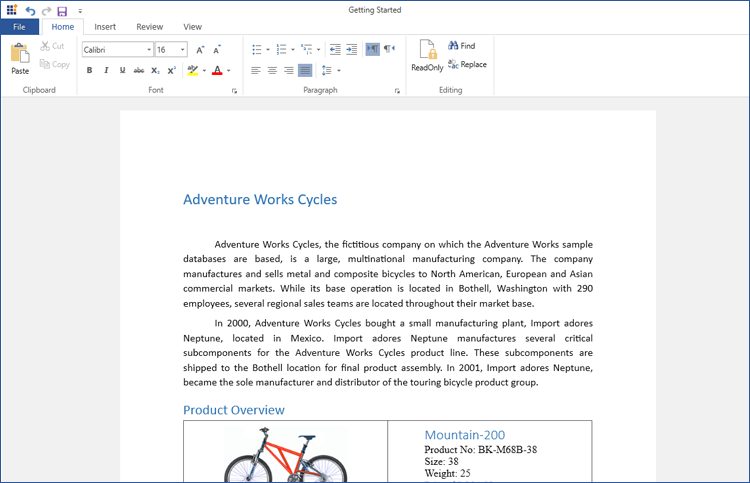
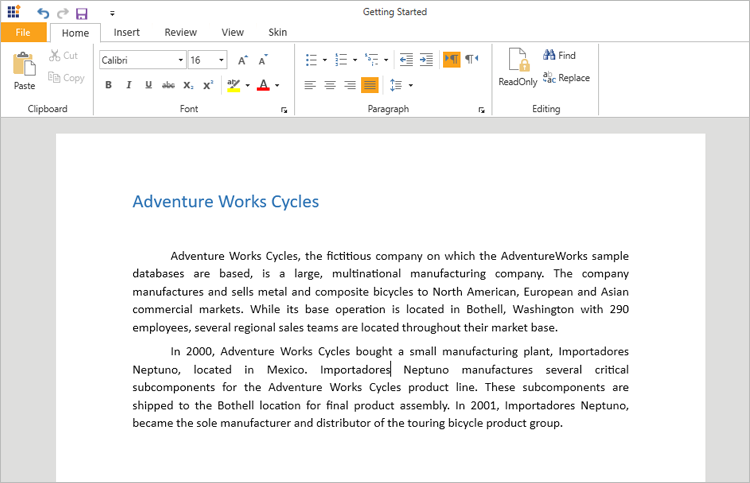
Das WPF RichTextBox‑Steuerelement ist ein WYSIWYG‑Rich‑Text‑Editor und bietet alle gängigen Textverarbeitungsfunktionen: Textbearbeitung, Formatierung, Größenanpassung von Bildern und Tabellen, Suchen/Ersetzen, Rechtschreibprüfung, Kommentare, Drucken sowie Import und Export von Word‑Dokumenten. So fügen Sie Ihren WPF‑Anwendungen einen umfassenden Editor mit einer vertrauten, Microsoft‑Word‑ähnlichen Ribbon‑Oberfläche hinzu.
Hohe Performance
Das WPF RichTextBox‑Steuerelement wurde in allen Bereichen auf hohe Leistung ausgelegt und optimiert.

Sofortiges Laden
Laden Sie Dokumente mit Hunderten von Seiten sofort.

Schnelles Bearbeiten
Bearbeiten und formatieren Sie Inhalte ohne Verzögerung. Nutzer können ihre Schreibgeschwindigkeit testen.

Virtualisierung
Seiten werden bei Bedarf gerendert. Dadurch werden große Dokumente schneller geladen und der Speicherverbrauch bleibt gering.
Kompatibel mit Microsoft Word‑Dateiformaten
Das Steuerelement bietet eingebaute Unterstützung für Microsoft Word‑Dateiformate (RTF, DOC, DOCX, XML). Sie können Dokumente nahtlos importieren, bearbeiten und im Word‑Format speichern. Außerdem lassen sich passwortgeschützte Word‑Dokumente lesen und schreiben.

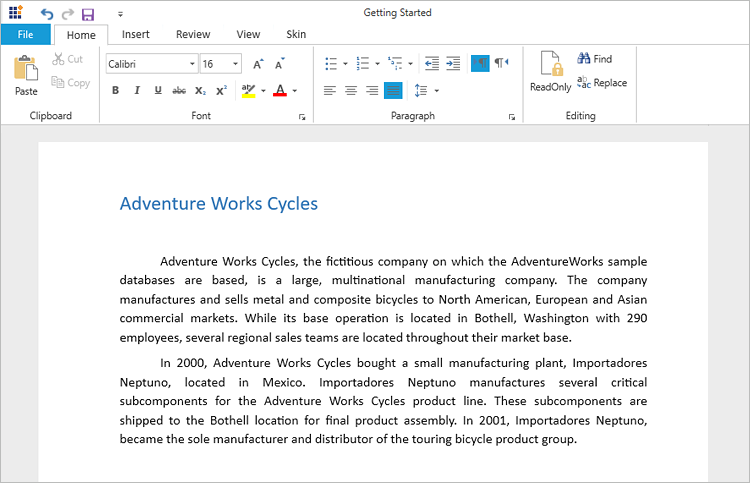
Ribbon‑Steuerung im Microsoft‑Word‑Stil
Das WPF RichTextBox‑Steuerelement verfügt über eine voll ausgestattete Ribbon‑Steuerung. Sie sparen viel Zeit, indem Sie dieses Steuerelement hinzufügen, können aber bei Bedarf auch ein individuelles Ribbon erstellen.
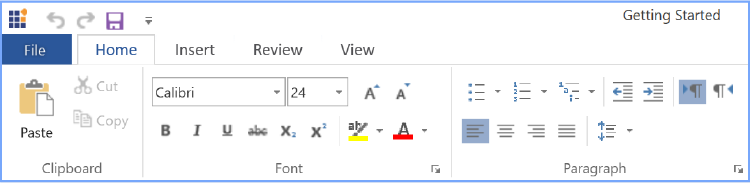
Drucken Sie ein gesamtes Dokument oder einzelne Seiten interaktiv. Beim Drucken können Nutzer Seitenorientierung, -größe und weitere Optionen wählen.

Benutzerfreundliche Interaktionen
Genießen Sie ein flüssiges, benutzerfreundliches Erlebnis für Maus, Touch und Tastatur.
Auswahl
Treffen Sie flexible Auswahlentscheidungen per Maus, Touch oder Microsoft‑Word‑ähnlichen Tastenkombinationen.

Scrollen
Schnelles Navigieren zwischen den Dokumentseiten.

Zoom
Interaktives Ein‑ und Auszoomen von Seiteninhalten. Nutzer können die Ansicht bequem auf eine Seite, mehrere Seiten oder Seitenbreite anpassen.
Nahtloses Bearbeiten
Das WPF RichTextBox bietet ein nahtloses Bearbeitungserlebnis und intuitive, touchfreundliche UI‑Optionen wie Kontextmenüs, eine Mini‑Symbolleiste, Dialoge, einen Navigationsbereich und ein Überprüfungsfenster.

Zwischenablage
Ausschneiden, Kopieren und Einfügen formatierter Inhalte innerhalb desselben Dokuments oder in externe Anwendungen.

Rückgängig / Wiederherstellen
Führen Sie mehrere Ebenen von Rückgängig‑ und Wiederherstellungsaktionen aus.

Dialoge
Dialoge erleichtern das Einfügen von Dokumentelementen und erweiterten Formatierungsoptionen.

Suchen und Ersetzen
Der Microsoft Word‑ähnliche Navigationsbereich bietet intuitive Optionen zum Suchen, Durchsuchen der Ergebnisse und Bearbeiten der gefundenen Texte.

Rechtschreibprüfung
Rechtschreibprüfung während der Eingabe mit Markierung falsch geschriebener Wörter durch eine rote Wellenunterstreichung. Das eingebaute Überprüfungsfenster ermöglicht interaktives Korrigieren.

Menü und Mini‑Symbolleiste
Führen Sie häufige Bearbeitungsaktionen aus. Die Aktionsliste passt sich automatisch an den Auswahlkontext an.

Ziehen und Ablegen
Ziehen und Ablegen ausgewählter Inhalte innerhalb desselben Dokuments oder in externe Anwendungen.

Bildgrößenanpassung
Das WPF RichTextBox bietet eine hervorragende Benutzererfahrung zum interaktiven Ändern der Bildgröße per Maus oder Touch.

Tabellengrößenanpassung
Passen Sie Zeilenhöhe oder Spaltenbreite interaktiv an.
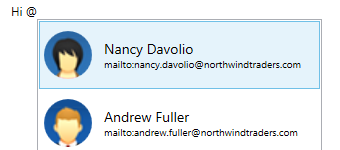
@Erwähnungen
Zeigt beim Tippen automatisch Vorschläge an, ähnlich dem Outlook‑Editor. Diese Funktion erlaubt außerdem das Anpassen von Vorschlagsoptionen wie Präfixsymbol (@), Suchlogik und einzufügendem Inhalt.
Umfangreiches Dokumentobjektmodell
Das umfangreiche Dokumentobjektmodell des WPF RichTextBox‑Steuerelements unterstützt Text, Hyperlinks, Bilder, Tabellen, Kommentare sowie Kopf‑ und Fußzeilen.

Text
Benutzer können Dokumente mit Text nahtlos erstellen oder bearbeiten.

Bild
Wählen Sie einfach eine Bilddatei oder eine Online‑Bild‑URL aus und fügen Sie diese inline in den Text ein. Gängige Rasterbildformate wie PNG, BMP, JPEG und GIF werden unterstützt.

Tabelle
Erstellen Sie einfache oder verschachtelte komplexe Tabellen über den eingebauten Dialog. Benutzer können Zeilen/Spalten hinzufügen oder entfernen, Kopfzeilen definieren, Zellen zusammenführen oder die Größe von Zellen entsprechend ihrem Inhalt anpassen.

Hyperlink
Fügen Sie Links für den schnellen Zugriff auf Webseiten, Dateien, E‑Mails oder Lesezeichen ein. Benutzer können über einen Dialog viele Links einfügen; zudem konvertiert die Word‑ähnliche Logik Text automatisch in Links. Die Navigation kann so konfiguriert werden, dass Ziele aus anderen Anwendungen geöffnet werden.

Umfangreiche Formatierungsoptionen
Das WPF RichTextBox‑Steuerelement enthält alle gängigen Formatierungsoptionen für Dokumente.
Textformatierung
Formatieren Sie Text mit Fett, Kursiv, Unterstrichen, Schriftart, Schriftgröße, Farbe, Hervorhebung, Tief‑ und Hochstellung usw.
Absatzformatierung
Formatieren Sie Absätze mit Einzügen, Ausrichtung und Abständen.
Aufzählungen und Nummerierungen
Organisieren Sie Inhalte oder erstellen Sie eine Gliederung mit Aufzählungszeichen und Nummerierungen. Einzel‑ und mehrstufige Listen werden unterstützt.
Tabellenformatierung
Formatieren Sie Tabellen mit Einzug, Ausrichtung, Zellabständen, Rändern, Schattierungen, Zeilenhöhe, Zeilenumbruch über Seiten usw.
Seiteneinstellungen
Gestalten Sie Struktur und Layout der Dokumentseiten in jedem Abschnitt durch Anpassung von Größe, Rändern, Abstand für Kopf‑ und Fußzeilen usw.
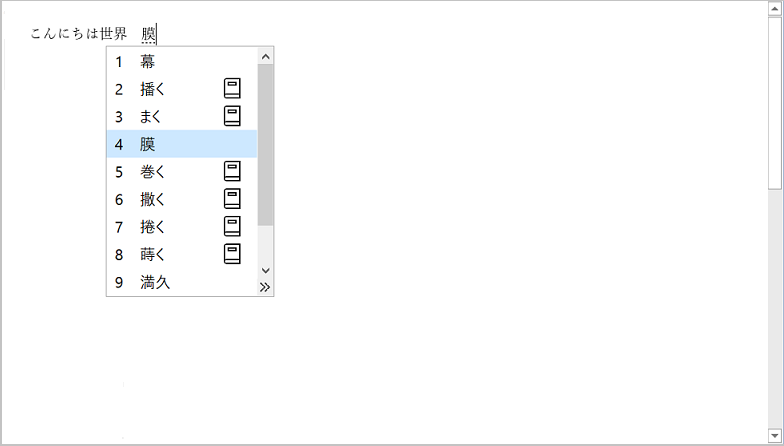
Unterstützung für Fremdsprachen
Benutzer können Text in verschiedenen Sprachen mithilfe des integrierten Eingabemethodeneditors (IME) und der Unterstützung für Rechts‑nach‑Links‑Schrift (RTL) eingeben.

HTML‑Unterstützung
Benutzer können Dokumente nahtlos in HTML importieren, bearbeiten und als HTML speichern.
MVVM
Binden Sie den Inhalt des WPF RichTextBox‑Steuerelements einfach mithilfe des MVVM‑Musters.
Lokalisierung
Alle statischen Texte im Steuerelement können in jede gewünschte Sprache lokalisiert werden.

Erscheinungsbild
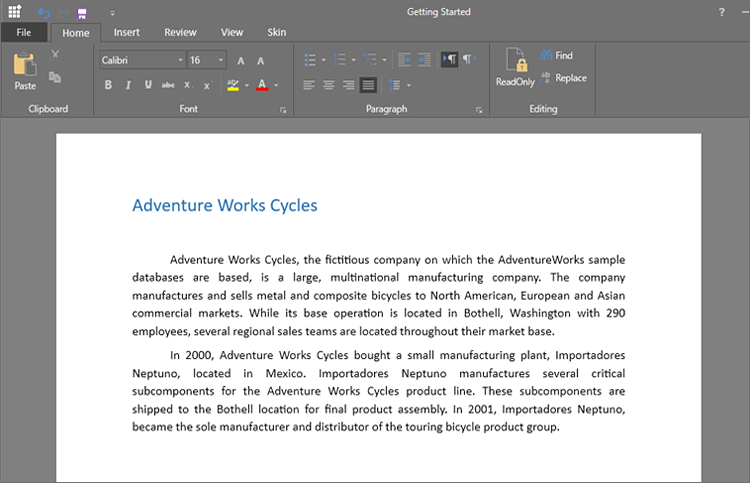
Mehrere integrierte Skins sind verfügbar, darunter Metro, Office und Visual Studio.
WPF RichTextBox Code‑Beispiel
Erste Schritte mit der WPF RichTextBox: Mit wenigen Zeilen XAML oder C# können Sie sofort loslegen. Sehen Sie sich außerdem das WPF RichTextBox example an, das zeigt, wie die RichTextBox in WPF gerendert und konfiguriert wird.
<Syncfusion:RibbonWindow x:Class="DocumentEditor.MainWindow"
        xmlns="http://schemas.microsoft.com/winfx/2006/xaml/presentation"
        xmlns:x="http://schemas.microsoft.com/winfx/2006/xaml"
        xmlns:d="http://schemas.microsoft.com/expression/blend/2008"
        xmlns:mc="http://schemas.openxmlformats.org/markup-compatibility/2006"
        xmlns:local="clr-namespace:DocumentEditor"
        mc:Ignorable="d"
        xmlns:Syncfusion="http://schemas.syncfusion.com/wpf"
        Title="MainWindow" Height="350" Width="525" Syncfusion:SkinStorage.VisualStyle="Office2013">
    <Grid x:Name="Root">
        <Grid.RowDefinitions>
            <RowDefinition Height="Auto"/>
            <RowDefinition Height="*"/>
        </Grid.RowDefinitions>
        <Syncfusion:SfRichTextRibbon x:Name="richTextRibbon" SnapsToDevicePixels="True" DataContext="{Binding ElementName=richTextBoxAdv}"/>
        <Syncfusion:SfRichTextBoxAdv x:Name="richTextBoxAdv" Grid.Row="1" LayoutType="Pages" AcceptsTab="True" AllowDrop="True">
        </Syncfusion:SfRichTextBoxAdv>
    </Grid>
</Syncfusion:RibbonWindow>
using Syncfusion.Windows.Controls.RichTextBoxAdv;
using System.Collections.Generic;
using System.Windows;
using System.Windows.Media;
namespace RichTextEditor
{
/// <summary>
/// Interaction logic for MainWindow.xaml
/// </summary>
public partial class DocumentEditorDemo : RibbonWindow
{
public DocumentEditorDemo()
{
InitializeComponent();
richTextBoxAdv.RequestNavigate += RichTextBoxAdv_RequestNavigate;
}
/// <summary>
/// Handles the RequestNavigate event of the richTextBoxAdv control.
/// </summary>
/// <param name="obj">The source of the event.</param>
/// <param name="args">The <see cref="Syncfusion.Windows.Controls.RichTextBoxAdv.RequestNavigateEventArgs"/> instance containing the event data.</param>
void RichTextBoxAdv_RequestNavigate(object obj, Syncfusion.Windows.Controls.RichTextBoxAdv.RequestNavigateEventArgs args)
{
if (args.Hyperlink.LinkType == Syncfusion.Windows.Controls.RichTextBoxAdv.HyperlinkType.Webpage || args.Hyperlink.LinkType == Syncfusion.Windows.Controls.RichTextBoxAdv.HyperlinkType.Email)
LaunchUri(new Uri(args.Hyperlink.NavigationLink).AbsoluteUri);
else if (args.Hyperlink.LinkType == HyperlinkType.File && File.Exists(args.Hyperlink.NavigationLink))
LaunchUri(args.Hyperlink.NavigationLink);
}
/// <summary>
/// Launches the URI.
/// </summary>
/// <param name="uri">The URI.</param>
private void LaunchUri(string navigationLink)
{
System.Diagnostics.Process process = new System.Diagnostics.Process();
process.StartInfo = new System.Diagnostics.ProcessStartInfo(navigationLink) { UseShellExecute = true };
process. Start();
}
}
}Sie sind sich nicht sicher, wie Sie Ihre erste WPF RichTextBox erstellen? Unsere Dokumentation hilft.
Ich möchte die Anleitung jetzt lesenHäufig gestellte Fragen
Warum sollten Sie sich für Syncfusion WPF RichTextBox entscheiden?
- Genießen Sie nahtloses WYSIWYG‑Bearbeiten im Microsoft‑Word‑Stil.
- Kompatibel mit Microsoft Word‑Dateiformaten (DOC und DOCX) sowie mit Formaten wie RTF und HTML.
- Bietet sehr intuitive Benutzeroberflächen.
- Eines der ausgereiftesten WPF RichTextBox‑Steuerelemente auf dem Markt mit einer funktionsreichen Benutzeroberfläche.
- Entwickelt und optimiert für hohe Leistung.
- Einfache Konfiguration und API.
Umfangreiche Ressourcen wie Demos und Dokumentation zum schnellen Einstieg.
Kann ich Syncfusion WPF RichTextBox kostenlos herunterladen und nutzen?
Nein, es handelt sich um ein kommerzielles Produkt und erfordert eine kostenpflichtige Lizenz. Es ist jedoch eine kostenlose Community‑Lizenz verfügbar für Unternehmen und Einzelpersonen mit weniger als 1 Mio. USD Jahresumsatz und höchstens fünf Entwicklern.
Kann ich das Syncfusion WPF RichTextBox‑Steuerelement separat erwerben?
Nein, unsere WPF‑Steuerelemente, einschließlich RichTextBox, werden nicht einzeln verkauft, sondern nur als Paket. Wir haben das Produkt wettbewerbsfähig bepreist, sodass es nur geringfügig teurer ist als andere Anbieter für ein einzelnes RichTextBox‑Produkt. In der Praxis beginnen Kunden oft mit einem Produkt und erweitern dann schnell auf mehrere, daher bieten wir alle WPF‑Steuerelemente zu einem Pauschalpreis von $995/developer an. Bitte kontaktieren Sie unser Vertriebsteam, um zu prüfen, ob Sie für Rabatte infrage kommen.
Was kostet Syncfusion WPF RichTextBox?
Wir verkaufen das WPF RichTextBox‑Steuerelement nicht einzeln. Es ist nur als Teil der Syncfusion WPF‑Suite erhältlich, die über WPF‑Steuerelemente, einschließlich RichTextBox, enthält. Eine Entwicklerlizenz für das Syncfusion Essential Studio for WPF suite kostet $995.00 USD und umfasst ein Jahr Support und Updates. Zusätzlich können je nach aktuellen Aktionen Rabatte möglich sein. Bitte kontaktieren Sie unser Vertriebsteam, um zu prüfen, ob Sie für Rabatte infrage kommen.
Wo finde ich das Syncfusion WPF RichTextBox‑Demo?
Wie beginne ich mit Syncfusion WPF RichTextBox?
Ein guter Einstiegspunkt ist unsere umfassende Anleitung zum Einstieg.
Unsere Kunden lieben uns





Echte Erfolgsgeschichten ansehen
Entwickler auf der ganzen Welt vertrauen auf Syncfusions Essential Studio, um komplexe Projekte zu vereinfachen und die Auslieferung zu beschleunigen. Mit einer umfangreichen Bibliothek an UI-Steuerelementen, leistungsstarken SDKs und zuverlässigem Support hilft Essential Studio Teams, unternehmensreife Anwendungen mit Zuversicht zu erstellen.
Fallstudien erkundenIndustrie
Softwareentwicklung
75% Kostenreduzierung
50% Schnellere Entwicklung

Industrie
Versorgungsunternehmen (Öl und Gas)

450+ Stunden eingespart
Gestraffte Prozesse und Entwicklungsaufwand in Stunden reduziert.

Fortschrittliche, flexible Funktionen
Benutzer durch robuste und vielseitige Funktionalität befähigt.
Industrie
Software und Technologie
1000+ Stunden eingespart
Beschleunigte Entwicklung mit unternehmensreifen UI-Komponenten.

Effizientes Dateimanagement
Vereinfachte Workflows mit Dokumentbibliotheken, ohne sie von Grund auf neu zu erstellen.
Industrie
Software und Technologie

2 Jahre Verzögerung vermieden
Zwei Jahre Verzögerungen durch proaktive Planung verhindert.

Termingerechte Lieferung
Projekte termingerecht mit zuverlässigen Steuerelementen geliefert.
Industrie
IT-Dienstleistungen und IT-Beratung

Verbesserte Leistung
Große Datensätze werden mit einfacher Anpassung und schnellem Debugging verarbeitet.

Hochgradig anpassbar
Plug-and-Play-Steuerelemente mit schneller Vorlagenintegration.
Industrie
Professionelle Dienstleistungen
Sofortiger Zugriff
Schnelle Verfügbarkeit von Funktionen und Ressourcen.
Reduzierte Abhängigkeiten
Weniger Abhängigkeiten für eine schnellere Entwicklung.
Von Benutzern auf der ganzen Welt bewertet



Syncfusion WPF DOCX Editor Ressourcen
 Dokumentation


Auszeichnungen
Viele behaupten, dass sie herausragend sind. Doch wenn andere das erkennen und loben, bedeutet es viel mehr. Syncfusion® präsentiert mit Stolz folgende Branchenauszeichnungen.